VSCode を使用した BE 開発・デバッグ環境のセットアップ
このドキュメントでは、Ubuntu 20.04 上で VSCode を使用して Apache Doris BE をコンパイル、起動、デバッグする方法を説明します。GDB、LLDB、コアダンプの三つのデバッグ方法を扱います。
BE のバイナリ名は
doris_beです。古いバージョンではpalo_beという名前でした。
1. 前提条件
-
Doris のソースコードをダウンロードします: GitHub の apache/doris
-
基本的なツールチェーンをインストールします: GCC 8.3.1+、Oracle JDK 1.8+、Python 2.7+。
gcc、java、pythonがそれぞれ適切なバージョンを指していることを確認し、環境変数JAVA_HOMEを設定します。 -
その他の依存パッケージをインストールします:
sudo apt install build-essential openjdk-8-jdk maven cmake byacc flex automake libtool-bin bison binutils-dev libiberty-dev zip unzip libncurses5-dev curl git ninja-build python brotli
sudo add-apt-repository ppa:ubuntu-toolchain-r/ppa
sudo apt update
sudo apt install gcc-10 g++-10
sudo apt-get install autoconf automake libtool autopoint -
OpenSSL をインストールします:
sudo apt install -y openssl libssl-dev
2. コンパイル
以下の手順は /home/workspace ディレクトリで実行します。
2.1 ソースコードのダウンロード
git clone https://github.com/apache/doris.git
cd doris
git submodule update --init --recursive
2.2 サードパーティーの依存ライブラリのコンパイル
cd /home/workspace/doris/thirdparty
./build-thirdparty.sh
2.3 Doris のコンパイル
cd /home/workspace/doris
./build.sh
build.sh では、以下のコマンドを使用できます:
| コマンド | 説明 |
|---|---|
./build.sh | BE と FE の両方をコンパイル |
./build.sh --be | BE のみをコンパイル |
./build.sh --fe | FE のみをコンパイル |
./build.sh --fe --be | BE と FE の両方をコンパイル |
./build.sh --fe --be --clean | クリーン後に BE と FE の両方をコンパイル |
./build.sh --fe --clean | クリーン後に FE をコンパイル |
./build.sh --be --clean | クリーン後に BE をコンパイル |
ビルド成果物は /home/workspace/doris/output/ ディレクトリに出力されます。問題が発生した場合は、Doris の公式ドキュメントを参照してください。
FE のコンパイル時にプライベート Maven リポジトリを指定する必要がある場合は、環境変数 USER_SETTINGS_MVN_REPO に settings.xml のパスを設定します:
export USER_SETTINGS_MVN_REPO="/xxx/xxx/settings.xml"
3. デプロイとデバッグ (GDB)
3.1 BE バイナリへの実行権限の付与
chmod +x /home/workspace/doris/output/be/lib/doris_be
/home/workspace/doris/output/be/lib/doris_be は BE の実行ファイルです。
3.2 データ保存ディレクトリの作成
/home/workspace/doris/output/be/conf/be.conf を確認します:
# INFO, WARNING, ERROR, FATAL
sys_log_level = INFO
be_port = 9060
be_rpc_port = 9070
webserver_port = 8040
heartbeat_service_port = 9050
brpc_port = 8060
arrow_flight_sql_port = -1

# Note that there should at most one ip match this list.
# If no ip match this rule, will choose one randomly.
# use CIDR format, e.g. 10.10.10.0/
# Default value is empty.
priority_networks = 192.168.59.0/24 # data root path, separate by ';'
storage_root_path = /soft/be/storage
storage_root_path に指定したデータディレクトリを作成します:
mkdir -p /soft/be/storage
3.3 ソースコードを開いてデバッグ用拡張機能をインストール
-
VSCode で BE のソースコードディレクトリを開きます (この例では
/home/workspace/doris/)。 -
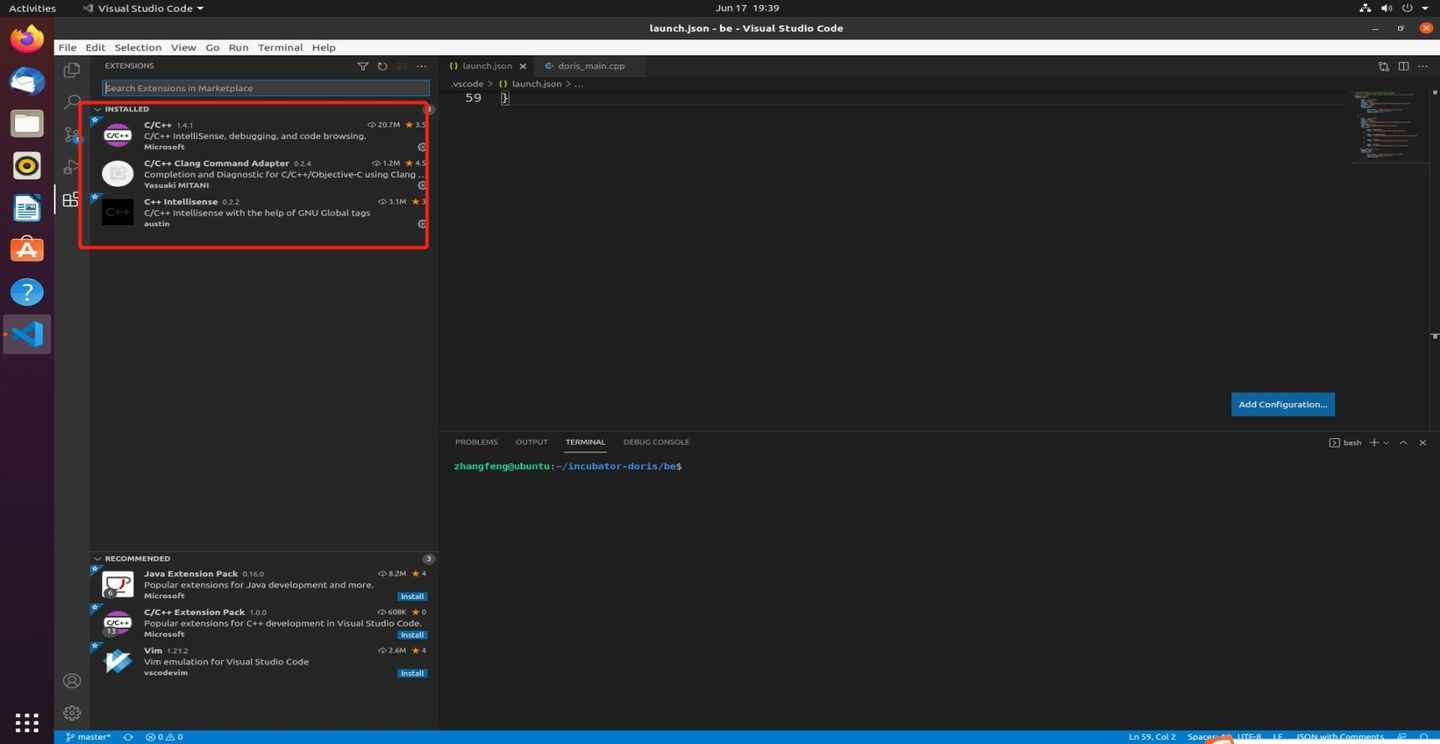
VSCode のデバッグ用拡張機能 C/C++ (ms-vscode.cpptools) をインストールします。
3.4 launch.json の作成
.vscode/launch.json に Launch モードの設定を作成します:
{
    "version": "0.2.0",
    "configurations": [
        {
            "name": "(gdb) Launch",
            "type": "cppdbg",
            "request": "launch",
            "program": "/home/workspace/doris/output/be/lib/doris_be",
            "args": [],
            "stopAtEntry": false,
            "cwd": "/home/workspace/doris/",
            "environment": [
                {"name": "DORIS_HOME", "value": "/home/workspace/doris/output/be/"},
                {"name": "UDF_RUNTIME_DIR", "value": "/home/workspace/doris/output/be/lib/udf-runtime"},
                {"name": "LOG_DIR", "value": "/home/workspace/doris/output/be/log"},
                {"name": "PID_DIR", "value": "/home/workspace/doris/output/be/bin"}
            ],
            "externalConsole": true,
            "MIMode": "gdb",
            "miDebuggerPath": "/path/to/gdb",
            "setupCommands": [
                {
                    "description": "Enable pretty-printing for gdb",
                    "text": "-enable-pretty-printing",
                    "ignoreFailures": true
                }
            ]
        }
    ]
}
environment には、doris_be の実行時に必要な環境変数を定義します。これらを設定しないと起動に失敗します:
| 環境変数 | 用途 |
|---|---|
DORIS_HOME | BE の実行時ルートディレクトリ |
UDF_RUNTIME_DIR | UDF の実行時ディレクトリ |
LOG_DIR | ログディレクトリ |
PID_DIR | PID ファイルのディレクトリ |
miDebuggerPath にはデバッガーのパス (例: gdb) を指定します。指定しない場合は、システムの PATH から検索されます。システムに付属する GDB のバージョンが古すぎることがあるため、新しいバージョンへのパスを手動で指定する必要がある場合があります。
3.5 Attach モードでのデバッグ
実行中の BE プロセスにアタッチするには、以下の設定を使用します:
{
    "version": "0.2.0",
    "configurations": [
        {
            "name": "(gdb) Launch",
            "type": "cppdbg",
            "request": "attach",
            "program": "/home/workspace/doris/output/lib/doris_be",
            "processId": "${command:pickProcess}",
            "MIMode": "gdb",
            "miDebuggerPath": "/path/to/gdb",
            "internalConsoleOptions": "openOnSessionStart",
            "setupCommands": [
                {
                    "description": "Enable pretty-printing for gdb",
                    "text": "-enable-pretty-printing",
                    "ignoreFailures": true
                }
            ]
        }
    ]
}
主なポイント:
-
"request": "attach": デバッグモードをアタッチに設定します。 -
"processId": アタッチ先プロセスの PID です。特定の番号、"${command:pickProcess}"(起動時に手動で選択)、または以下のコマンドで取得した値を使用できます:lsof -i | grep -m 1 doris_be | awk "{print $2}"
上の画像では、
15200が現在の BE プロセス ID です。
3.6 launch.json の完全な例
以下は、Launch モードと Attach モードの両方を含む完全な設定です:
{
    "version": "0.2.0",
    "configurations": [
        {
            "name": "(gdb) Attach",
            "type": "cppdbg",
            "request": "attach",
            "program": "/home/workspace/doris/output/be/lib/doris_be",
            "processId": 17016,
            "MIMode": "gdb",
            "miDebuggerPath": "/path/to/gdb",
            "setupCommands": [
                {
                    "description": "Enable pretty-printing for gdb",
                    "text": "-enable-pretty-printing",
                    "ignoreFailures": true
                }
            ]
        },
        {
            "name": "(gdb) Launch",
            "type": "cppdbg",
            "request": "launch",
            "program": "/home/workspace/doris/output/be/lib/doris_be",
            "args": [],
            "stopAtEntry": false,
            "cwd": "/home/workspace/doris/output/be",
            "environment": [
                {"name": "DORIS_HOME", "value": "/home/workspace/doris/output/be"},
                {"name": "UDF_RUNTIME_DIR", "value": "/home/workspace/doris/output/be/lib/udf-runtime"},
                {"name": "LOG_DIR", "value": "/home/workspace/doris/output/be/log"},
                {"name": "PID_DIR", "value": "/home/workspace/doris/output/be/bin"}
            ],
            "externalConsole": false,
            "MIMode": "gdb",
            "miDebuggerPath": "/path/to/gdb",
            "setupCommands": [
                {
                    "description": "Enable pretty-printing for gdb",
                    "text": "-enable-pretty-printing",
                    "ignoreFailures": true
                }
            ]
        }
    ]
}
3.7 デバッグの開始
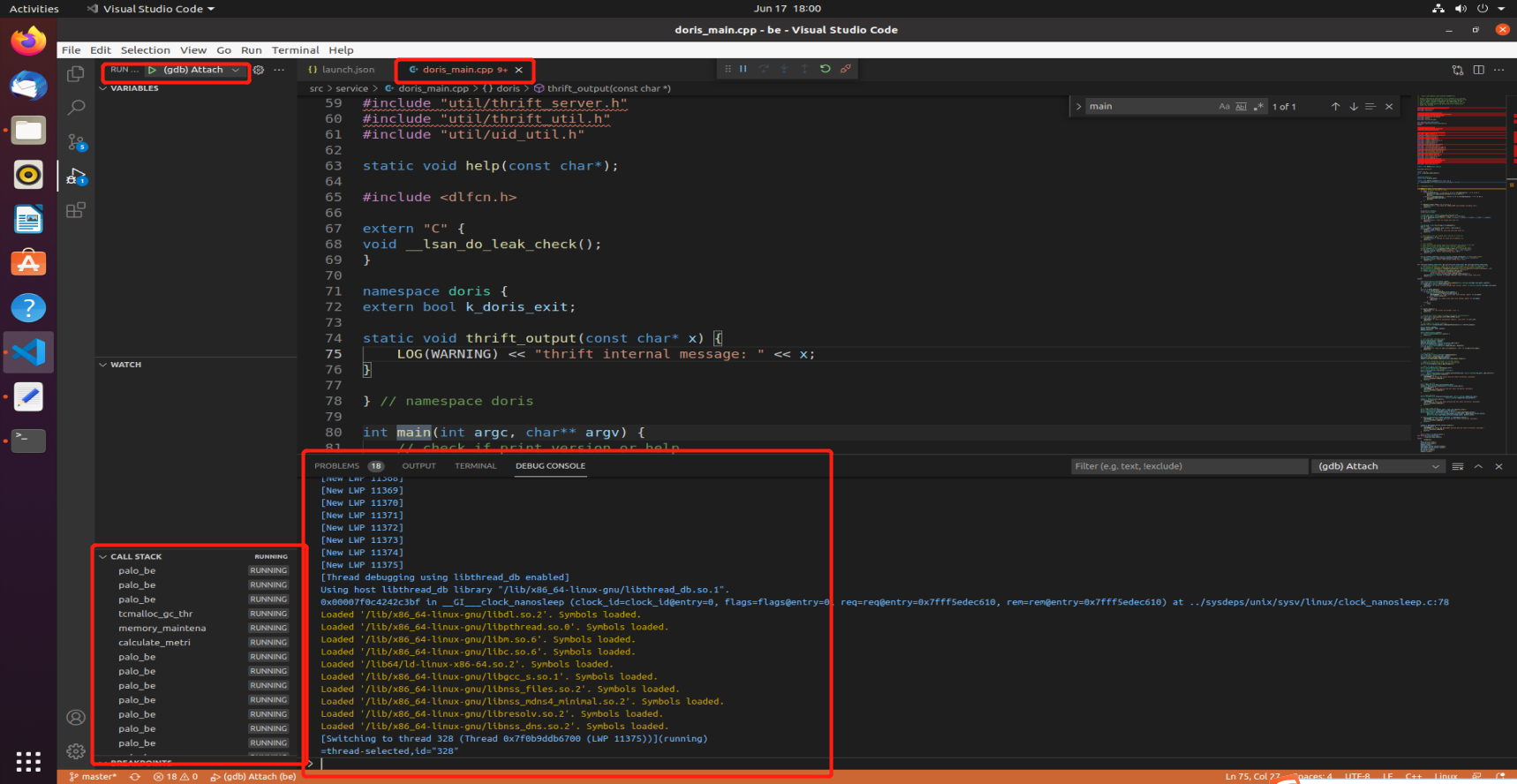
VSCode のデバッグボタンをクリックして Doris BE のデバッグを開始します。
4. デバッグ (LLDB)
LLDB は GDB より速くアタッチでき、使い方もほぼ同じです。VSCode の拡張機能 CodeLLDB をインストールし、launch.json に以下の設定を追加します:
{
    "name": "CodeLLDB attach",
    "type": "lldb",
    "request": "attach",
    "program": "${workspaceFolder}/output/be/lib/doris_be",
    "pid": "${command:pickMyProcess}"
}
この方法には、システムの glibc バージョン 2.18+ が必要です。要件を満たさない場合は、CentOS7 で CodeLLDB を動作させる方法を参照し、新しい glibc をインストールして拡張機能にリンクしてください。
5. コアダンプファイルのデバッグ
BE のクラッシュで生成されたコアファイルをデバッグするには、対応する設定エントリに以下を追加します:
"coreDumpPath": "/PATH/TO/CORE/DUMP/FILE"
6. よく使うデバッグのヒント
6.1 関数の実行経路
BE の実行処理に詳しくない場合は、perf などのツールで関数呼び出しを追跡し、呼び出しの連鎖を特定します。perf の使い方については、デバッグツールを参照してください。
大きなテーブルに対して追跡対象の SQL を実行し、サンプリング頻度を上げます (例: perf -F 999)。結果を確認すると、BE におけるその SQL のクリティカルパスをおおまかに把握できます。
6.2 CRTP オブジェクトのデバッグ
実行時の効率を高めるため、BE のコードでは基本型に CRTP (Curiously Recurring Template Pattern) を多用しています。そのため、デバッガーからオブジェクトを派生型として調べることができません。GDB では次のように対処できます:
オブジェクト col は IColumn 型ですが、実際の型が不明な場合を考えます:
set print object on   # Print objects by derived type
p *col.t              # Use col.t to get the concrete type of col
p col.t->size()       # Use it as the derived type, for example, ColumnString supports size()
ポリモーフィズムが適用されるのは COW::t ポインターであり、IColumn クラスのオブジェクトではありません。GDB で派生型のオブジェクトを取得するには、col を使用する箇所をすべて col.t に置き換える必要があります。
7. よくある質問 (FAQ)
Q1: 起動直後に BE が終了する
環境変数が設定されていないか、パスが存在しません。DORIS_HOME、LOG_DIR、PID_DIR、UDF_RUNTIME_DIR がすべて設定され、対応するディレクトリが作成されていることを確認してください。
Q2: GDB でバージョンが古すぎる、または機能がサポートされていないと報告される
システムに付属する GDB のバージョンが古くなっています。新しい GDB を手動でインストールし、miDebuggerPath に指定してください。
Q3: CodeLLDB を読み込めない
システムの glibc バージョンが 2.18 より古い状態です。解決方法についてはセクション 4 のリンクを参照してください。
Q4: FE のコンパイル中に Maven が外部ネットワークに接続できない
環境変数 USER_SETTINGS_MVN_REPO に、プライベート Maven リポジトリ用の settings.xml を指定してください。セクション 2.3 のヒントを参照してください。