
Ranger認証
Apache Rangerは、Hadoopプラットフォーム上でのモニタリング、サービス有効化、および包括的なデータセキュリティアクセス管理に使用されるセキュリティフレームワークです。Rangerを使用すると、Ranger側で設定された権限が、認可のためのDorisでのGrant文の実行に代わって使用されます。Rangerのインストールと設定については、以下を参照してください: Installing and Configuring Doris Ranger Plugin。
Ranger例
Doris設定の変更
-
fe/conf/fe.confファイルで、認可方式をranger access_controller_type=ranger-dorisとして設定します。 -
すべてのFEのconfディレクトリに、以下の内容で
ranger-doris-security.xmlファイルを作成します:<?xml version="1.0" encoding="UTF-8"?>
<?xml-stylesheet type="text/xsl" href="configuration.xsl"?>
<configuration>
<property>
<name>ranger.plugin.doris.policy.cache.dir</name>
<value>/path/to/ranger/cache/</value>
</property>
<property>
<name>ranger.plugin.doris.policy.pollIntervalMs</name>
<value>30000</value>
</property>
<property>
<name>ranger.plugin.doris.policy.rest.client.connection.timeoutMs</name>
<value>60000</value>
</property>
<property>
<name>ranger.plugin.doris.policy.rest.client.read.timeoutMs</name>
<value>60000</value>
</property>
<property>
<name>ranger.plugin.doris.policy.rest.url</name>
<value>http://172.21.0.32:6080</value>
</property>
<property>
<name>ranger.plugin.doris.policy.source.impl</name>
<value>org.apache.ranger.admin.client.RangerAdminRESTClient</value>
</property>
<property>
<name>ranger.plugin.doris.service.name</name>
<value>doris</value>
</property>
</configuration>
この中で、ranger.plugin.doris.policy.cache.dir と ranger.plugin.doris.policy.rest.url は実際の値に変更する必要があります。
3. クラスターを開始します。
権限の例
- Doris で
user1を作成します。 - Doris で、まず
adminユーザーを使用してCatalog:hiveを作成します。 - Ranger で
user1を作成します。
グローバル権限
Doris 内部の認可ステートメント grant select_priv on *.*.* to user1 と同等です;
-
グローバルオプションは、catalog と同じレベルのドロップダウンボックスで見つけることができます。
-
入力ボックスには
*のみ入力できます。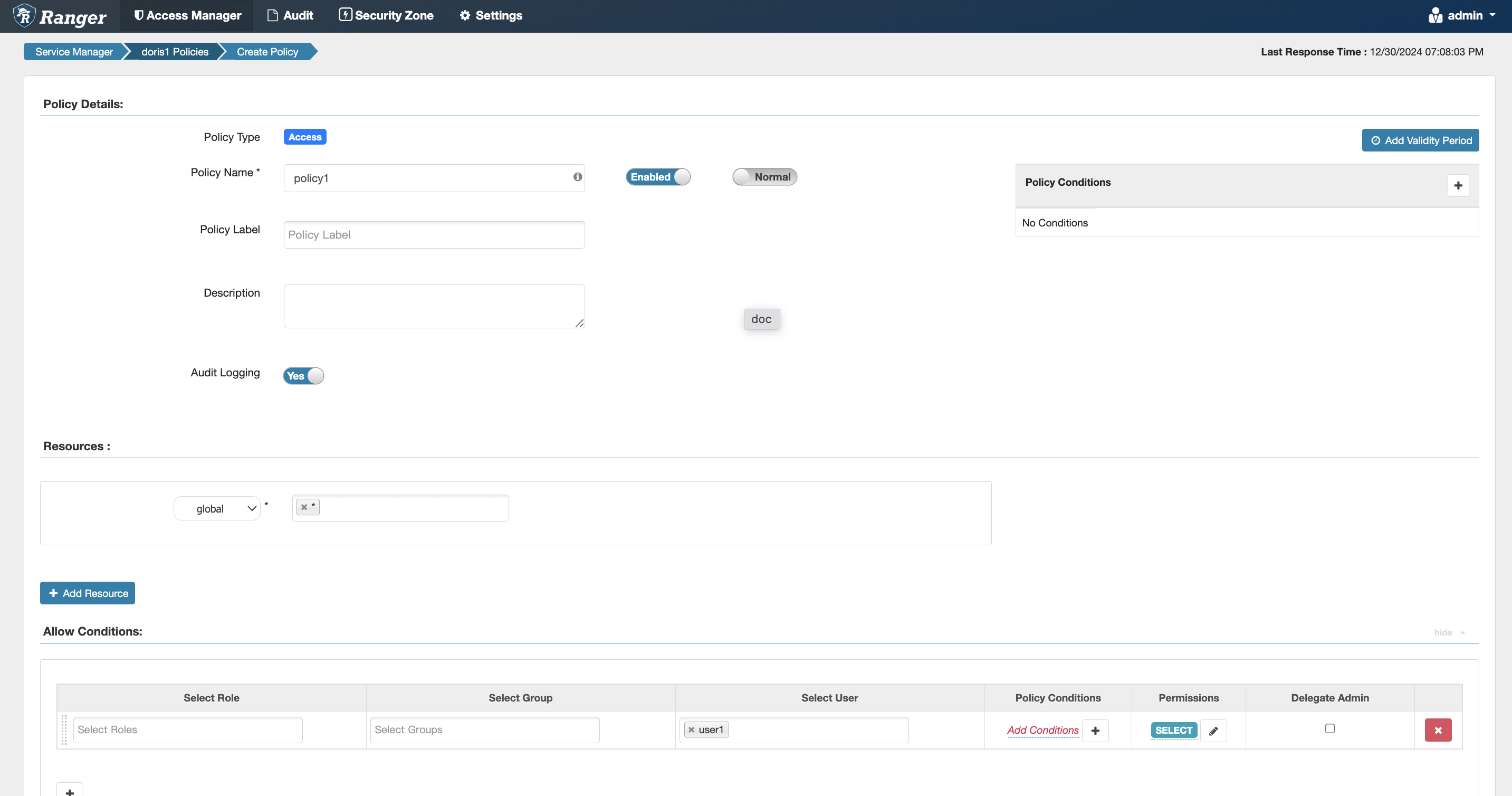
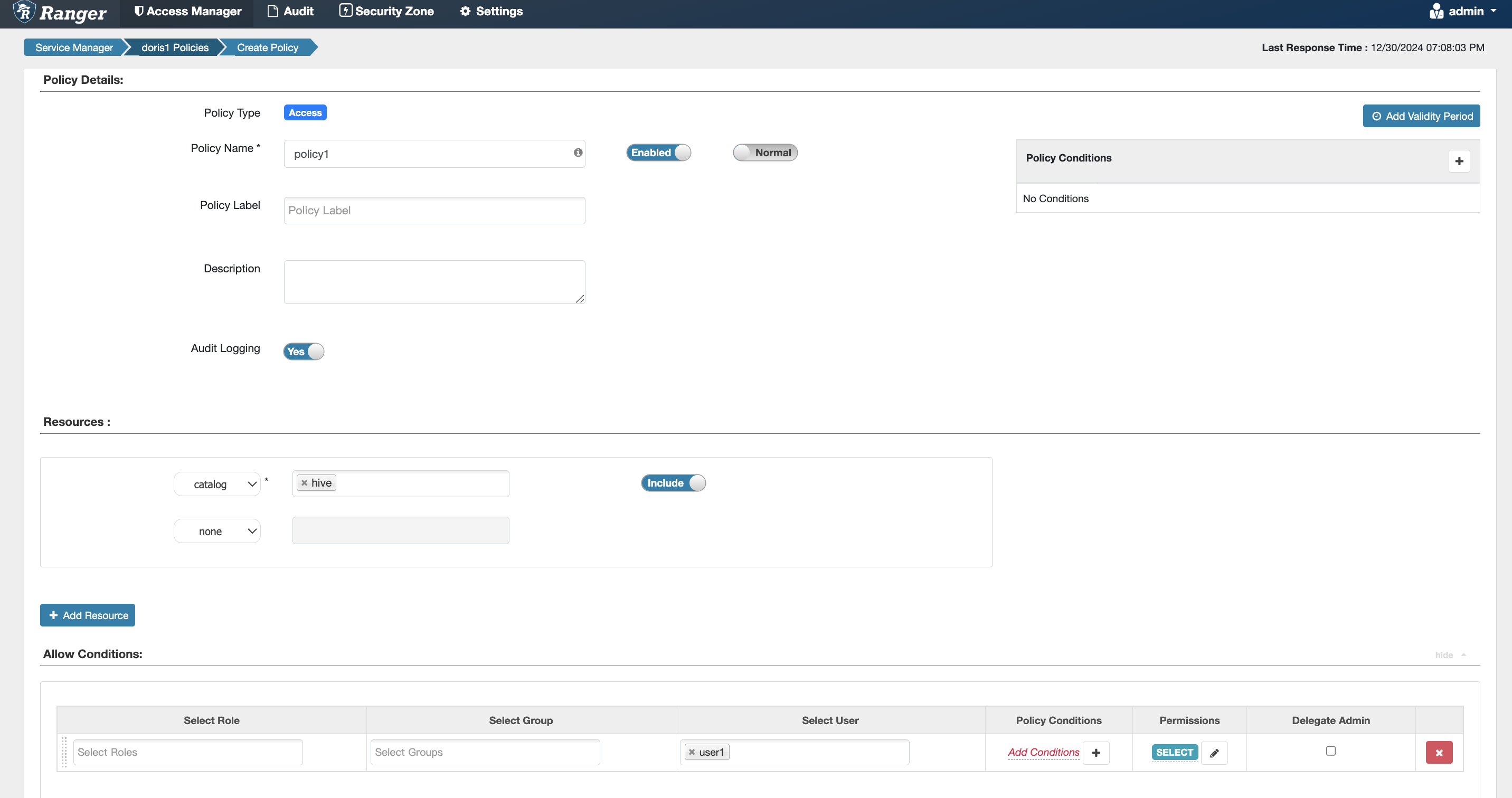
Catalog 権限
Doris 内部の認可ステートメント grant select_priv on hive.*.* to user1 と同等です;
Database 権限
Doris 内部の認可ステートメント grant select_priv on hive.db1.* to user1 と同等です;
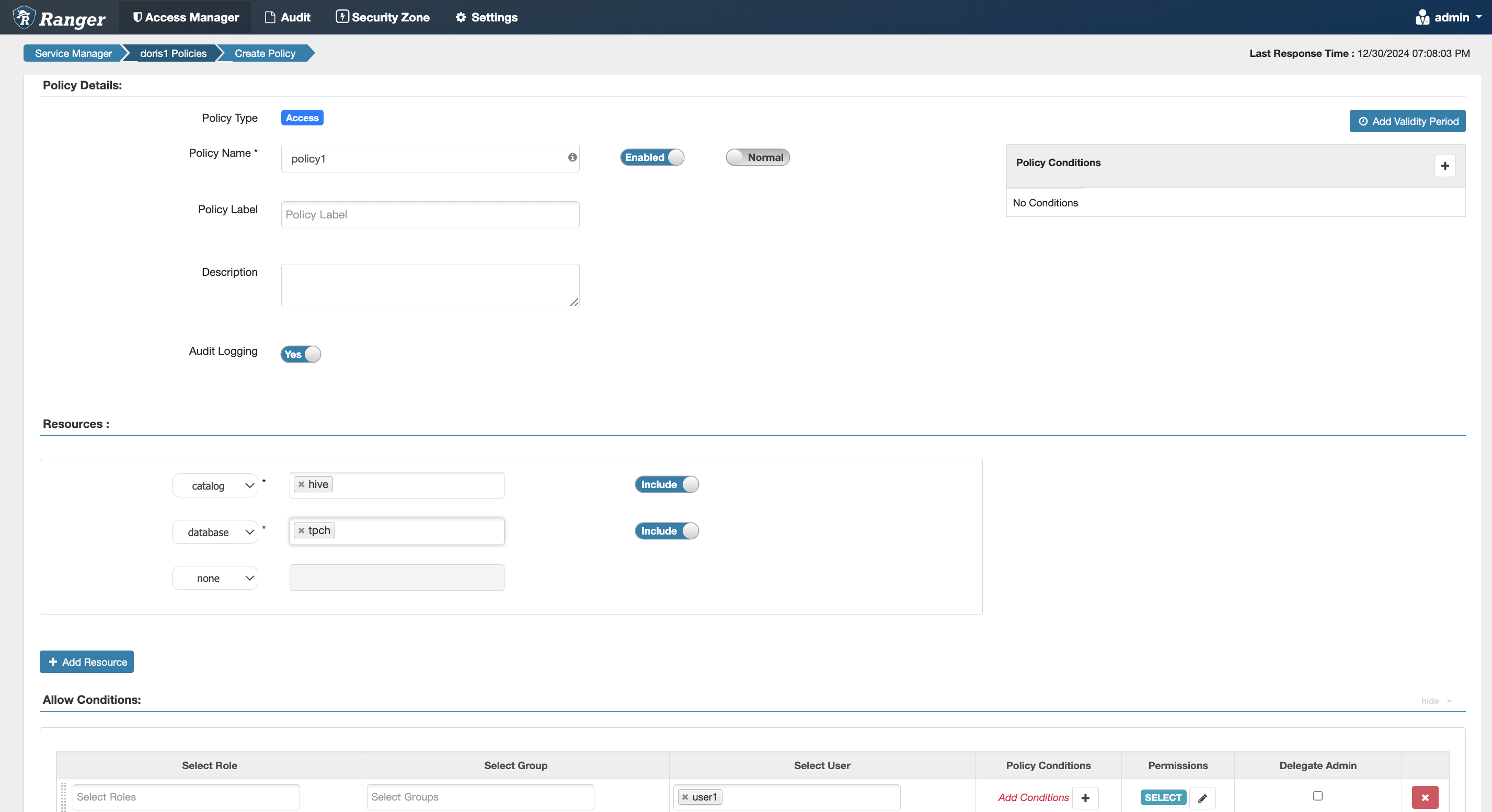
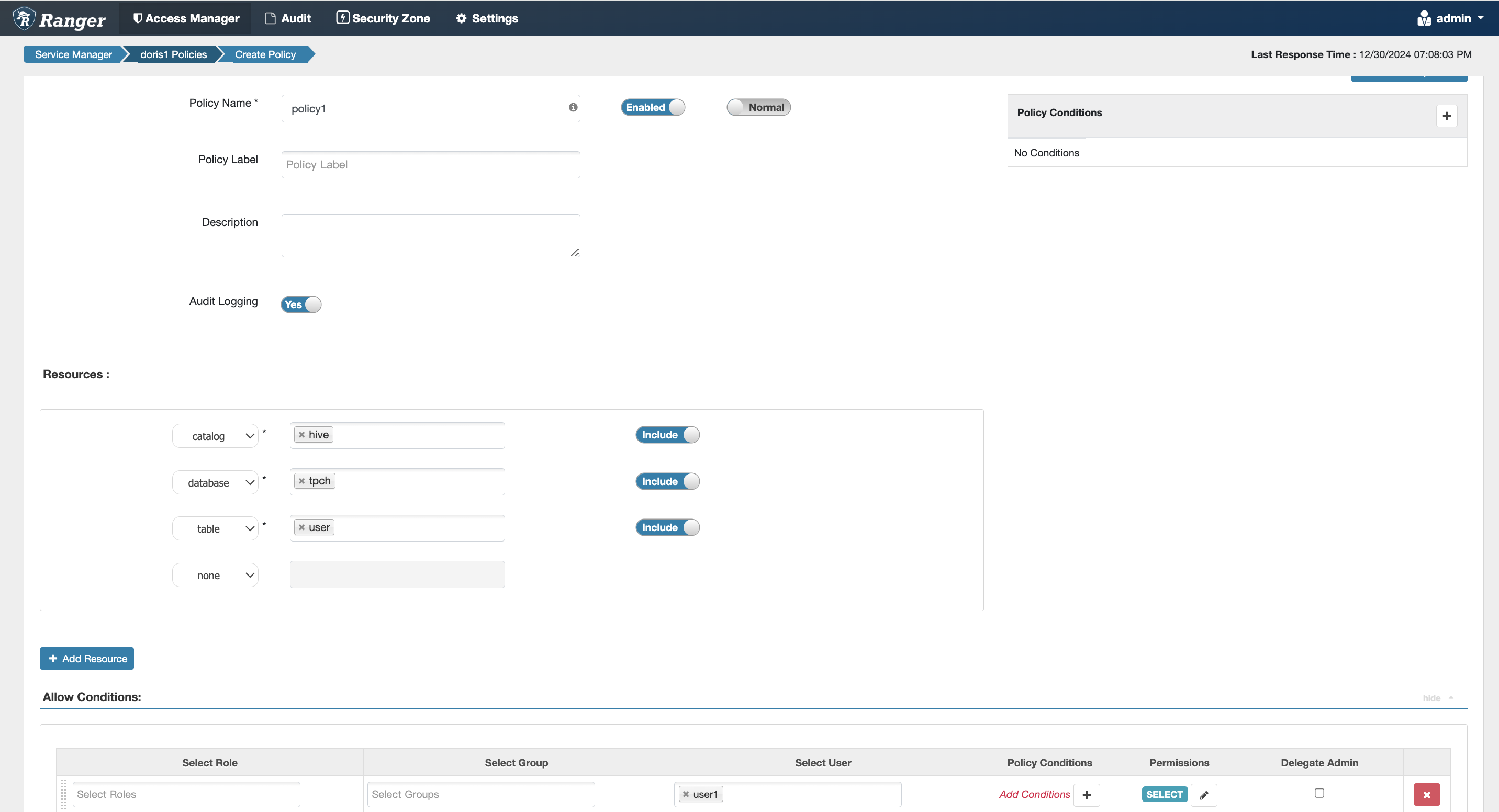
Table 権限
ここで、「table」という用語は一般的にテーブル、ビュー、非同期マテリアライズドビューを指します。
Doris 内部の認可ステートメント grant select_priv on hive.db1.tbl1 to user1 と同等です;
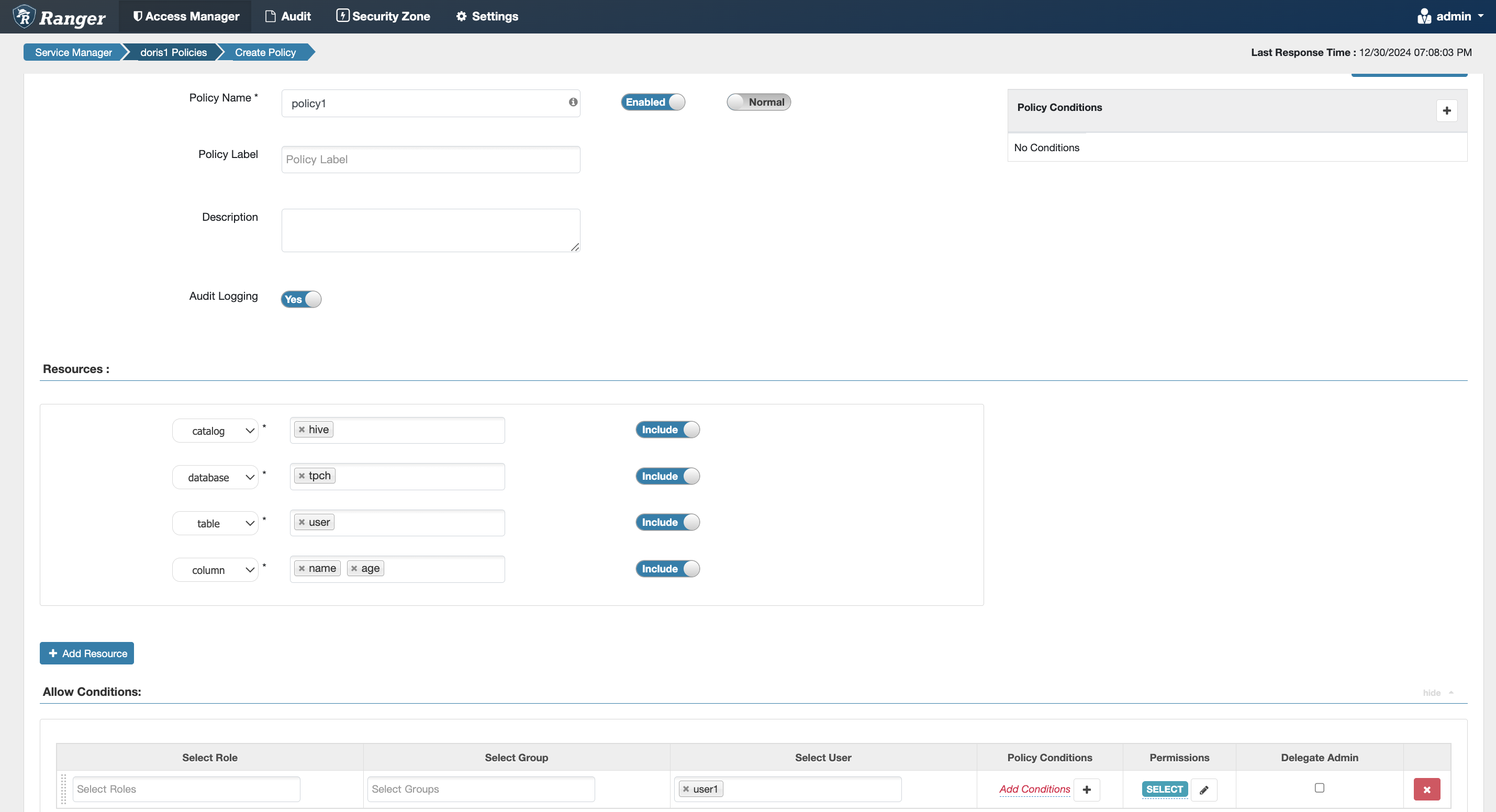
Column 権限
Doris 内部の認可ステートメント grant select_priv(col1,col2) on hive.db1.tbl1 to user1 と同等です;
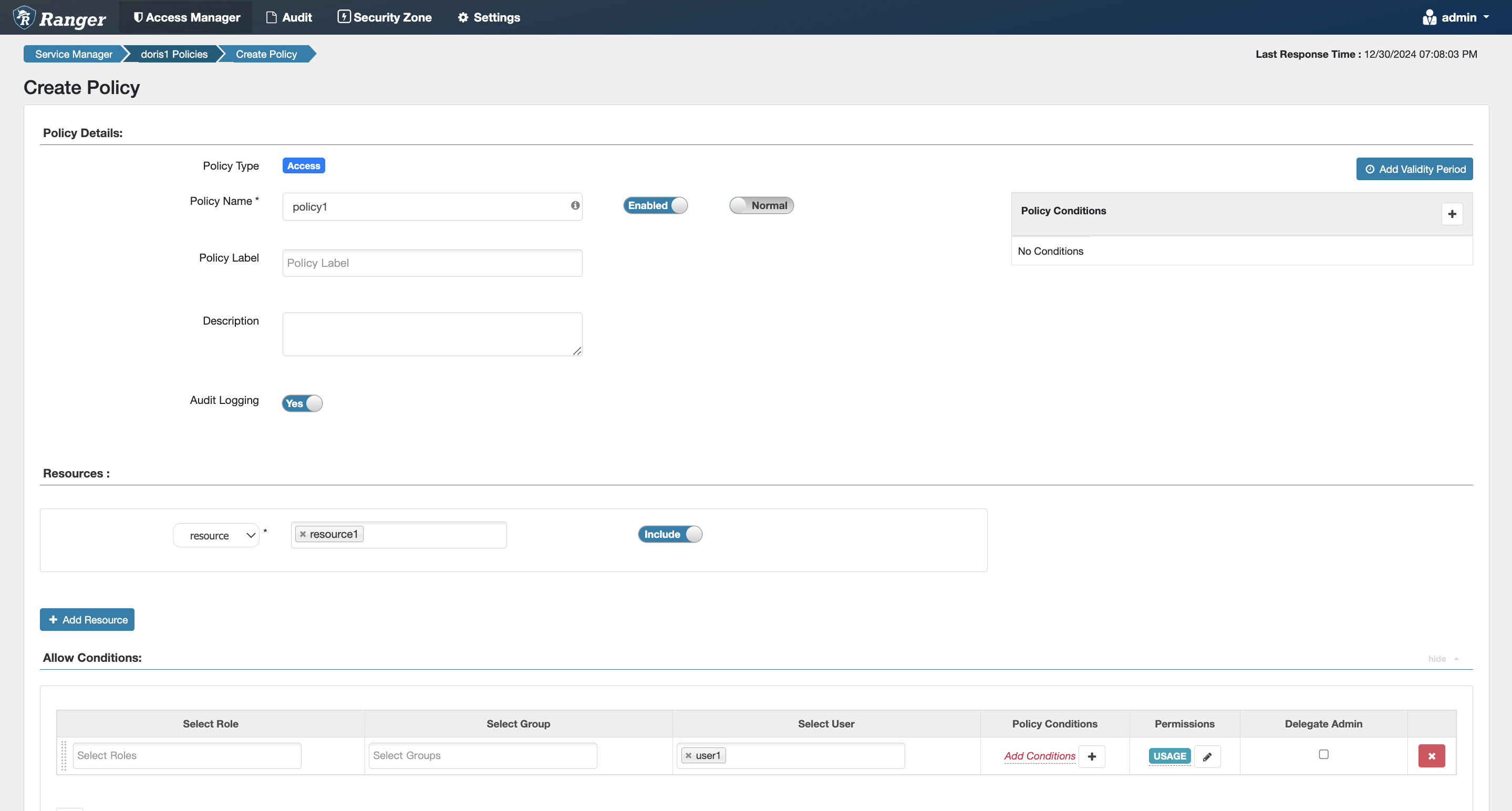
Resource 権限
Doris 内部の認可ステートメント grant usage_priv on resource 'resource1' to user1 と同等です;
- resource オプションは、catalog と同じレベルのドロップダウンボックスで見つけることができます。
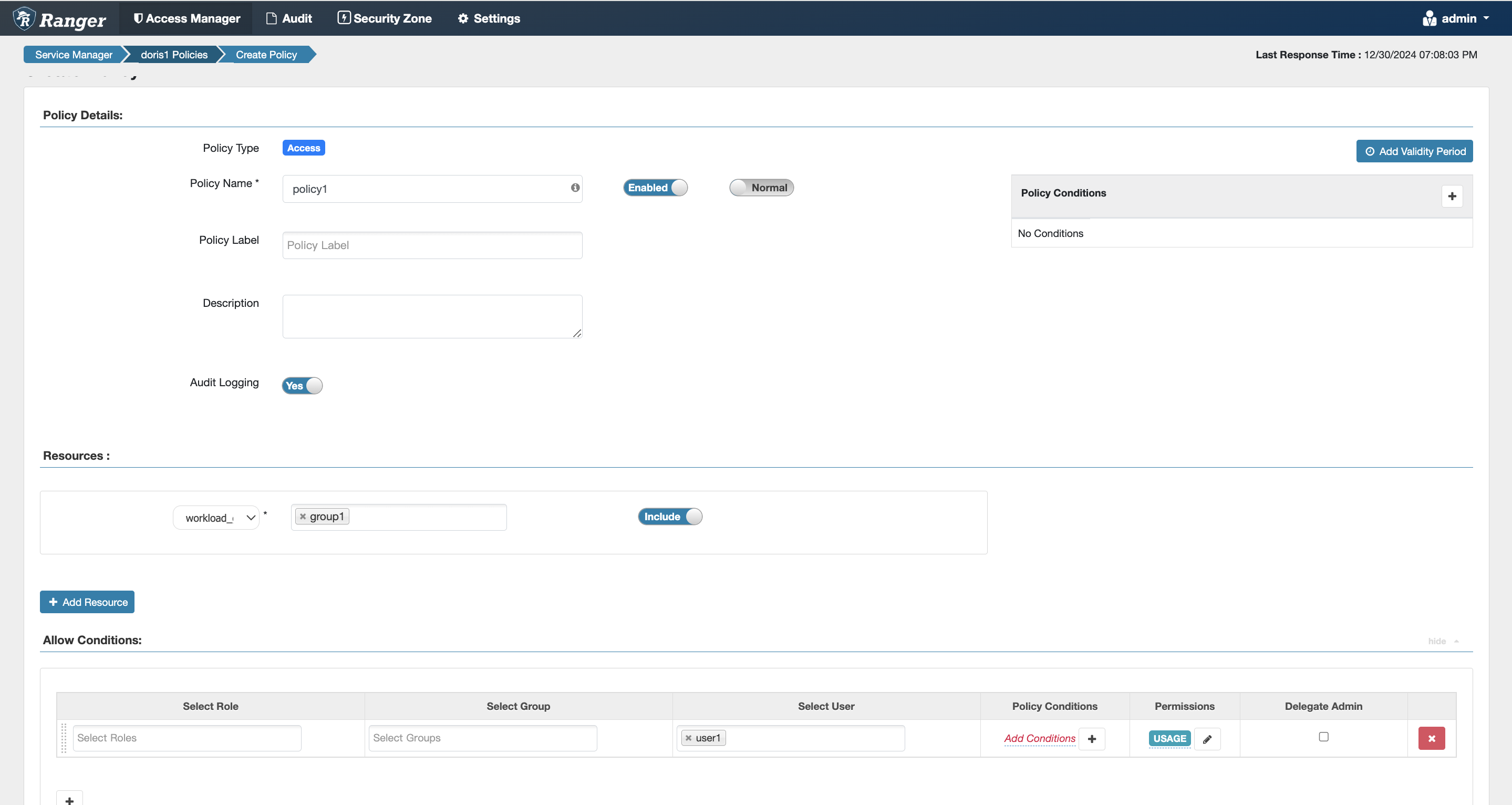
Workload Group 権限
Doris 内部の認可ステートメント grant usage_priv on workload group 'group1' to user1 と同等です;
- workload group オプションは、catalog と同じレベルのドロップダウンボックスで見つけることができます。
行レベル権限の例
バージョン 2.1.3 でサポート
-
権限の例を参照して、
user1にinternal.db1.userテーブルの select 権限を付与します。 -
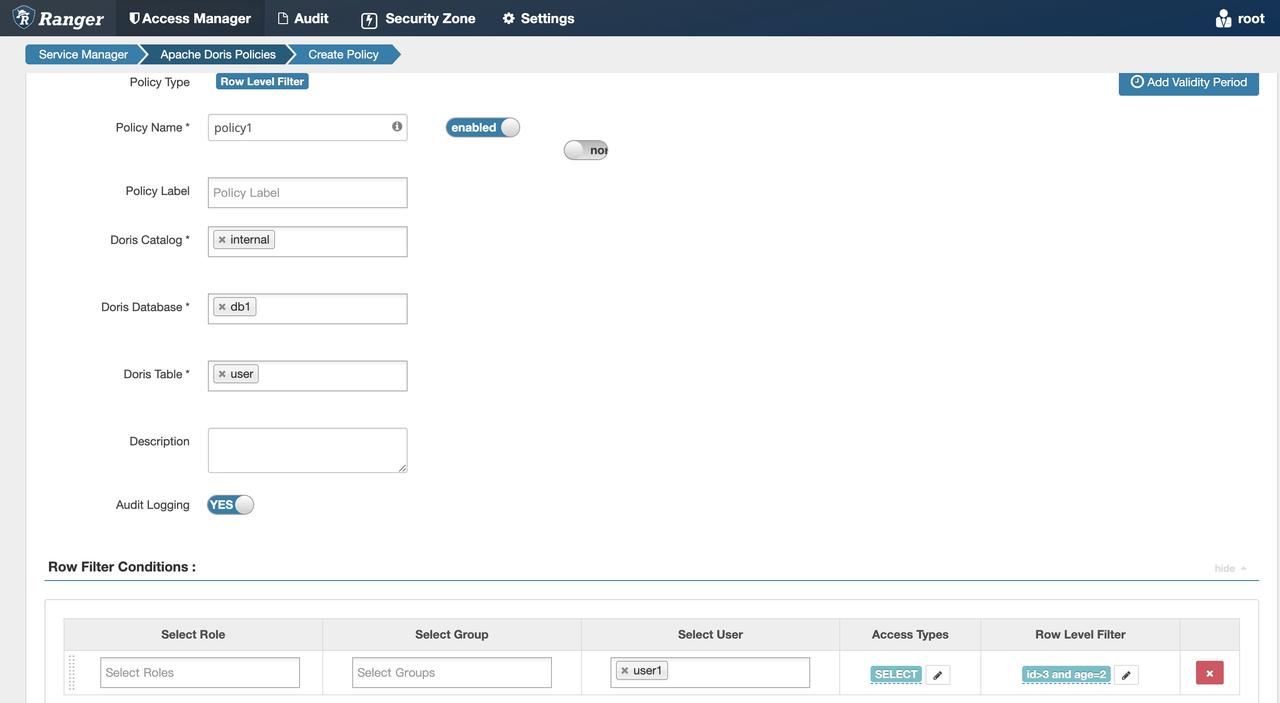
Ranger で、Row Level Filter ポリシーを追加します
-
user1で Doris にログインします。select * from internal.db1.userを実行すると、条件id > 3かつage = 2を満たすデータのみが表示されます。
データマスキングの例
バージョン 2.1.3 でサポート
-
権限の例を参照して、
user1にinternal.db1.userテーブルの select 権限を付与します。 -
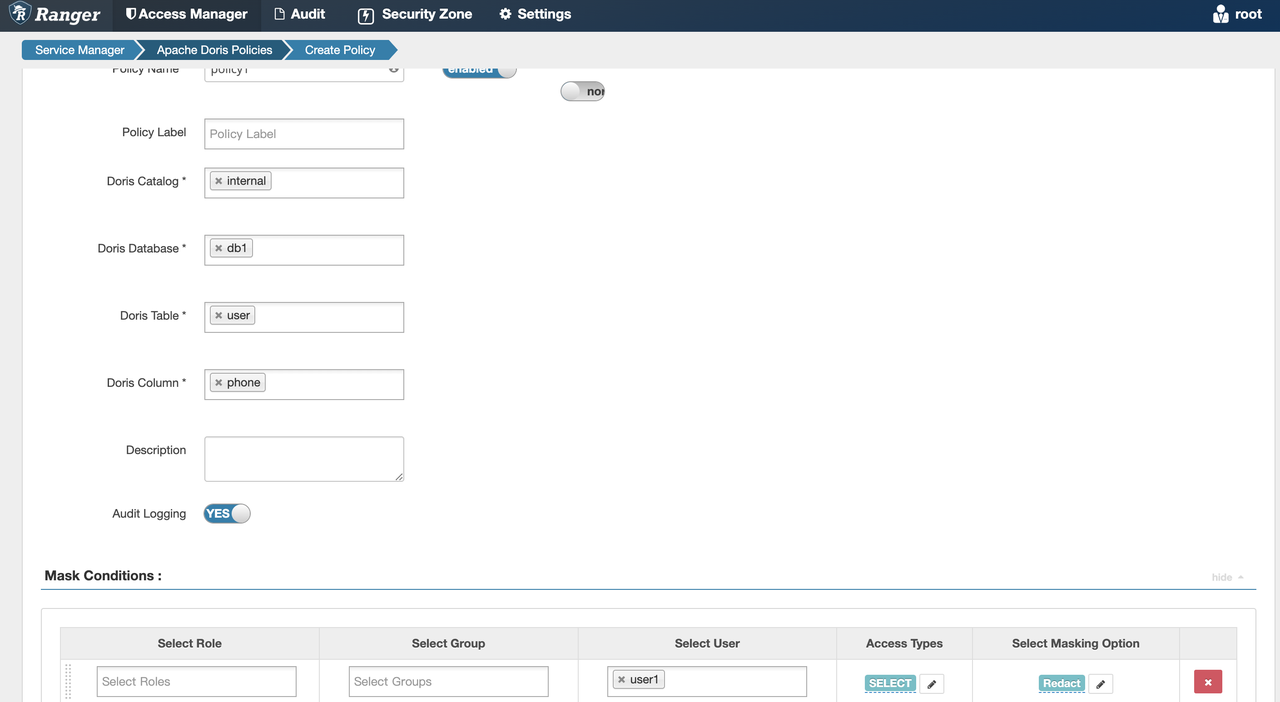
Ranger で、Masking ポリシーを追加します
-
user1で Doris にログインします。select * from internal.db1.userを実行すると、電話番号が指定されたルールに従ってマスキングされていることが確認できます。
よくある質問
-
Ranger アクセスが失敗した場合のログを確認するには?
すべての FE の
confディレクトリに以下の内容でlog4j.propertiesファイルを作成します:log4j.rootLogger = warn,stdout,D
log4j.appender.stdout = org.apache.log4j.ConsoleAppender
log4j.appender.stdout.Target = System.out
log4j.appender.stdout.layout = org.apache.log4j.PatternLayout
log4j.appender.stdout.layout.ConversionPattern = [%-5p] %d{yyyy-MM-dd HH:mm:ss,SSS} method:%l%n%m%n
log4j.appender.D = org.apache.log4j.DailyRollingFileAppender
log4j.appender.D.File = /path/to/fe/log/ranger.log
log4j.appender.D.Append = true
log4j.appender.D.Threshold = INFO
log4j.appender.D.layout = org.apache.log4j.PatternLayout
log4j.appender.D.layout.ConversionPattern = %-d{yyyy-MM-dd HH:mm:ss} [ %t:%r ] - [ %p ] %m%n
log4j.appender.D.Fileを実際のパスに変更してください。これはRangerプラグインのログを保存するために使用されます。
2. Row Level Filterポリシーが設定されているにも関わらず、ユーザーがクエリ時に権限拒否エラーに遭遇する。
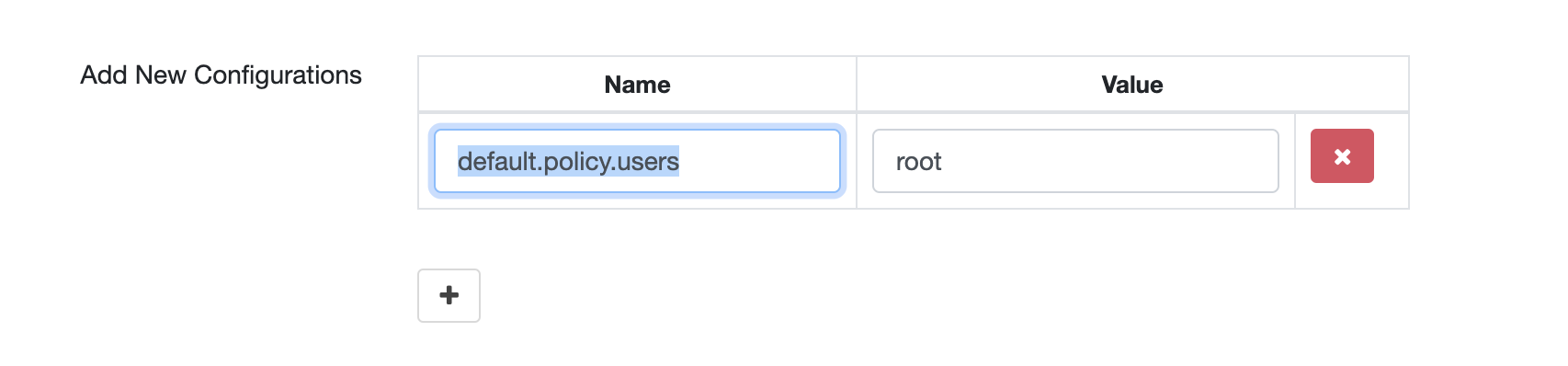
Row Level Filterポリシーは、テーブルのデータ内の特定のレコードへのユーザーアクセスを制限するためのみに使用されます。ユーザーに対する認可は、ACCESS POLICYを通じて付与される必要があります。 3. サービス作成後、デフォルトでは'admin'ユーザーのみが権限を持つ` Root 'ユーザーには権限がない
図に示すように、サービス作成時に設定default.policy.usersを追加してください。フル権限を持つ複数のユーザーを設定する必要がある場合は、,で区切ってください。
 4. 認証にRangerを使用した後、内部認可は依然として有効ですか?
現在、Rangerはグローバルレベルの権限設定をサポートしていないため、GRANT priv ON *.*.*のような内部認可は有効のままですが、他のレベルでの権限は機能しません。
Doris Ranger Pluginのインストールと設定
Pluginのインストール
-
以下のファイルをダウンロードしてください
-
ダウンロードしたファイルをRangerサービスの
ranger-plugins/dorisディレクトリに配置してください。例:/usr/local/service/ranger/ews/webapp/WEB-INF/classes/ranger-plugins/doris/ranger-doris-plugin-3.0.0-SNAPSHOT.jar
/usr/local/service/ranger/ews/webapp/WEB-INF/classes/ranger-plugins/doris/mysql-connector-java-8.0.25.jar -
Rangerサービスを再起動します。
-
ranger-servicedef-doris.jsonをダウンロードします。
-
以下のコマンドを実行して、定義ファイルをRangerサービスにアップロードします:
curl -u user:password -X POST \
    -H "Accept: application/json" \
    -H "Content-Type: application/json" \
    http://172.21.0.32:6080/service/plugins/definitions \
    -d@ranger-servicedef-doris.json
usernameとpasswordを、Ranger WebUIの実際のログイン認証情報に置き換えてください。
サービスアドレスとポートは、ranger-admin-site.xml設定ファイルのranger.service.http.port設定項目で確認できます。
実行が成功すると、次のようなJSON形式のサービス定義が返されます:
{
  "id": 207,
  "guid": "d3ff9e41-f9dd-4217-bb5f-3fa9996454b6",
  "isEnabled": true,
  "createdBy": "Admin",
  "updatedBy": "Admin",
  "createTime": 1705817398112,
  "updateTime": 1705817398112,
  "version": 1,
  "name": "doris",
  "displayName": "Apache Doris",
  "implClass": "org.apache.ranger.services.doris.RangerServiceDoris",
  "label": "Doris",
  "description": "Apache Doris",
  "options": {
    "enableDenyAndExceptionsInPolicies": "true"
  },
  ...
}
サービス定義を再作成したい場合は、以下のコマンドを使用してサービス定義を削除してから再アップロードできます:
curl -v -u user:password -X DELETE \
http://172.21.0.32:6080/service/plugins/definitions/207
207を、サービス定義作成時に返される実際のIDに置き換えてください。
削除する前に、Ranger WebUIで作成されたDorisサービスを削除する必要があります。
以下のコマンドを使用して現在のサービス定義一覧を表示し、IDを取得することもできます:
curl -v -u user:password -X GET \
http://172.21.0.32:6080/service/plugins/definitions/
プラグインの設定
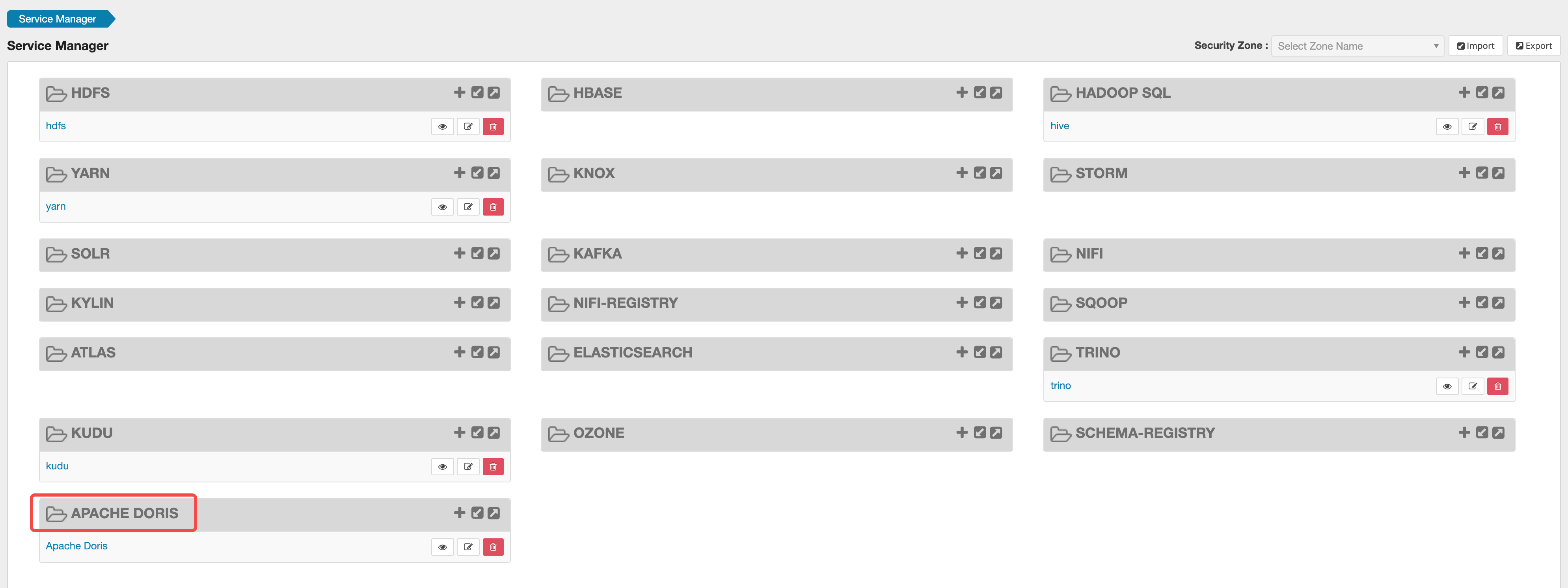
インストール後、Ranger WebUIを開くと、Service Managerインターフェースでapache Dorisプラグインを確認できます:
プラグインの横にある+ボタンをクリックしてDorisサービスを追加します:
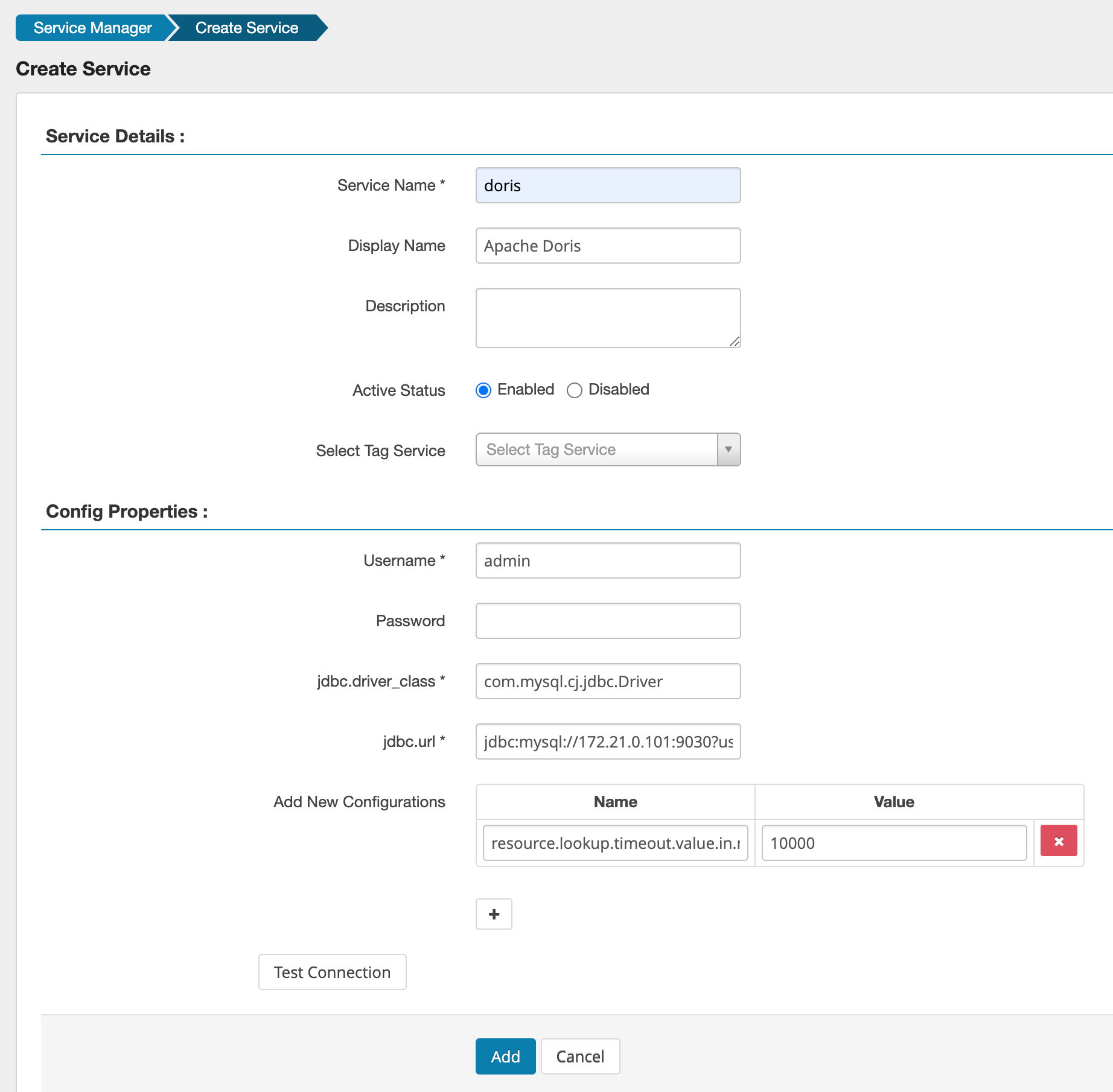
Config Propertiesセクションには以下のパラメータがあります:
Username/Password:Dorisクラスターのユーザー名とパスワード。Adminユーザーの使用を推奨します。jdbc.driver_class:Dorisに接続するために使用するJDBCドライバー。com.mysql.cj.jdbc.Driverjdbc.url:DorisクラスターのJDBC URL接続文字列。jdbc:mysql://172.21.0.101:9030?useSSL=false- 追加パラメータ:
resource.lookup.timeout.value.in.ms:メタデータ取得のタイムアウト。10000に設定することを推奨します。これは10秒です。
Test Connectionをクリックして接続が成功するかどうかを確認できます。
Addをクリック後、Apache DorisプラグインのService Managerインターフェースで作成されたサービスを確認できます。サービスをクリックしてRangerの設定を開始します。
