
Power BI
Microsoft Power BIはApache Dorisからクエリを実行したり、データをメモリにロードしたりできます。
ダッシュボードや視覚化を作成するためのWindowsデスクトップアプリケーションであるPower BI Desktopを使用できます。
このチュートリアルでは、以下のプロセスを案内します:
- MySQL ODBCドライバーのインストール
- Doris Power BI ConnectorをPower BI Desktopにインストール
- DorisからデータをクエリしてPower BI Desktopで視覚化
前提条件
Power BIのインストール
このチュートリアルは、WindowsコンピューターにMicrosoft Power BI Desktopがインストールされていることを前提としています。Power BI Desktopはこちらからダウンロードしてインストールできます。
Power BIを最新バージョンに更新することをお勧めします。
接続情報
Apache Dorisの接続詳細を収集します
Apache Dorisインスタンスに接続するには、以下の詳細が必要です:
| Parameter | 詳細 | Example |
|---|---|---|
| Doris Data Source | データベース接続文字列、ホスト + ポート | 127.0.1.28:9030 |
| Database | データベース名 | test_db |
| Data Connectivity Mode | データ接続モード、ImportとDirectQueryを含む | DirectQuery |
| SQL Statement | データベースを含む必要があるSQL文、Importモードのみ | select * from database.table |
| User Name | ユーザー名 | admin |
| Password | パスワード | xxxxxx |
Power BI Desktop
Power BI Desktopでのデータクエリを開始するには、以下の手順を完了してください:
- MySQL ODBCドライバーのインストール
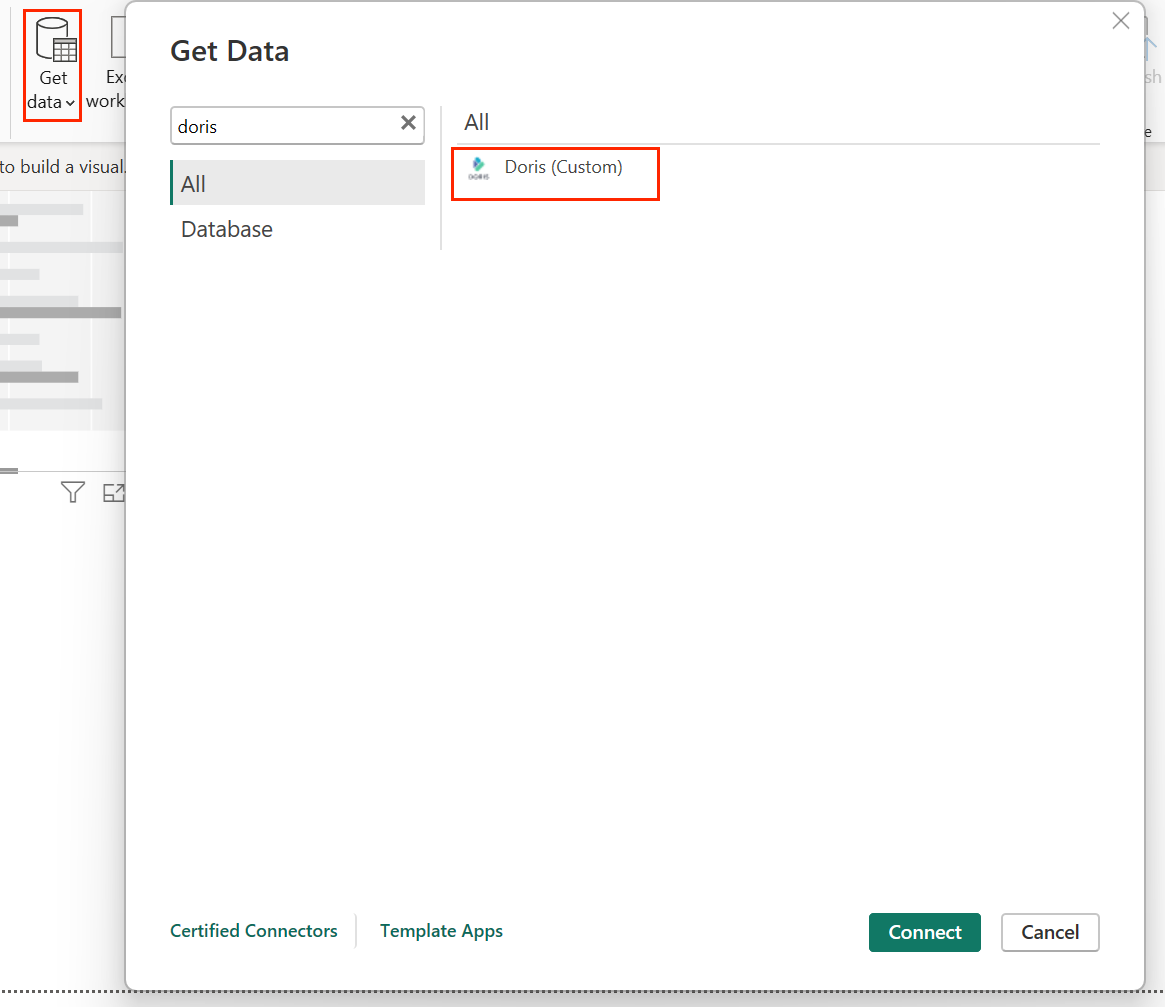
- Dorisコネクタの検索
- Dorisへの接続
- データのクエリと視覚化
ODBCドライバーのインストール
MySQL ODBCをダウンロードしてインストールし、設定します(バージョン5.3)。
提供された.msiインストーラーを実行し、ウィザードに従います。
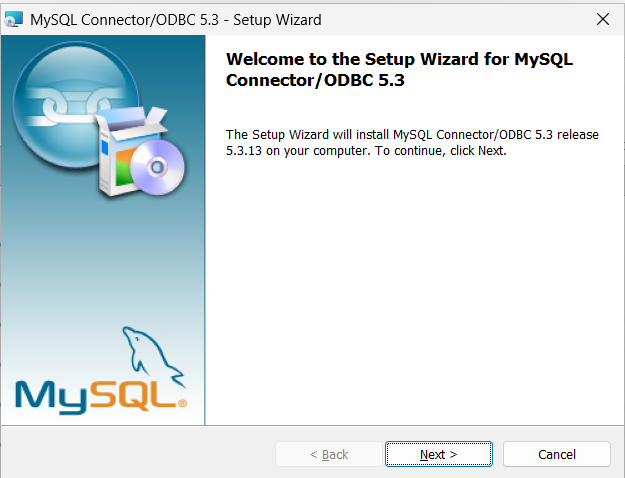
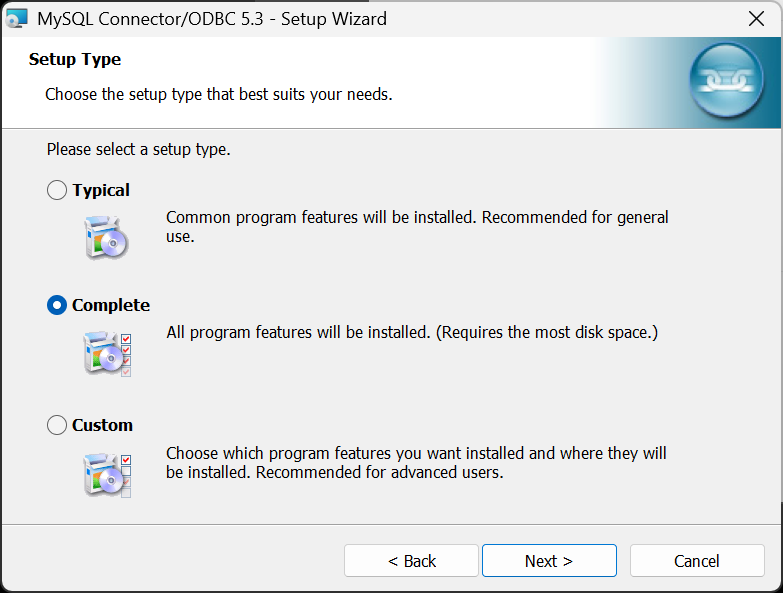
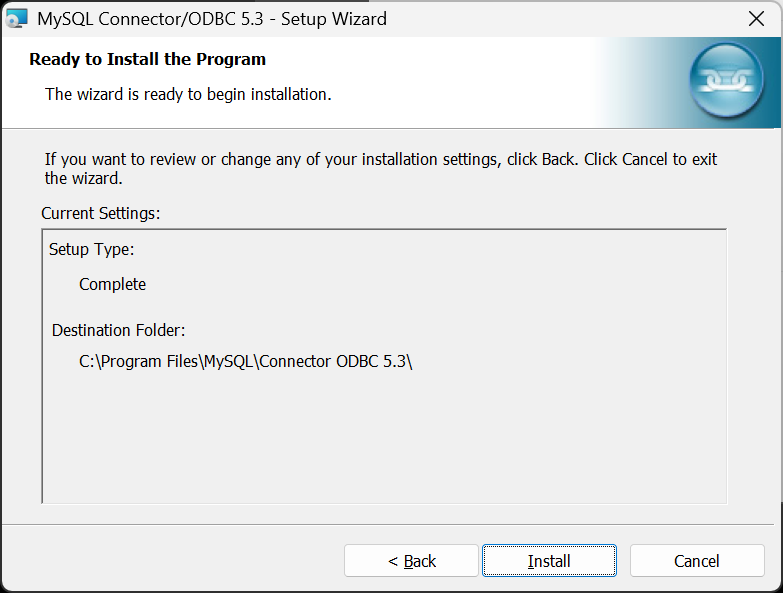
インストール完了
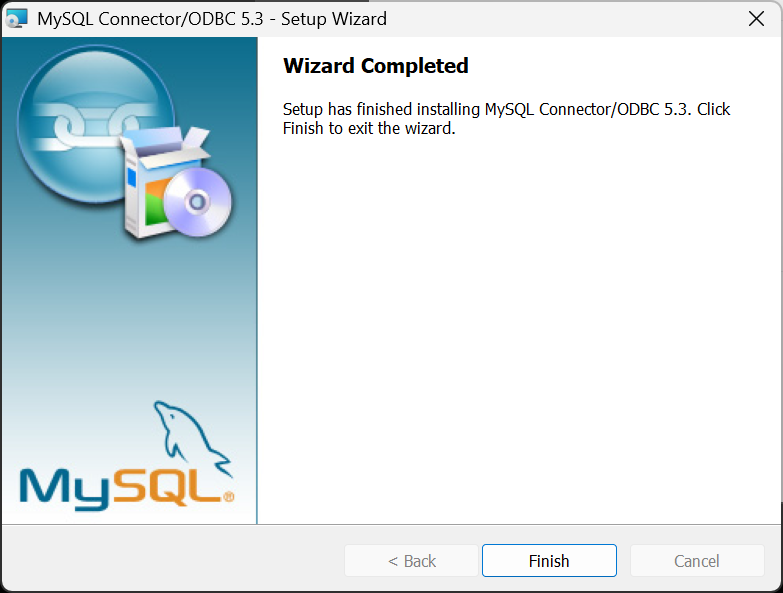
ODBCドライバーの確認
ドライバーのインストールが完了したら、以下の方法で正常にインストールされたか確認できます:
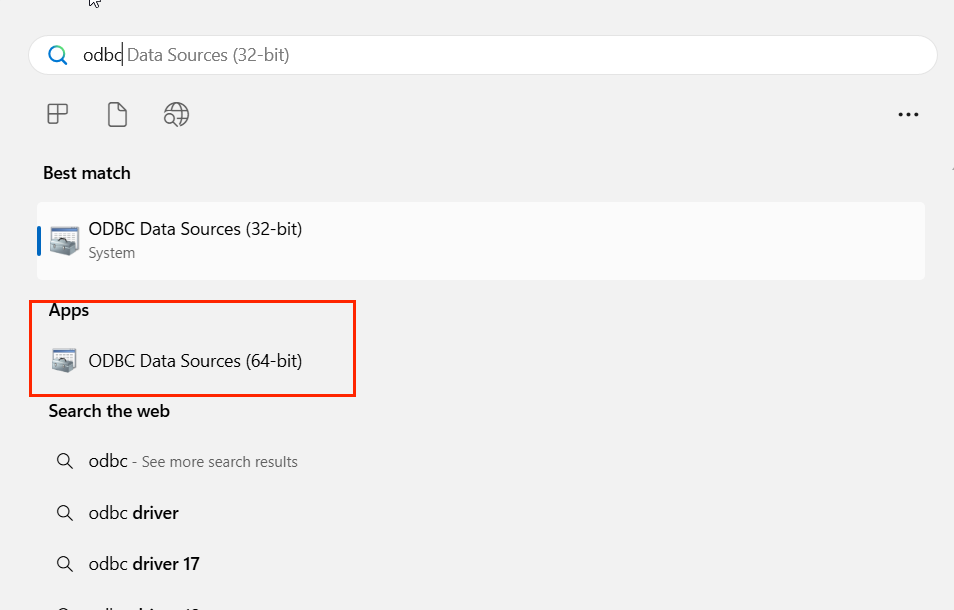
スタートメニューでODBCと入力し、「ODBC Data Sources (64-bit)」を選択します。
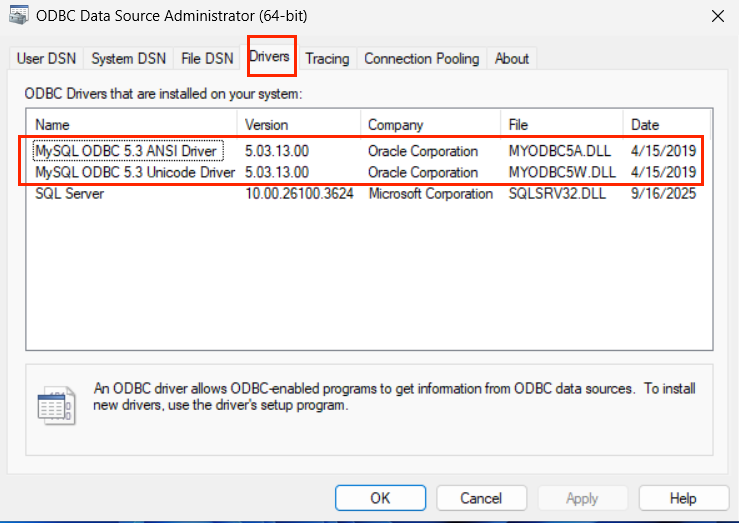
MySQLドライバーがリストに表示されていることを確認します。
Dorisコネクタのインストール
Power BIカスタムコネクタの認証チャネルは現在閉鎖されているため、Dorisカスタムコネクタは未認証です。未認証コネクタの場合、以下のように設定します(https://learn.microsoft.com/en-us/power-bi/connect-data/desktop-connector-extensibility#custom-connectors):
power_bi_pathがWindowsオペレーティングシステムでのPower BI Desktopのディレクトリと仮定すると、デフォルトは通常:power_bi_path = C:\Program Files\Power BI Desktopです。このパス%power_bi_path%\Custom Connectors folderを参照して、Doris.mezカスタムコネクタファイルを配置します(パスが存在しない場合は、必要に応じて手動で作成してください)。- Power BI Desktopで、
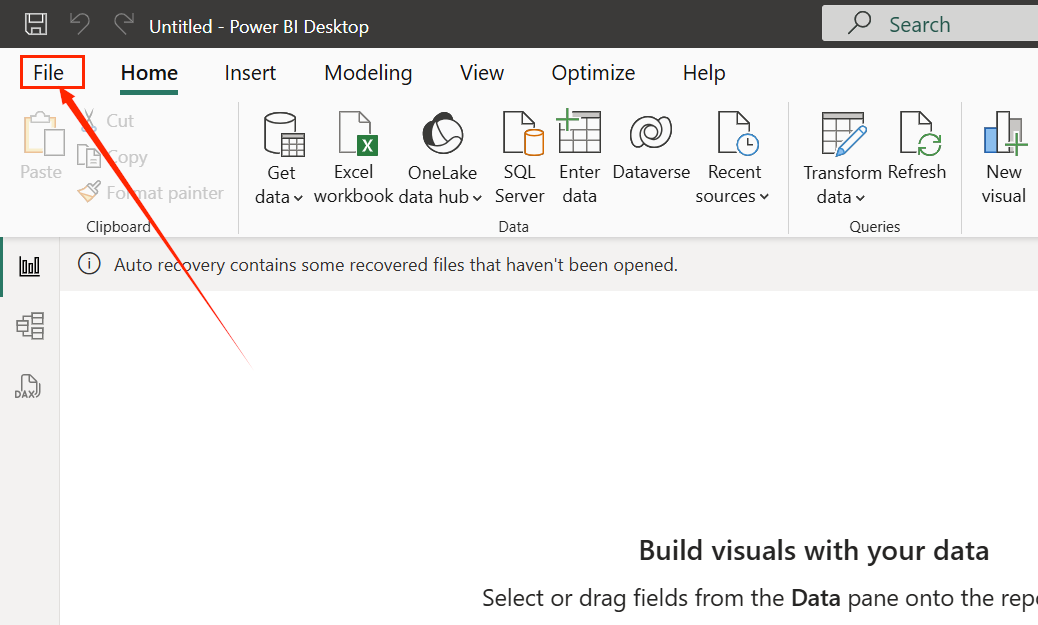
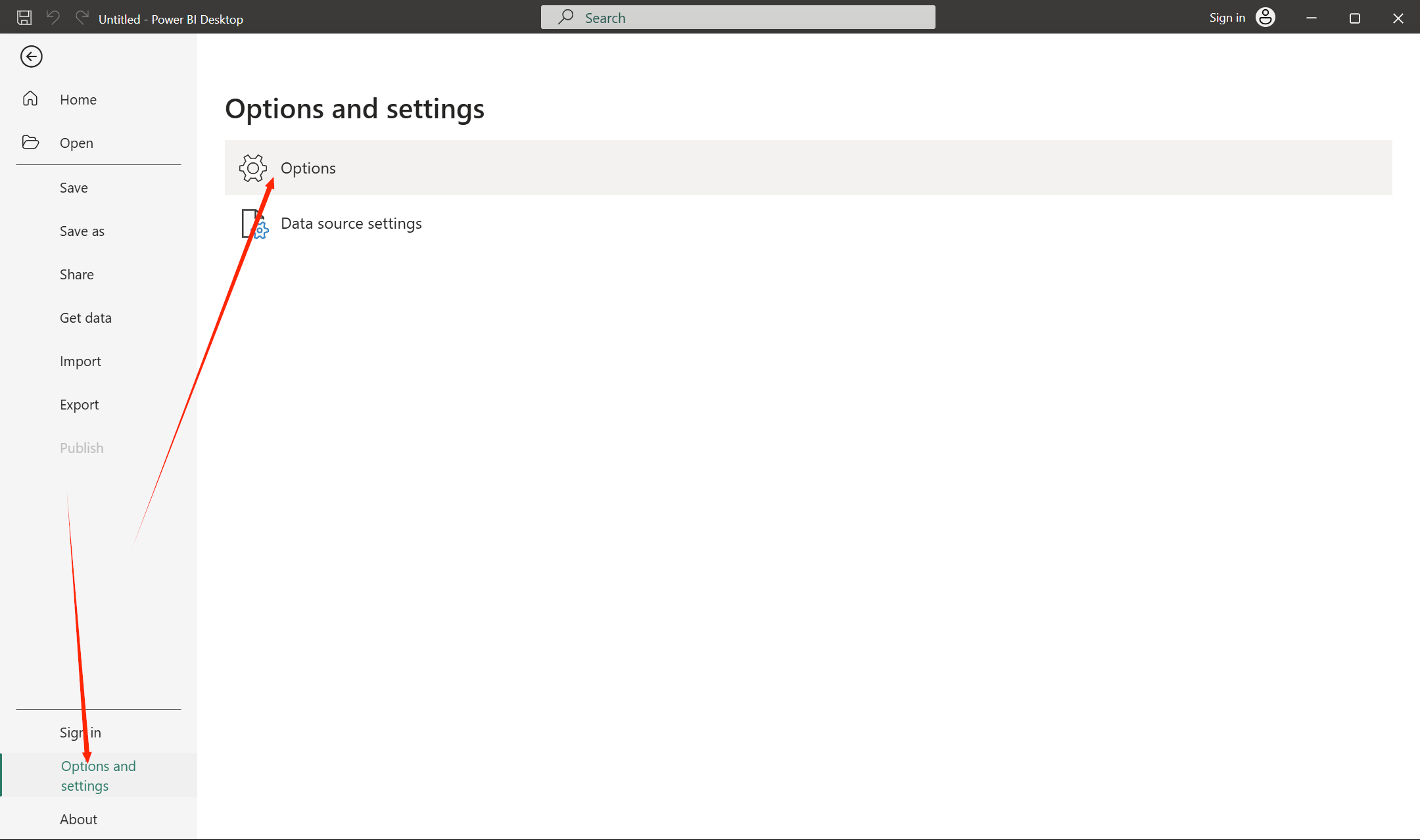
File>Options and settings>Options>Securityを選択します。Data Extensionsの下で、(Not Recommended) Allow any extension to load without validation or warningをチェックして、未認証コネクタの制限をバイパスします。
まず、Fileを選択します
次に、Options and settings > Optionsを選択します
Optionsダイアログで、GLOBAL > Securityに移動します。Data Extensionsの下で、
(Not Recommended) Allow any extension to load without validation or warningをチェックします。
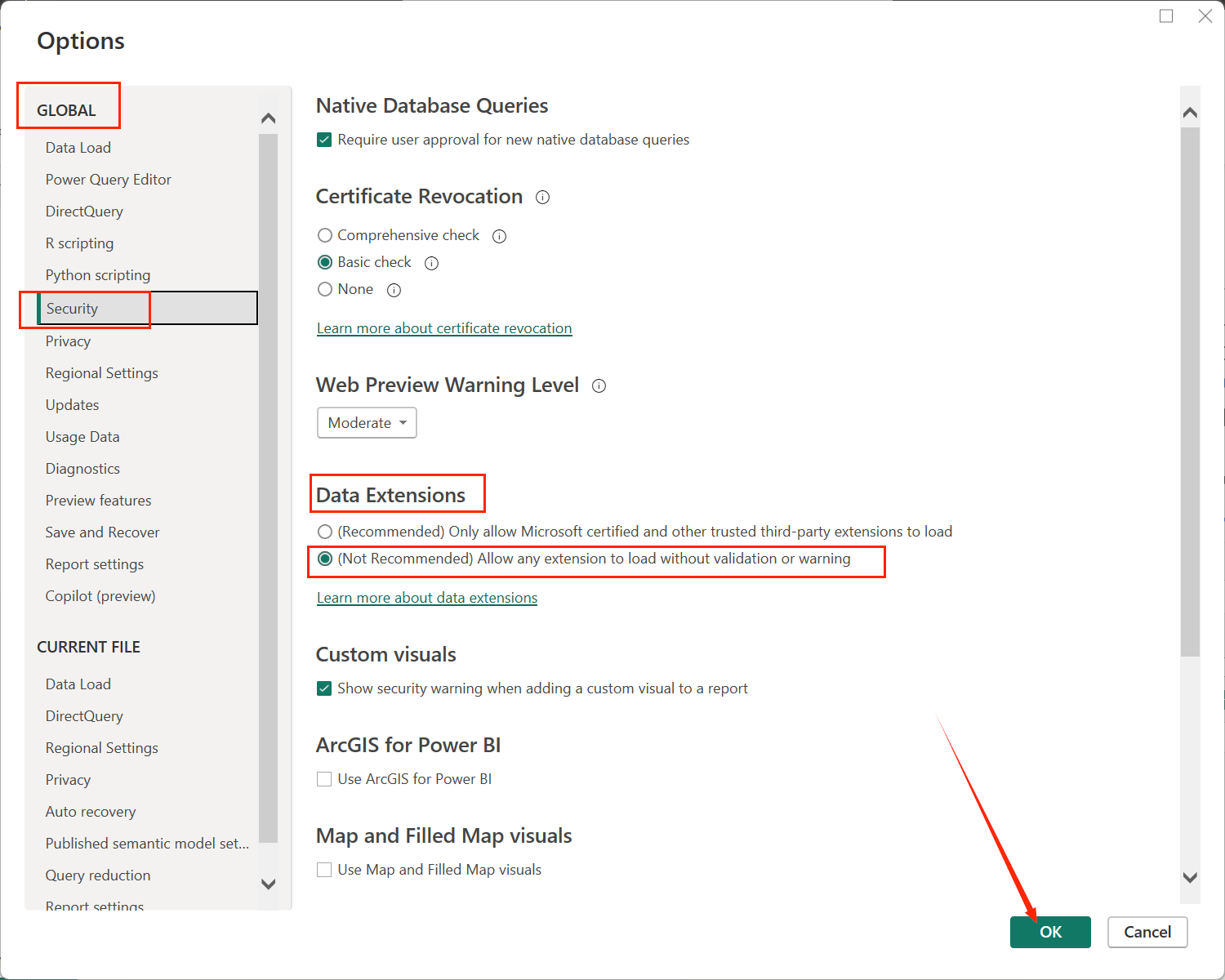
OKをクリックし、Power BI Desktopを再起動します。
Dorisコネクタの検索
- Power BI Desktopを起動します
- Power BI Desktopスタート画面で、「New report」をクリックします。既にローカルレポートがある場合は、既存のレポートを開くことができます。
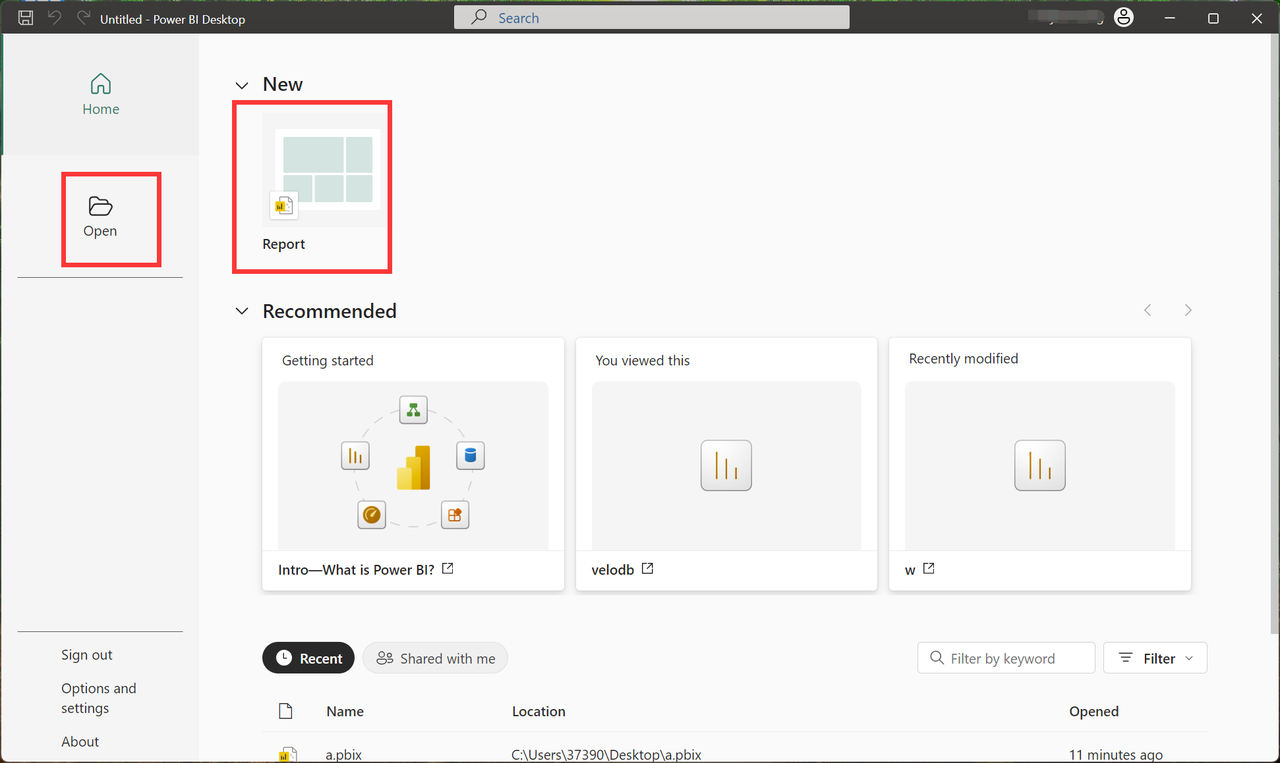
- 「Get Data」をクリックし、ポップアップウィンドウでDorisデータベースを選択します。
Dorisへの接続
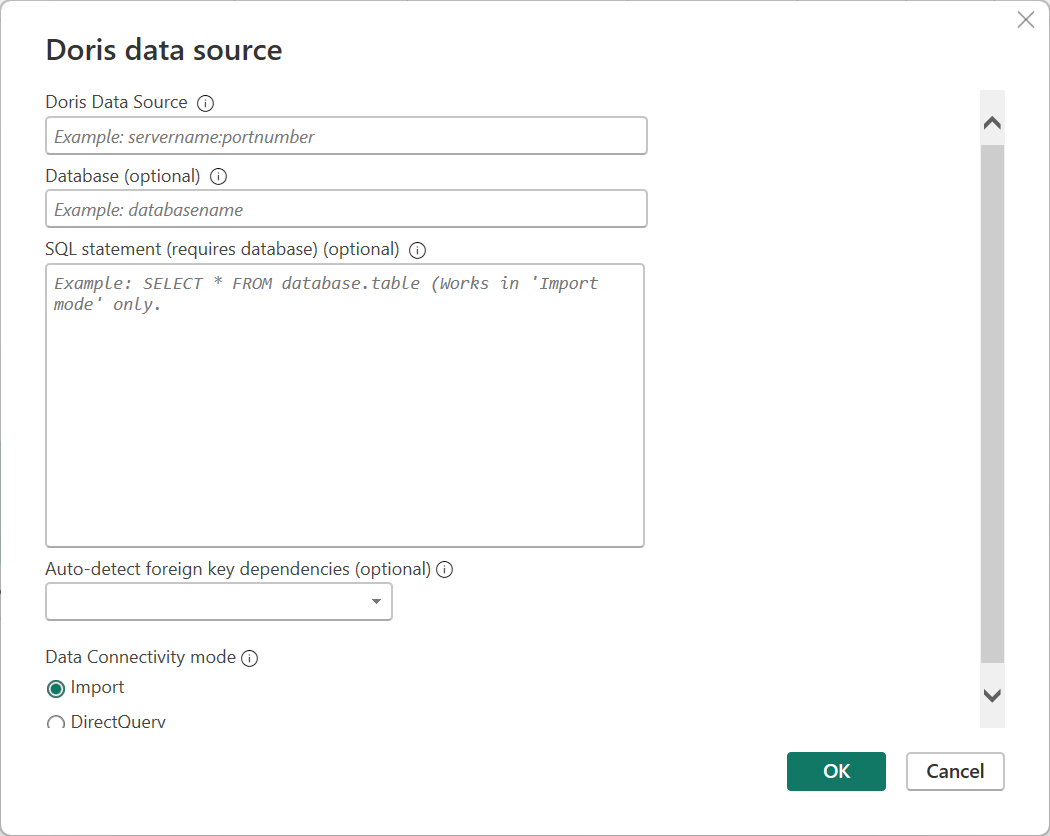
コネクタを選択し、Dorisインスタンスの認証情報を入力します:
- Doris Data Source(必須)- インスタンスドメイン/アドレス または host:port。
- Database(必須)- データベース名。
- SQL statement - 事前実行されるSQL文('Import'モードでのみ利用可能)
- Data connectivity mode - DirectQuery/Import
注意
Dorisを直接クエリするためにDirectQueryを選択することをお勧めします。
少量のデータのユースケースがある場合は、Importモードを選択でき、データセット全体がPower BIにロードされます。
- ユーザー名とパスワードを指定します
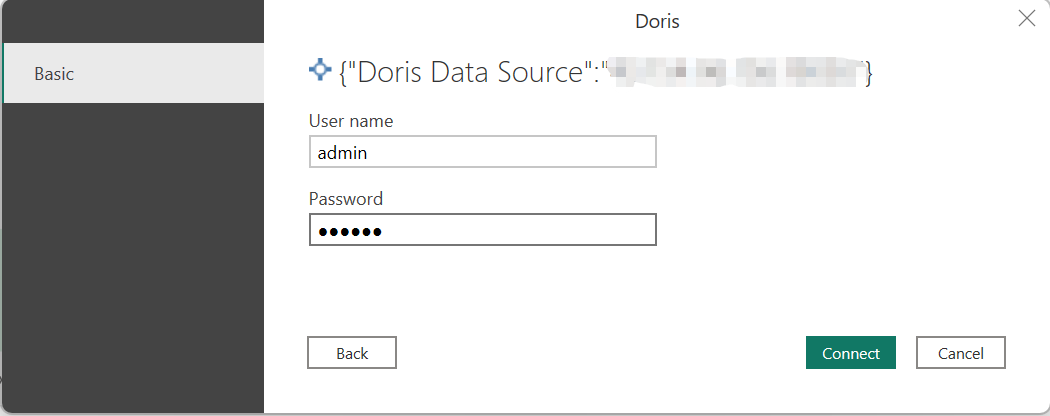
データのクエリと視覚化
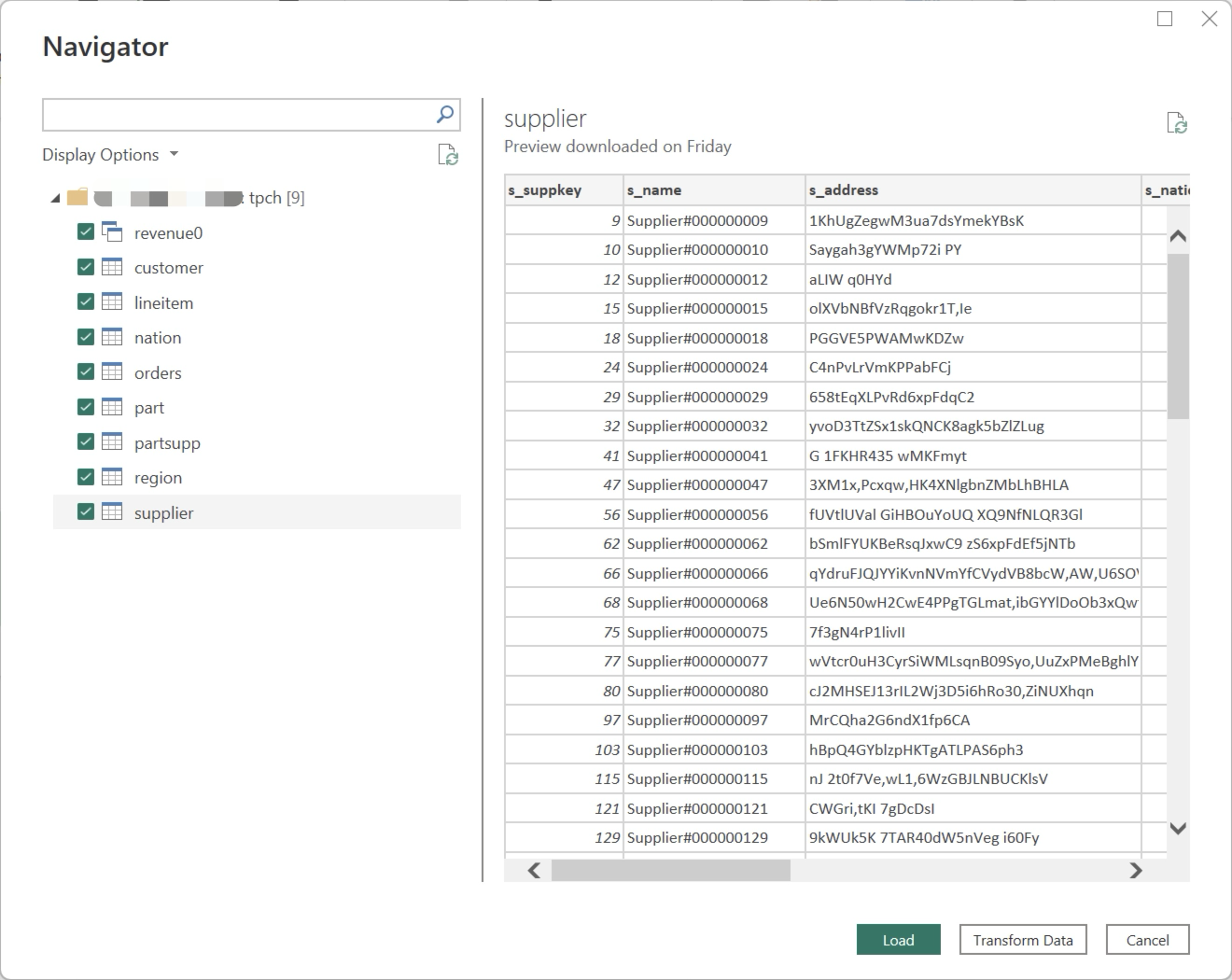
最後に、ナビゲータービューにデータベースとテーブルが表示されます。目的のテーブルを選択し、「Load」をクリックしてテーブル構造をロードし、Apache Dorisからデータをプレビューします。
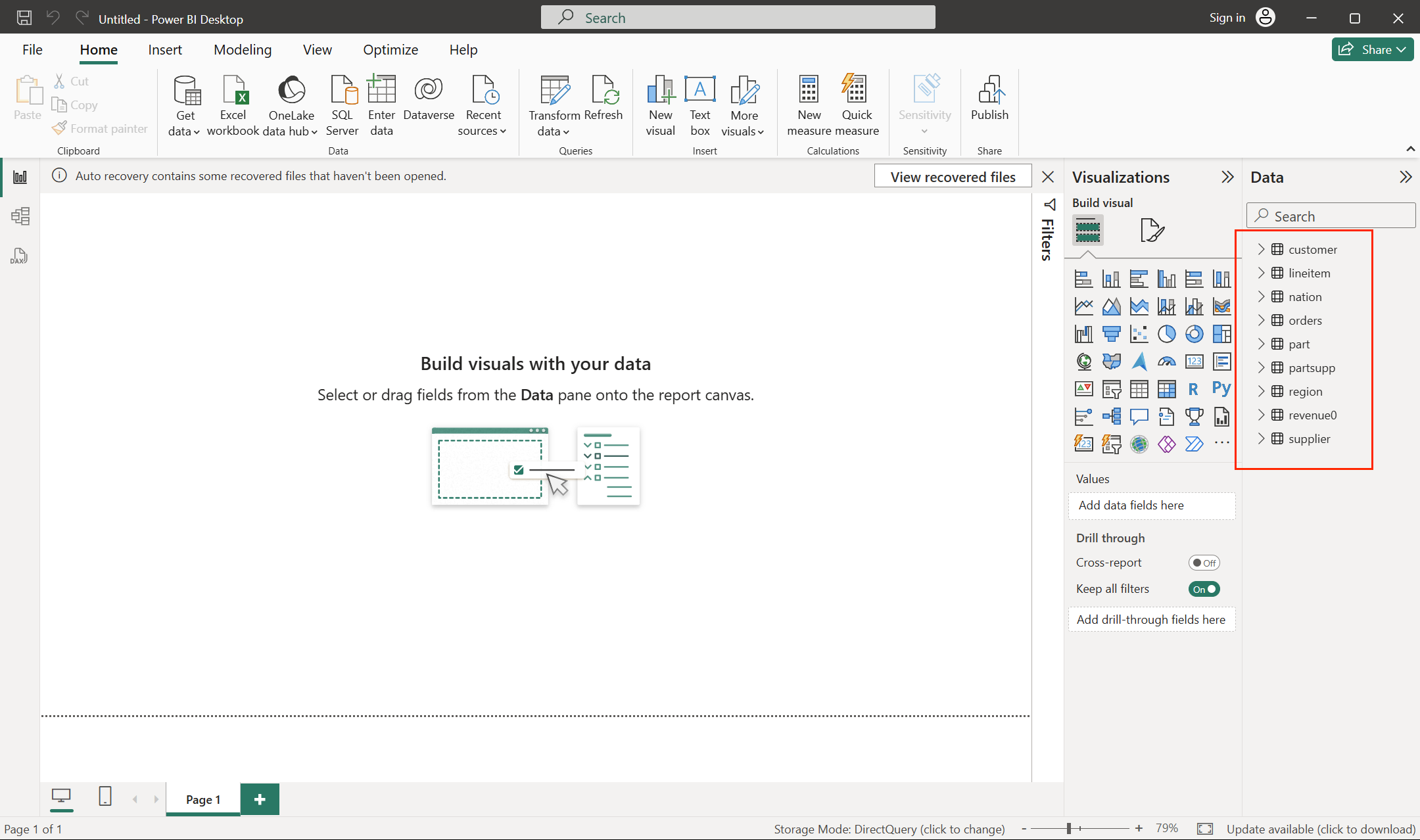
インポートが完了したら、DorisデータはPower BIで通常通りアクセス可能になります。必要な統計コンパスを設定してください。
Power BIでの視覚化の構築
データソースとしてTPC-Hデータを選択しました。Doris TPC-Hデータソースの構築手順については、このドキュメントを参照してください。 Power BIでDorisデータソースを設定したので、データを視覚化してみましょう...
各地域の注文収益統計を知る必要があると仮定し、この要件に基づいてダッシュボードを構築します。
- まず、テーブルモデルの関係を作成します。Model viewをクリックします。
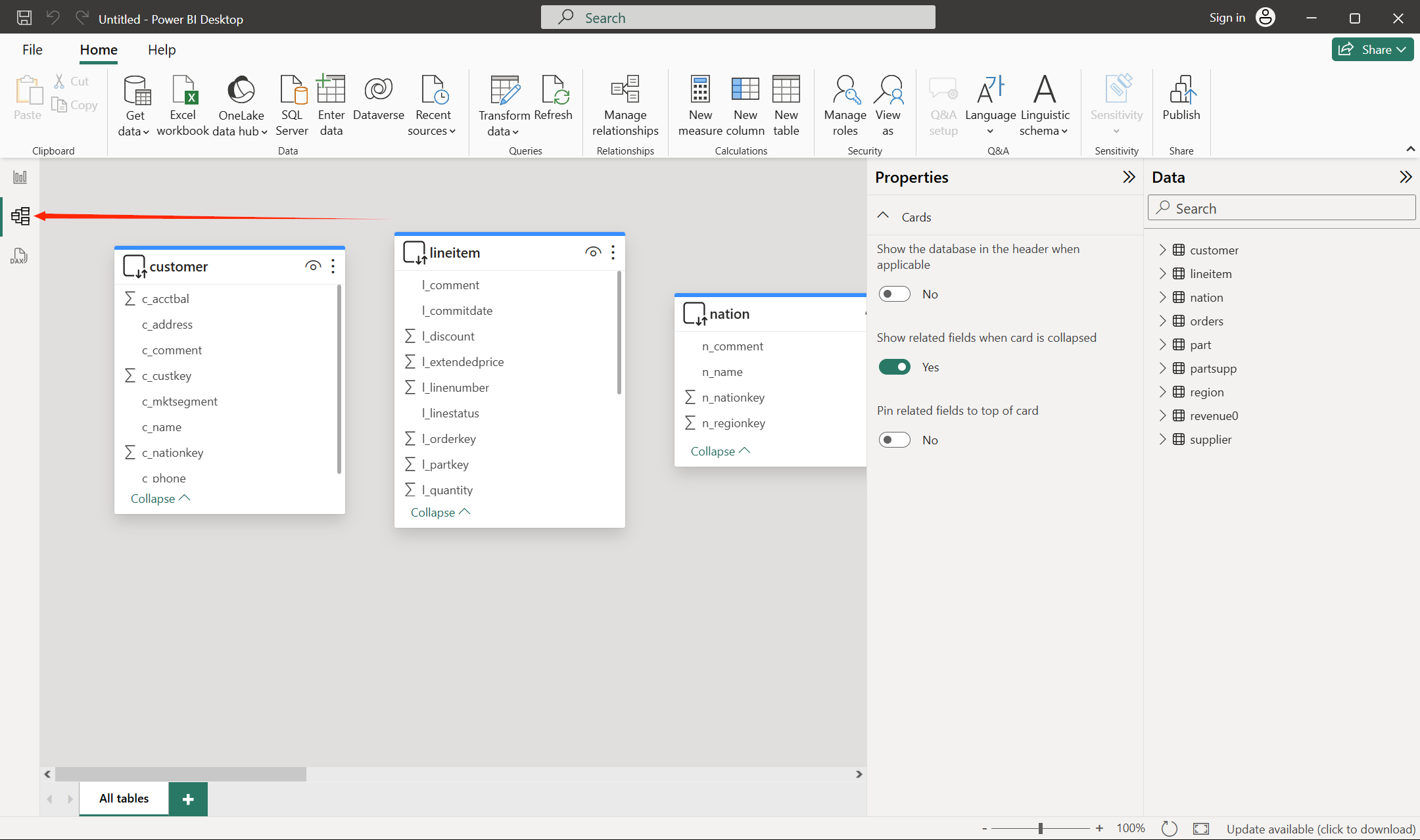
- 必要に応じてこれら4つのテーブルを同じ画面にドラッグアンドドロップで配置し、関連するフィールドをドラッグアンドドロップします。
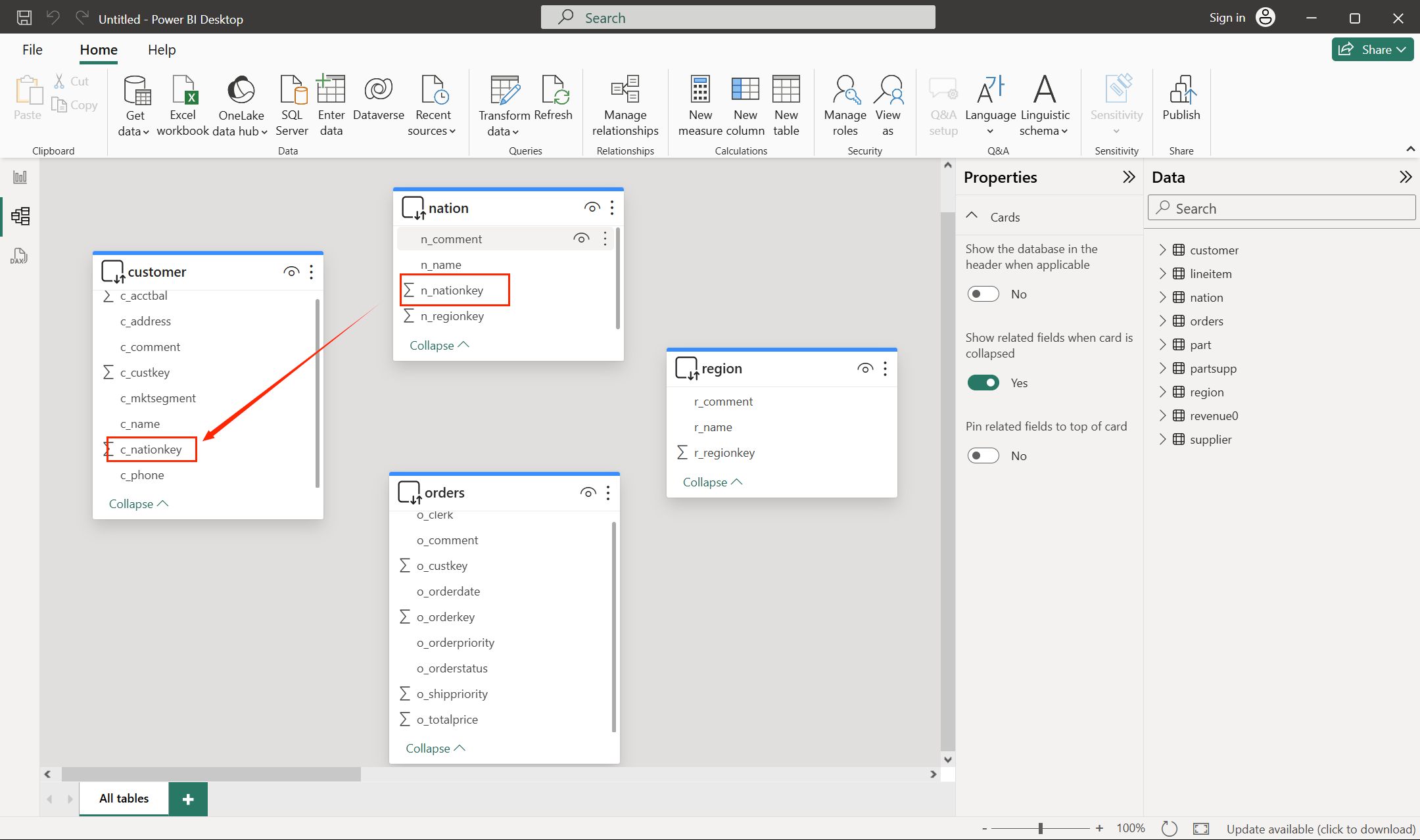
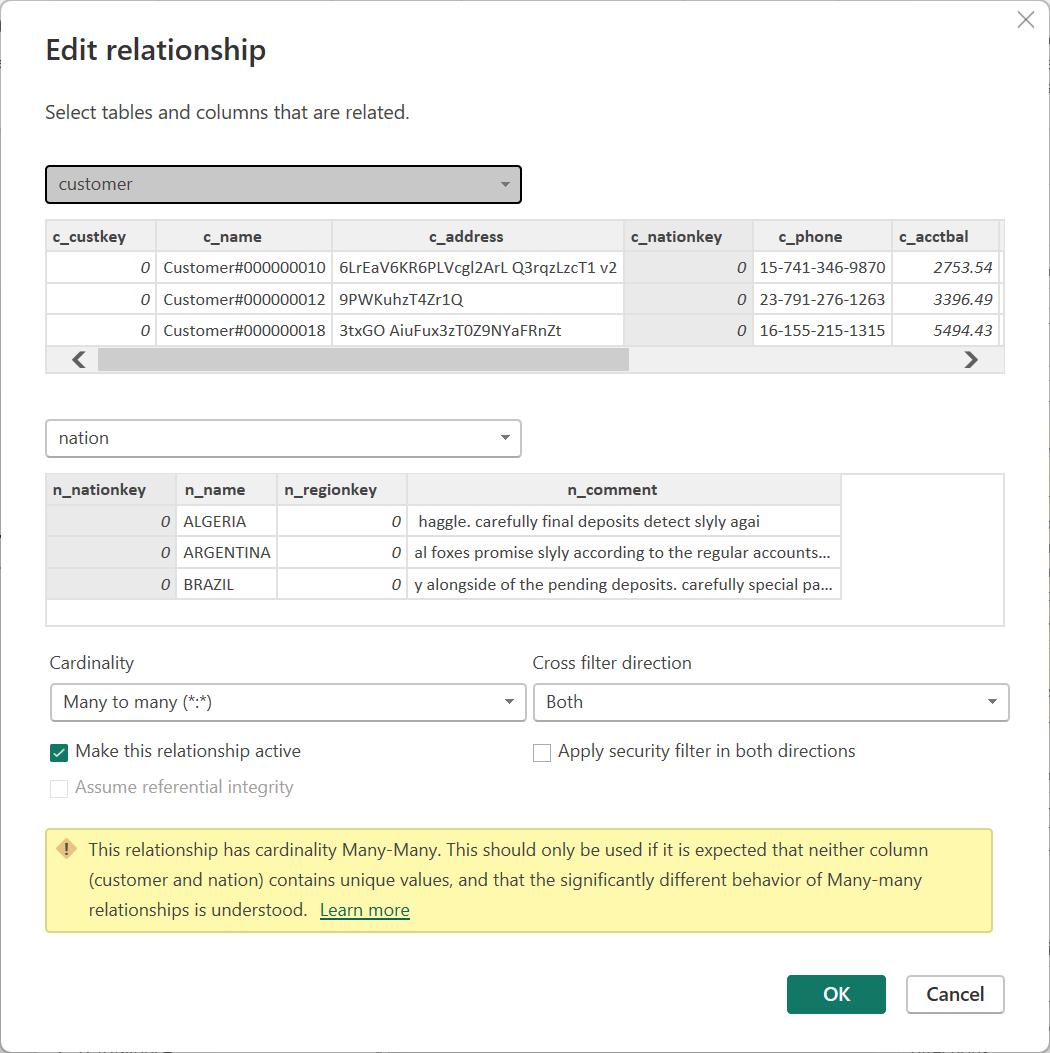
4つのテーブル間の関係は以下の通りです:
- customer:c_nationkey -- nation:n_nationkey
- customer:c_custkey -- orders:o_custkey
- nation:n_regionkey -- region:r_regionkey
- 関連付け後の結果は以下の通りです:
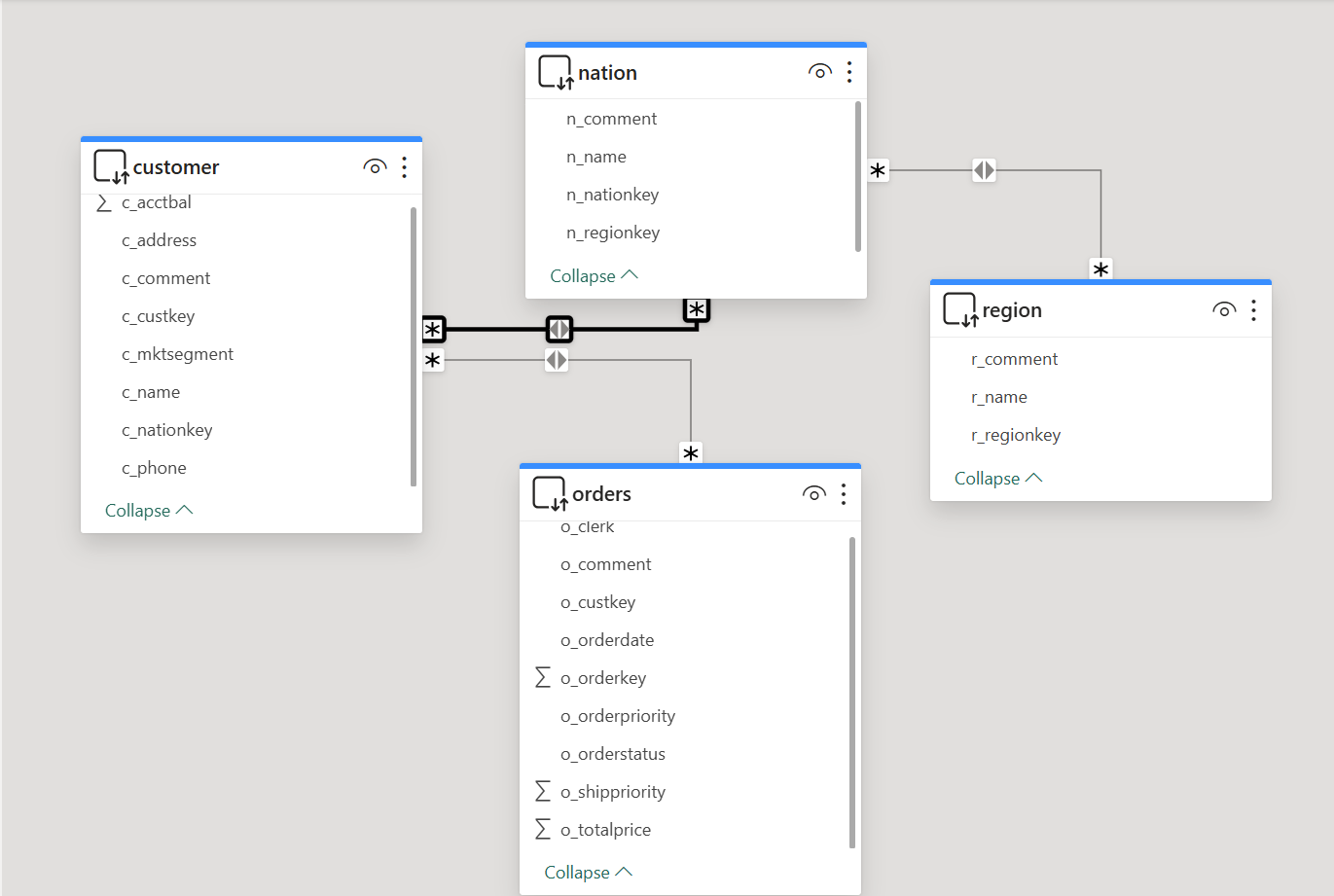
- Report viewワークベンチに戻り、ダッシュボードを構築します。
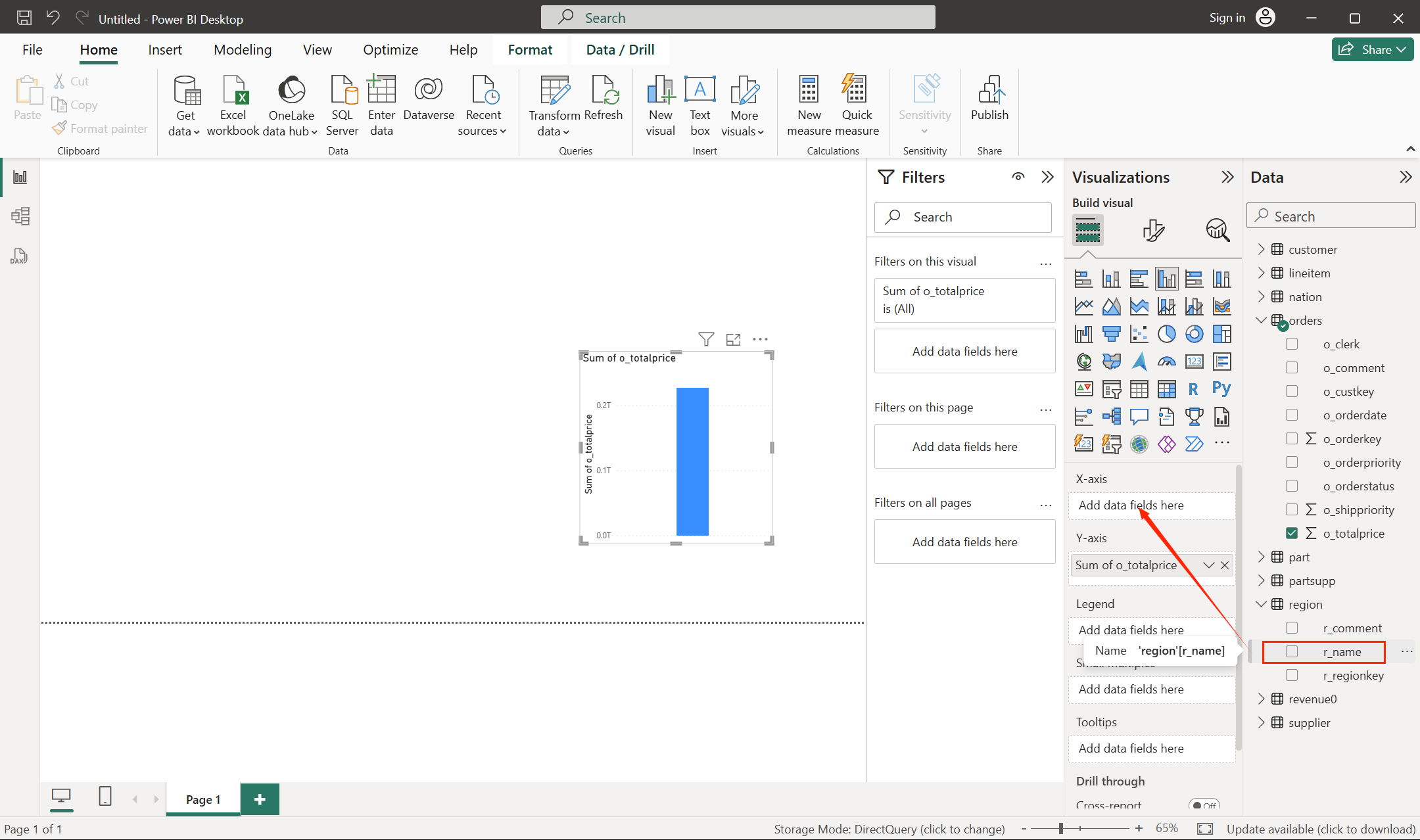
ordersテーブルからo_totalpriceフィールドをダッシュボードにドラッグします。
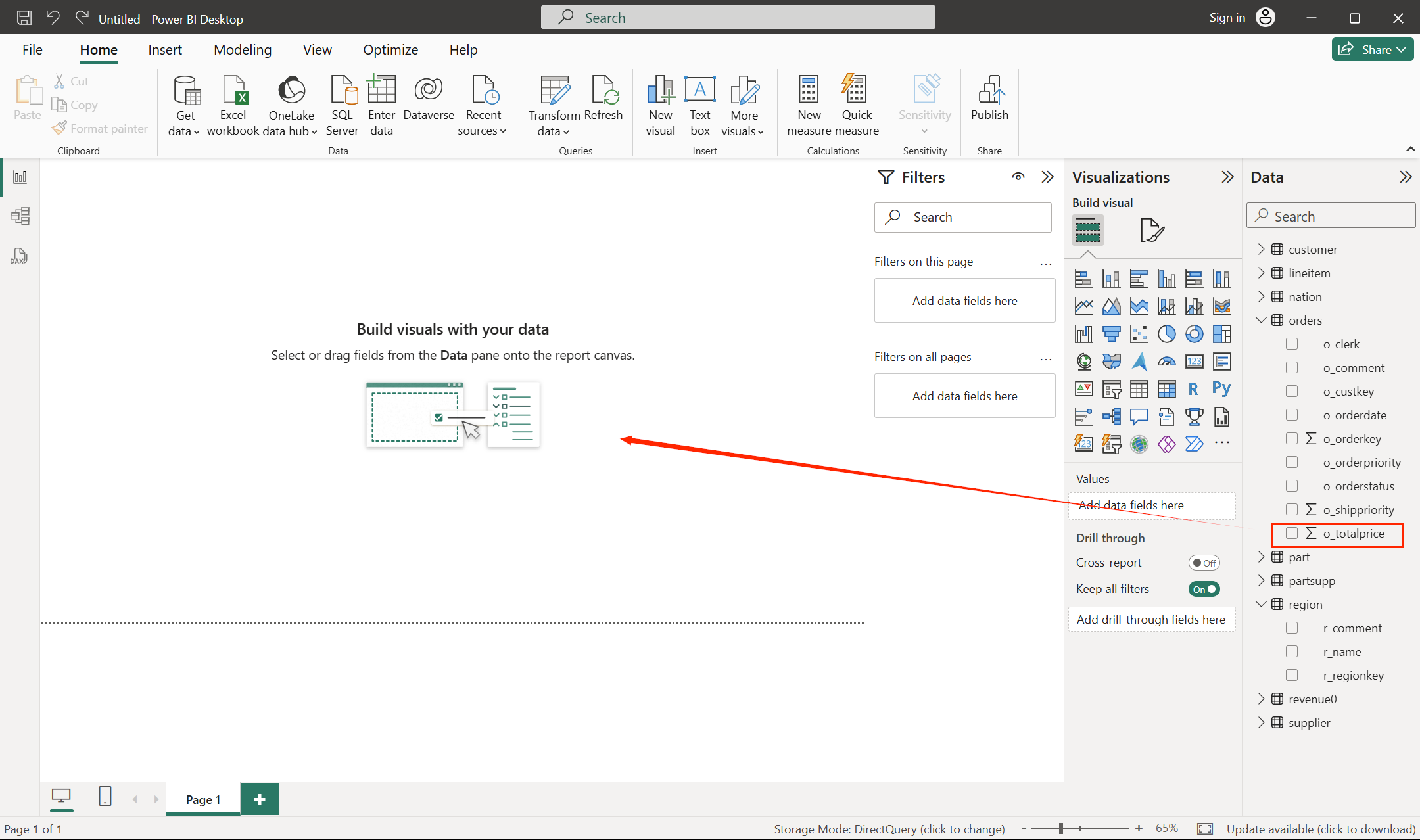
regionテーブルからr_nameフィールドを列Xにドラッグします。
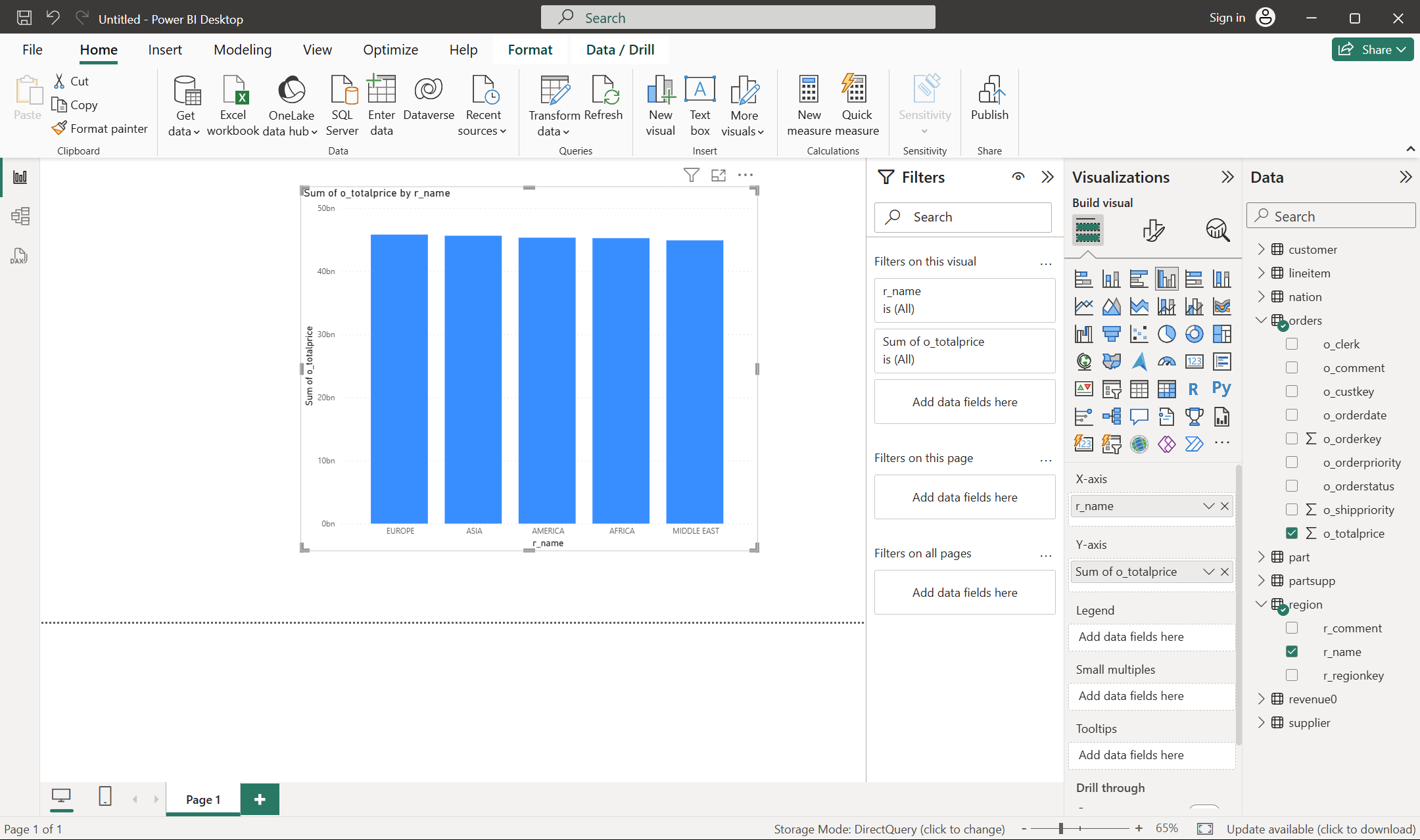
- これで期待するダッシュボードコンテンツが表示されます。
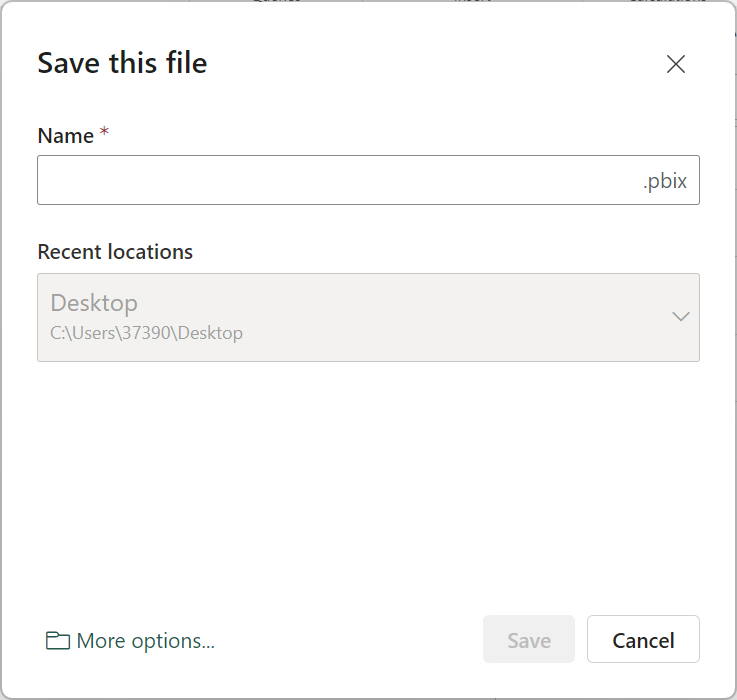
- ワークベンチの左上にある保存ボタンをクリックして、作成した統計コンパスをローカルマシンに保存します。
この時点で、Power BIをApache Dorisに正常に接続し、データ分析とダッシュボード作成を実装しました。
