
Power BI
Microsoft Power BI は Apache Doris からクエリを実行したり、データをメモリに読み込むことができます。
ダッシュボードや視覚化を作成するための Windows デスクトップアプリケーションである Power BI Desktop を使用できます。
このチュートリアルでは、以下のプロセスを案内します:
- MySQL ODBC ドライバのインストール
- Doris Power BI コネクタの Power BI Desktop へのインストール
- Doris からのデータクエリと Power BI Desktop での視覚化
前提条件
Power BI のインストール
このチュートリアルでは、Windows コンピュータに Microsoft Power BI Desktop がインストールされていることを前提としています。Power BI Desktop はこちらからダウンロードしてインストールできます。
Power BI の最新バージョンへの更新を推奨します。
接続情報
Apache Doris の接続詳細を収集してください
Apache Doris インスタンスに接続するには、以下の詳細が必要です:
| Parameter | 詳細 | Example |
|---|---|---|
| Doris Data Source | データベース接続文字列、ホスト + ポート | 127.0.1.28:9030 |
| Database | データベース名 | test_db |
| Data Connectivity Mode | データ接続モード、Import と DirectQuery を含む | DirectQuery |
| SQL Statement | データベースを含む必要がある SQL 文、Import モードのみ | select * from database.table |
| User Name | ユーザー名 | admin |
| Password | パスワード | xxxxxx |
Power BI Desktop
Power BI Desktop でデータクエリを開始するには、以下の手順を完了してください:
- MySQL ODBC ドライバのインストール
- Doris コネクタの検索
- Doris への接続
- データのクエリと視覚化
ODBC ドライバのインストール
MySQL ODBC をダウンロードしてインストールし、設定してください(バージョン 5.3)。
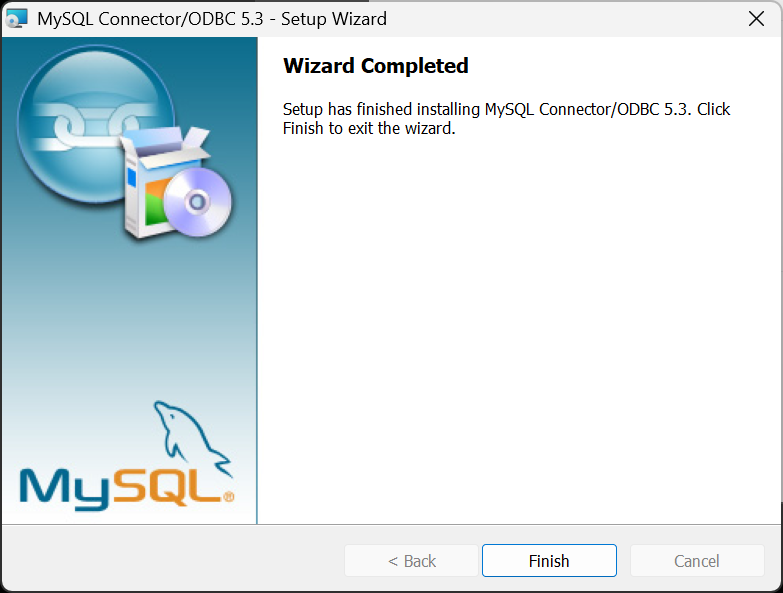
提供された .msi インストーラを実行し、ウィザードに従ってください。
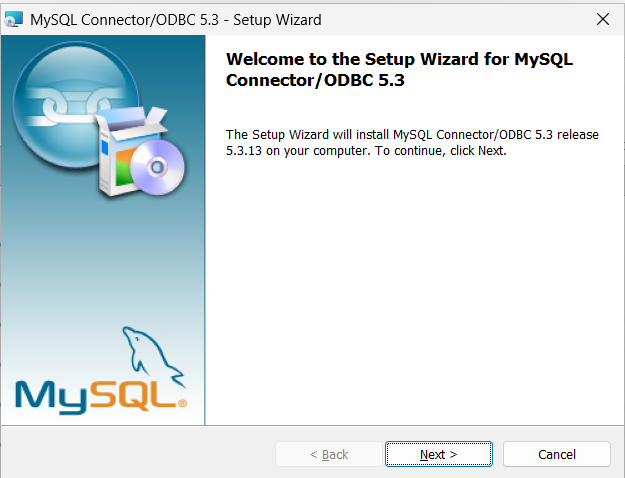
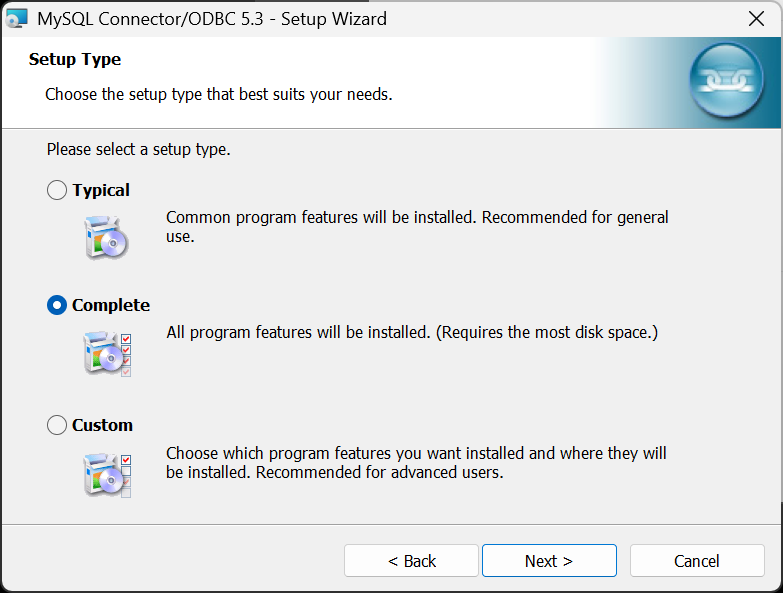
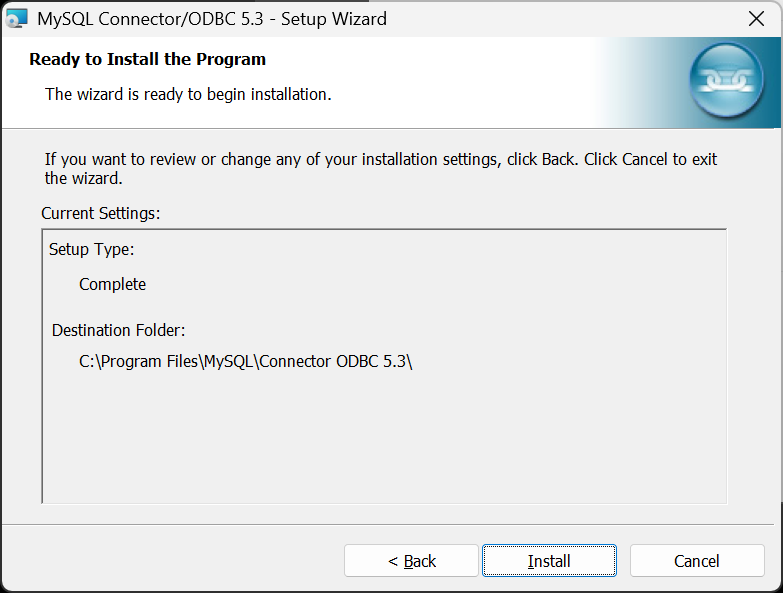
インストール完了
ODBC ドライバの確認
ドライバのインストールが完了後、以下の方法で成功したかを確認できます:
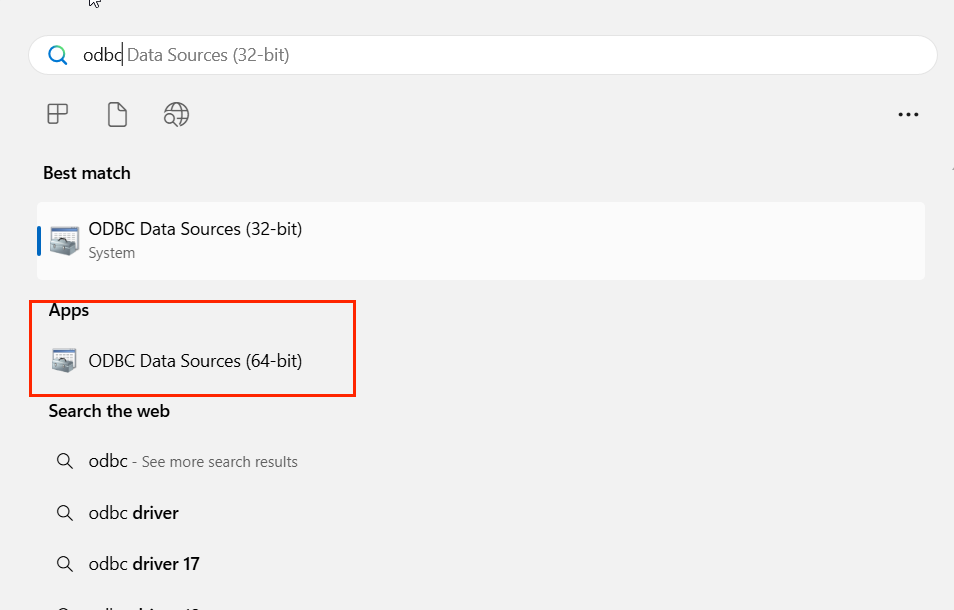
スタートメニューで ODBC と入力し、「ODBC Data Sources (64-bit)」を選択してください。
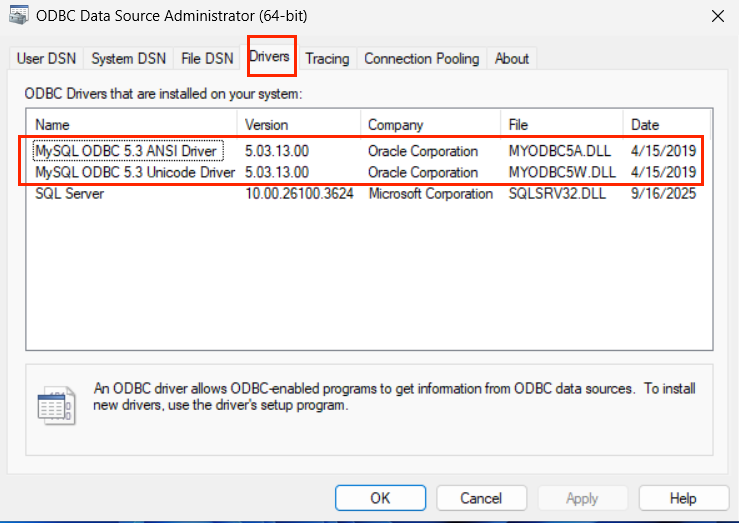
MySQL ドライバがリストに表示されていることを確認してください。
Doris コネクタのインストール
Power BI カスタムコネクタの認証チャネルは現在閉鎖されているため、Doris カスタムコネクタは未認証です。未認証コネクタについては、以下のように設定してください(https://learn.microsoft.com/en-us/power-bi/connect-data/desktop-connector-extensibility#custom-connectors):
power_bi_pathを Windows オペレーティングシステムの Power BI Desktop のディレクトリとすると、通常のデフォルトは:power_bi_path = C:\Program Files\Power BI Desktopです。このパス%power_bi_path%\Custom Connectors folderを参照し、Doris.mez カスタムコネクタファイルを配置してください(パスが存在しない場合は、必要に応じて手動で作成してください)。- Power BI Desktop で、
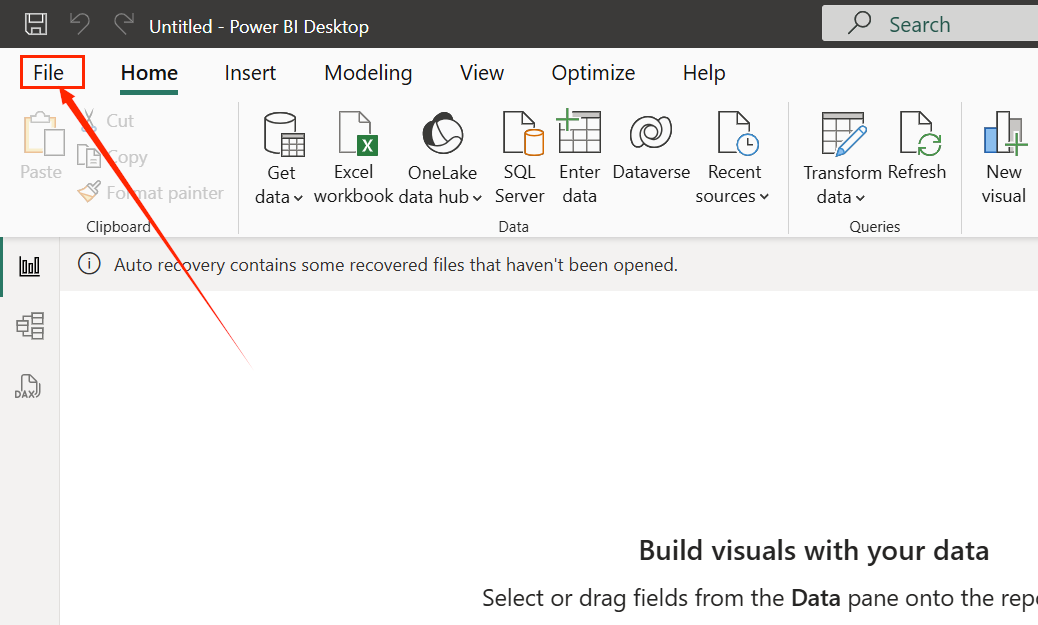
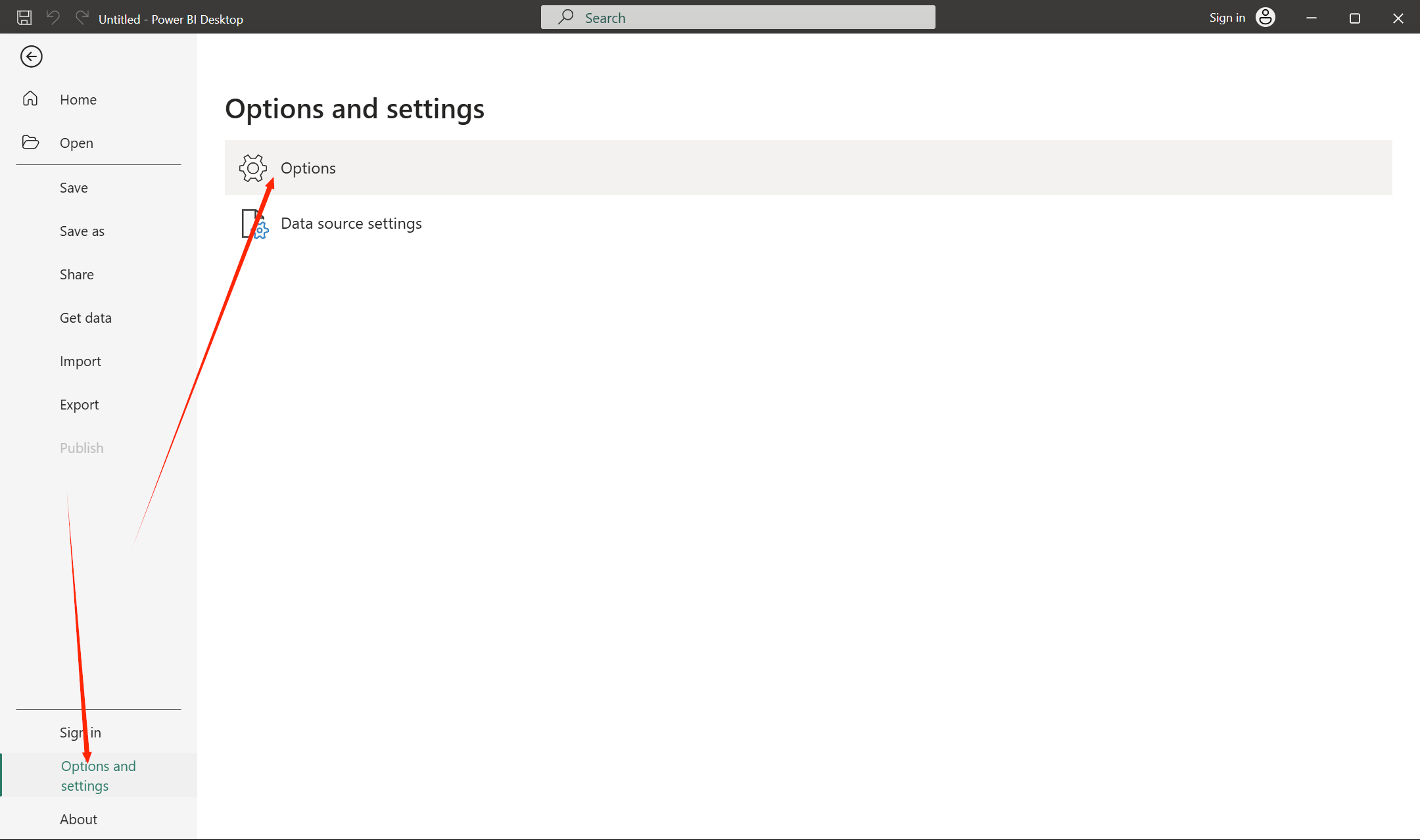
File>Options and settings>Options>Securityを選択してください。Data Extensionsで、(Not Recommended) Allow any extension to load without validation or warningをチェックして、未認証コネクタの制限をバイパスしてください。
まず、File を選択
次に Options and settings > Options を選択
Options ダイアログで、GLOBAL > Security に移動してください。Data Extensions で、
(Not Recommended) Allow any extension to load without validation or warning をチェックしてください。
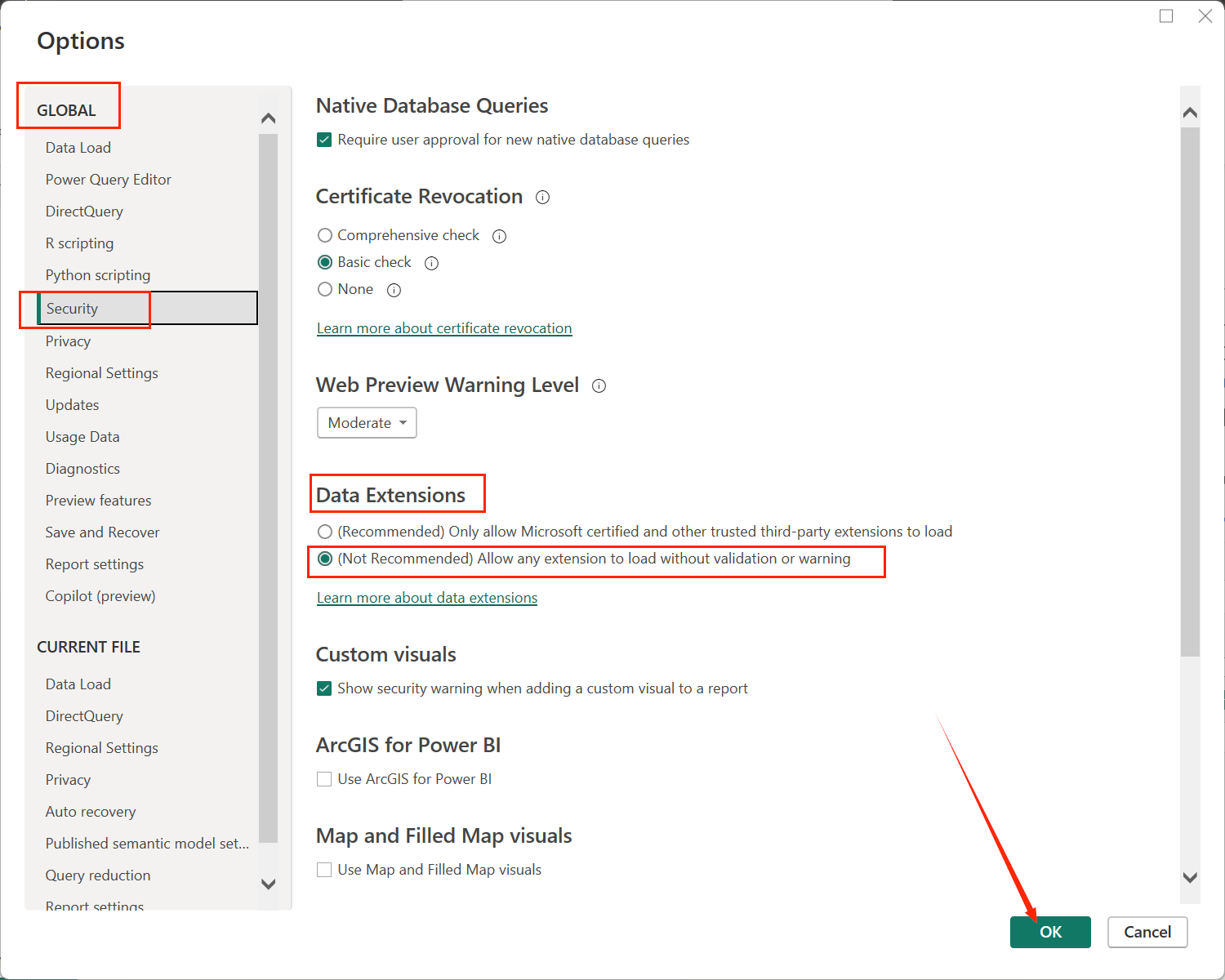
OK をクリックし、Power BI Desktop を再起動してください。
Doris コネクタの検索
- Power BI Desktop を起動
- Power BI Desktop のスタート画面で、「New report」をクリックしてください。既にローカルレポートがある場合は、既存のレポートを開くことができます。
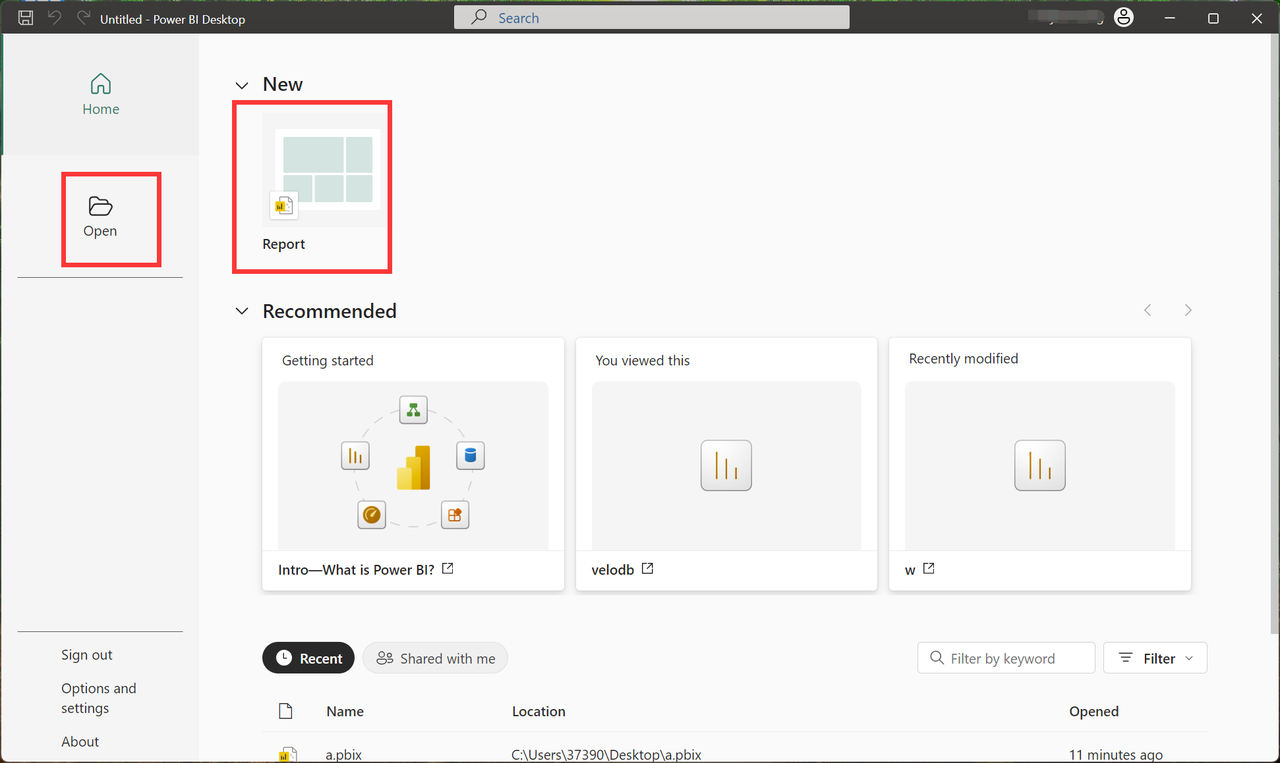
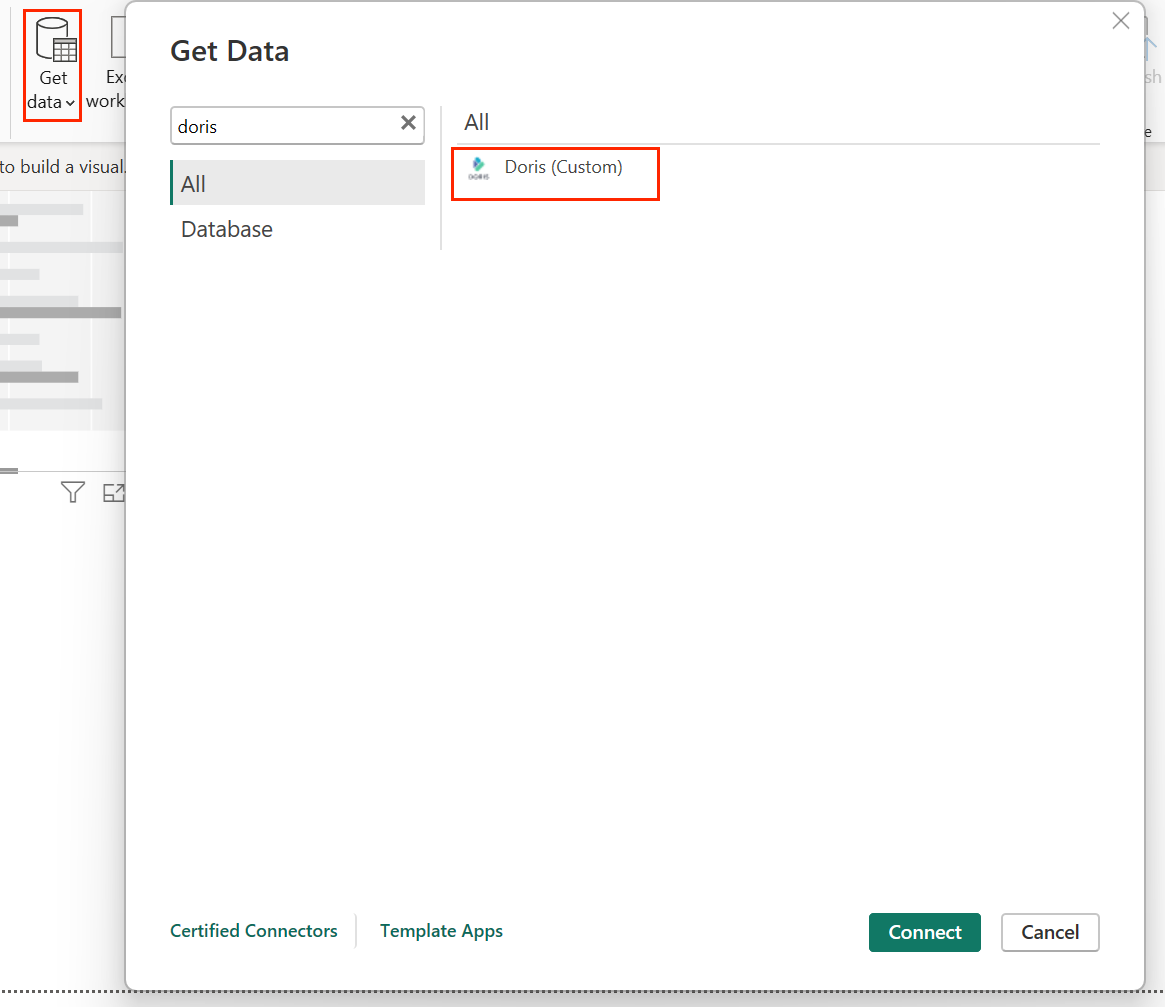
- 「Get Data」をクリックし、ポップアップウィンドウで Doris データベースを選択してください。
Doris への接続
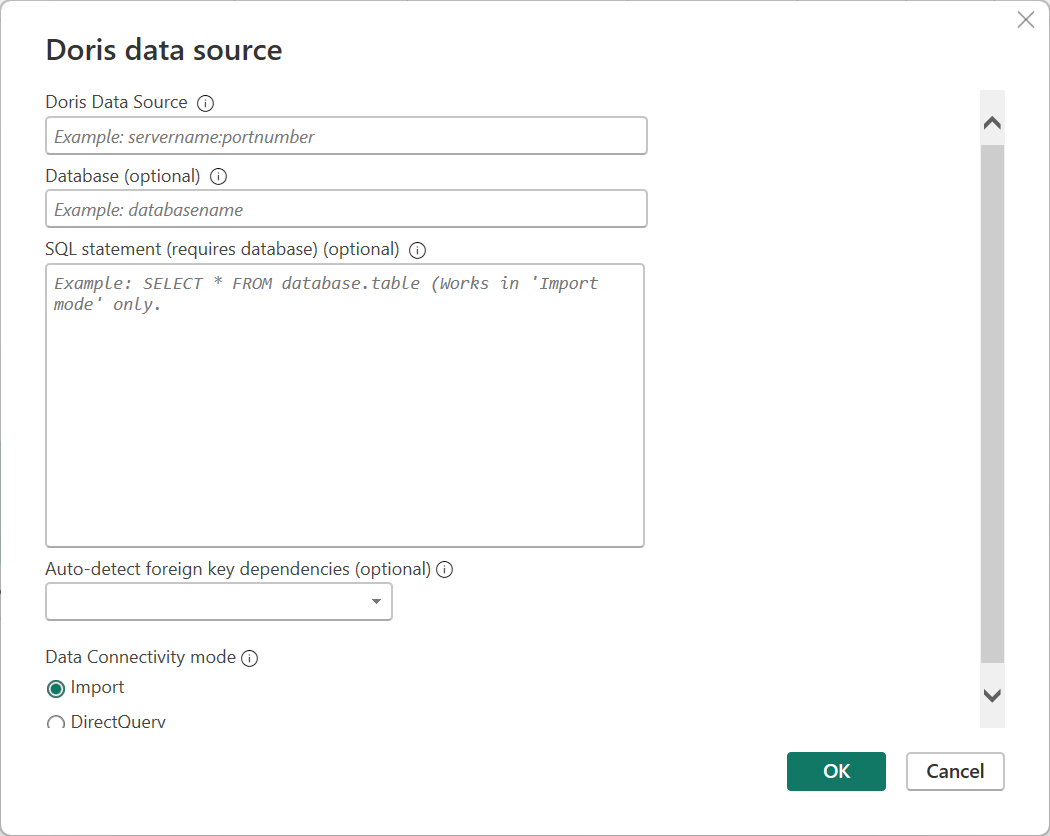
コネクタを選択し、Doris インスタンスの認証情報を入力してください:
- Doris Data Source(必須)- インスタンスドメイン/アドレスまたは host:port。
- Database(必須)- データベース名。
- SQL statement - 事前実行された SQL 文('Import' モードでのみ利用可能)
- Data connectivity mode - DirectQuery/Import
注意
Doris を直接クエリするために DirectQuery を選択することを推奨します。
少量のデータを扱うユースケースがある場合は、Import モードを選択でき、データセット全体が Power BI に読み込まれます。
- ユーザー名とパスワードを指定
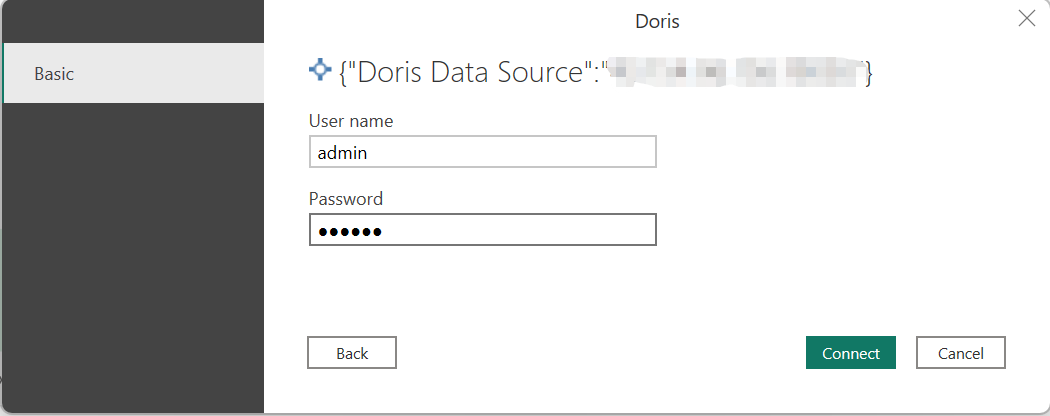
データのクエリと視覚化
最後に、ナビゲータビューでデータベースとテーブルが表示されるはずです。目的のテーブルを選択し、「Load」をクリックしてテーブル構造を読み込み、Apache Doris からデータをプレビューしてください。
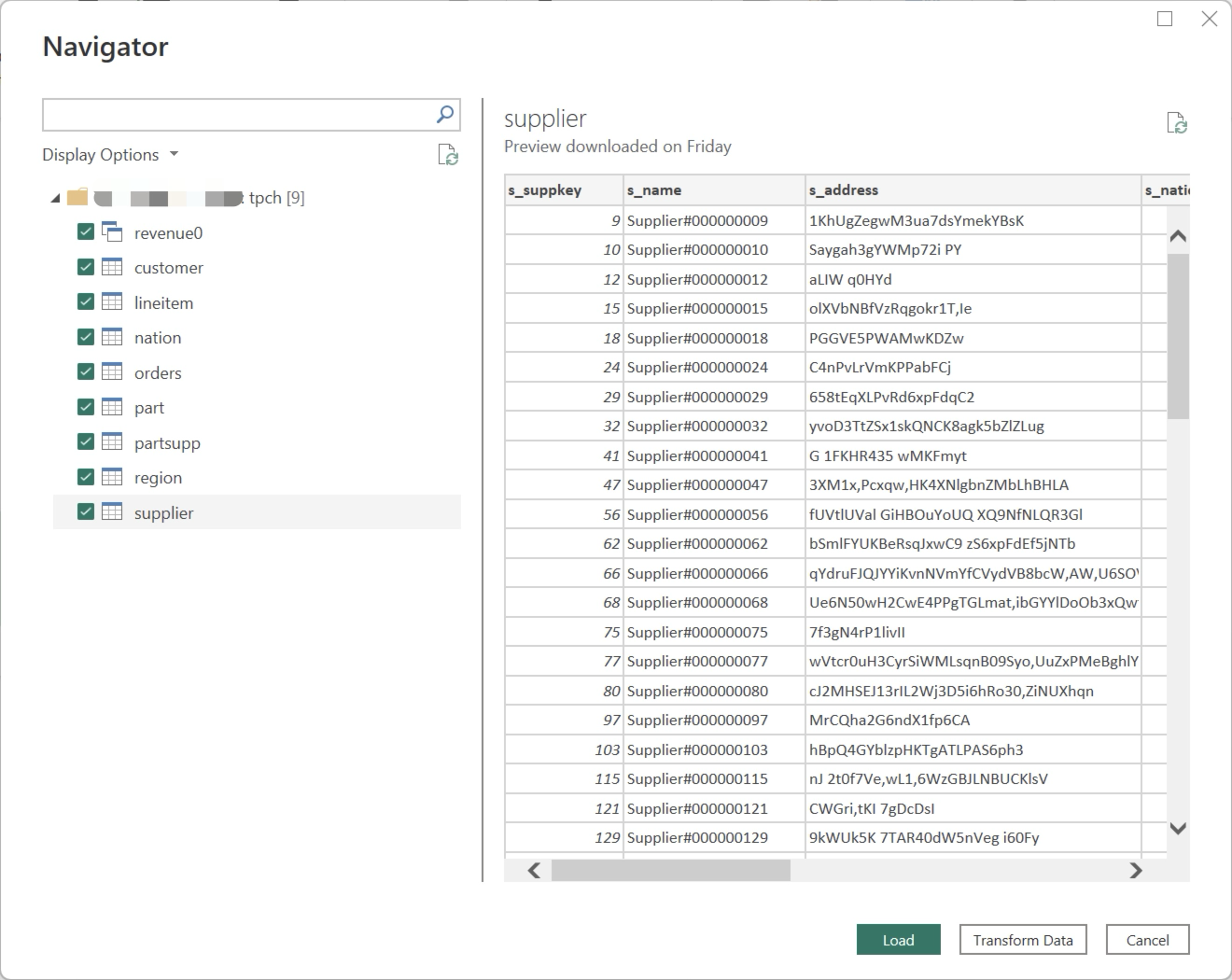
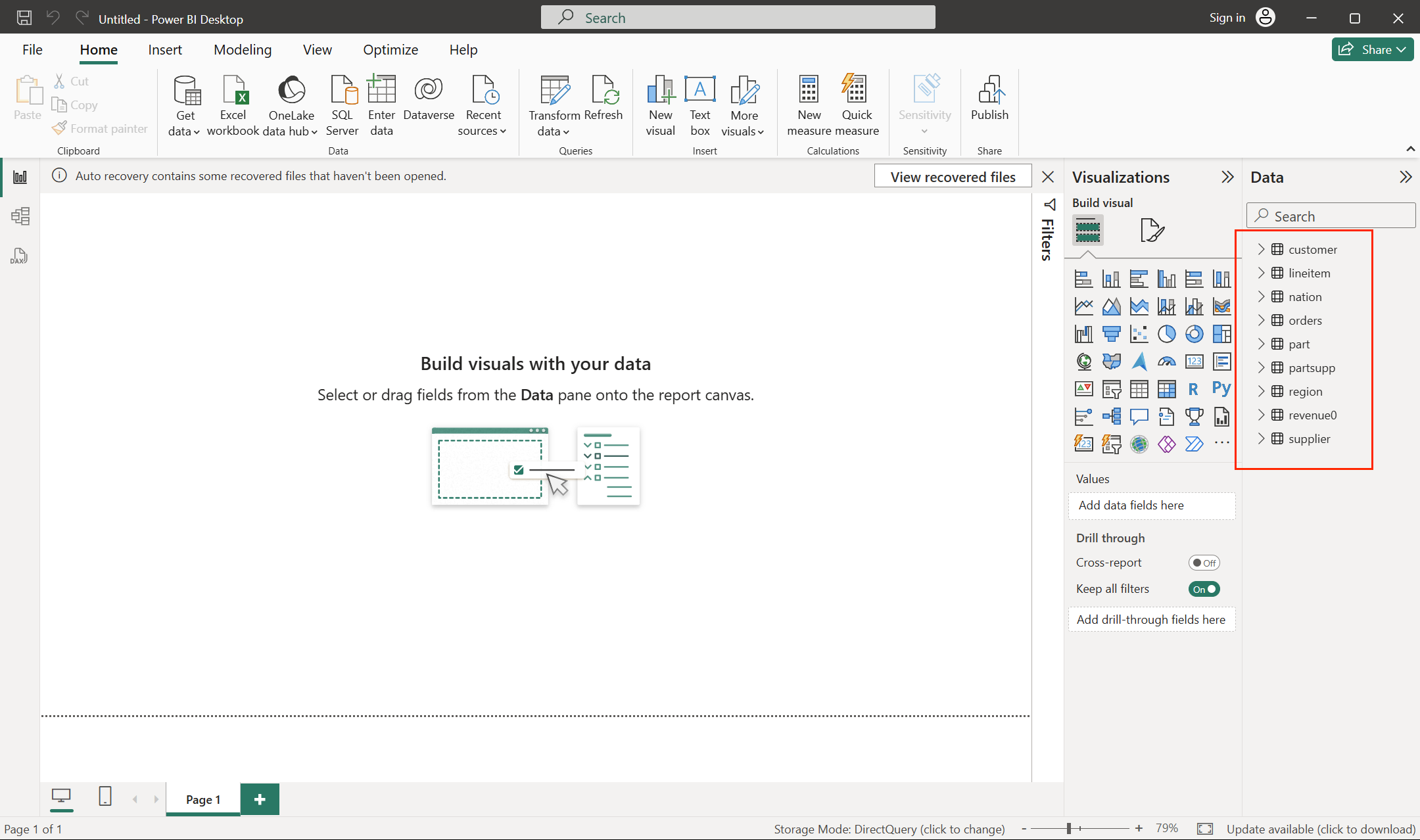
インポートが完了後、Doris データは通常通り Power BI でアクセス可能になり、必要な統計コンパスを設定してください。
Power BI での視覚化の構築
データソースとして TPC-H データを選択しています。Doris TPC-H データソースの構築手順については、このドキュメントを参照してください。 Power BI で Doris データソースを設定したので、データを視覚化しましょう...
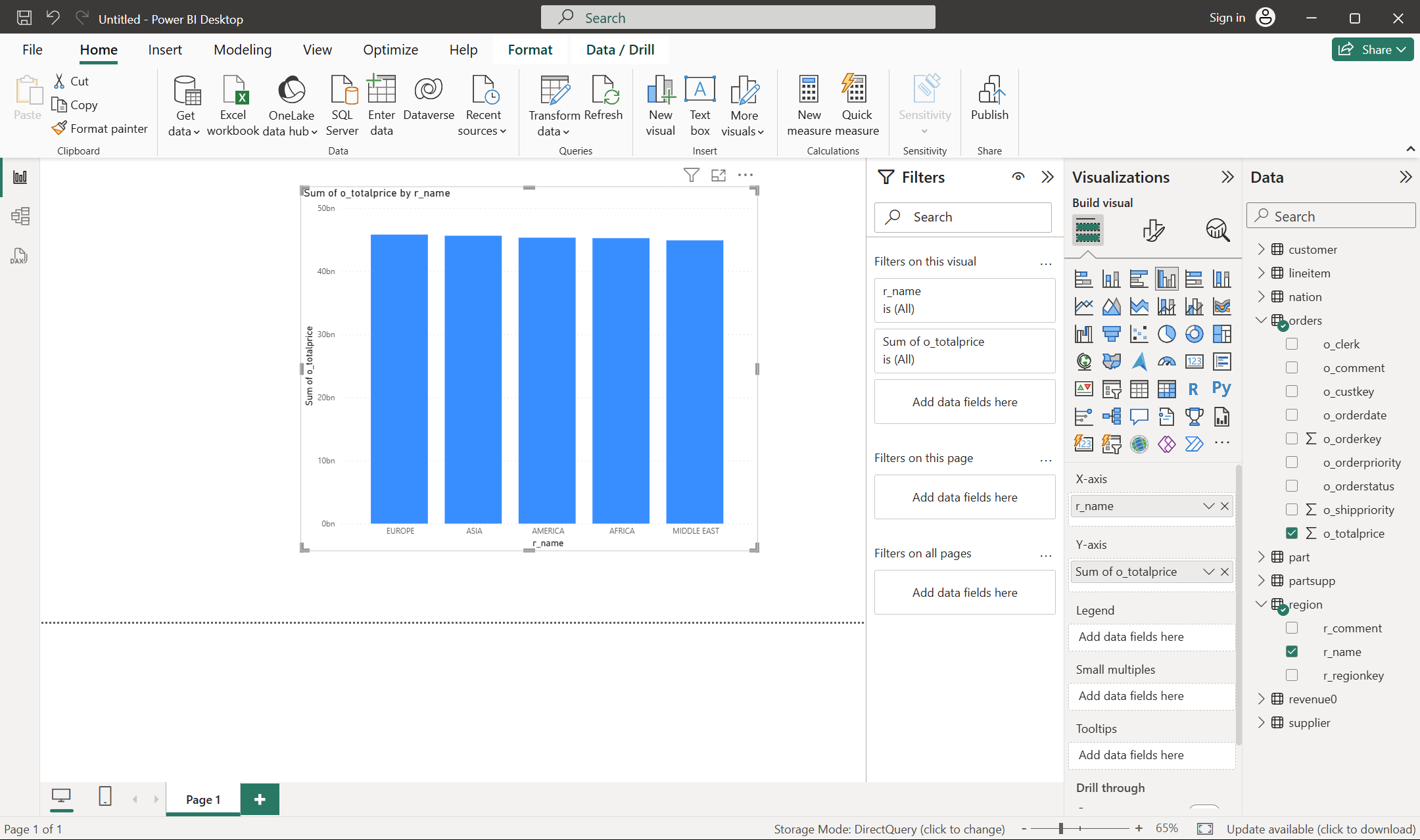
各地域の注文収益統計を知る必要があるとします。この要件に基づいてダッシュボードを構築します。
- まず、テーブルモデル関係を作成します。Model view をクリックしてください。
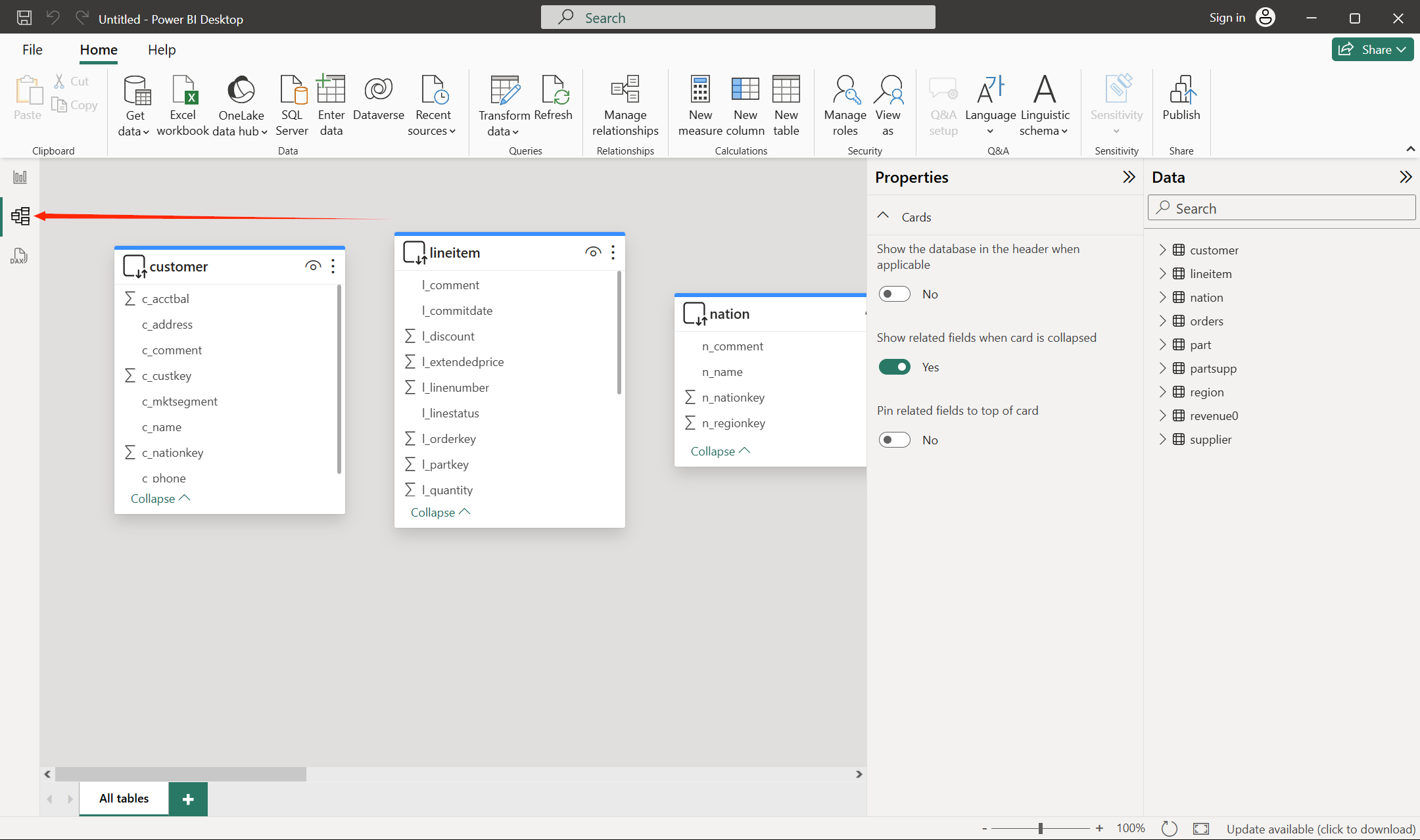
- これら4つのテーブルを必要に応じて同一画面上にドラッグアンドドロップで配置し、関連するフィールドをドラッグアンドドロップしてください。
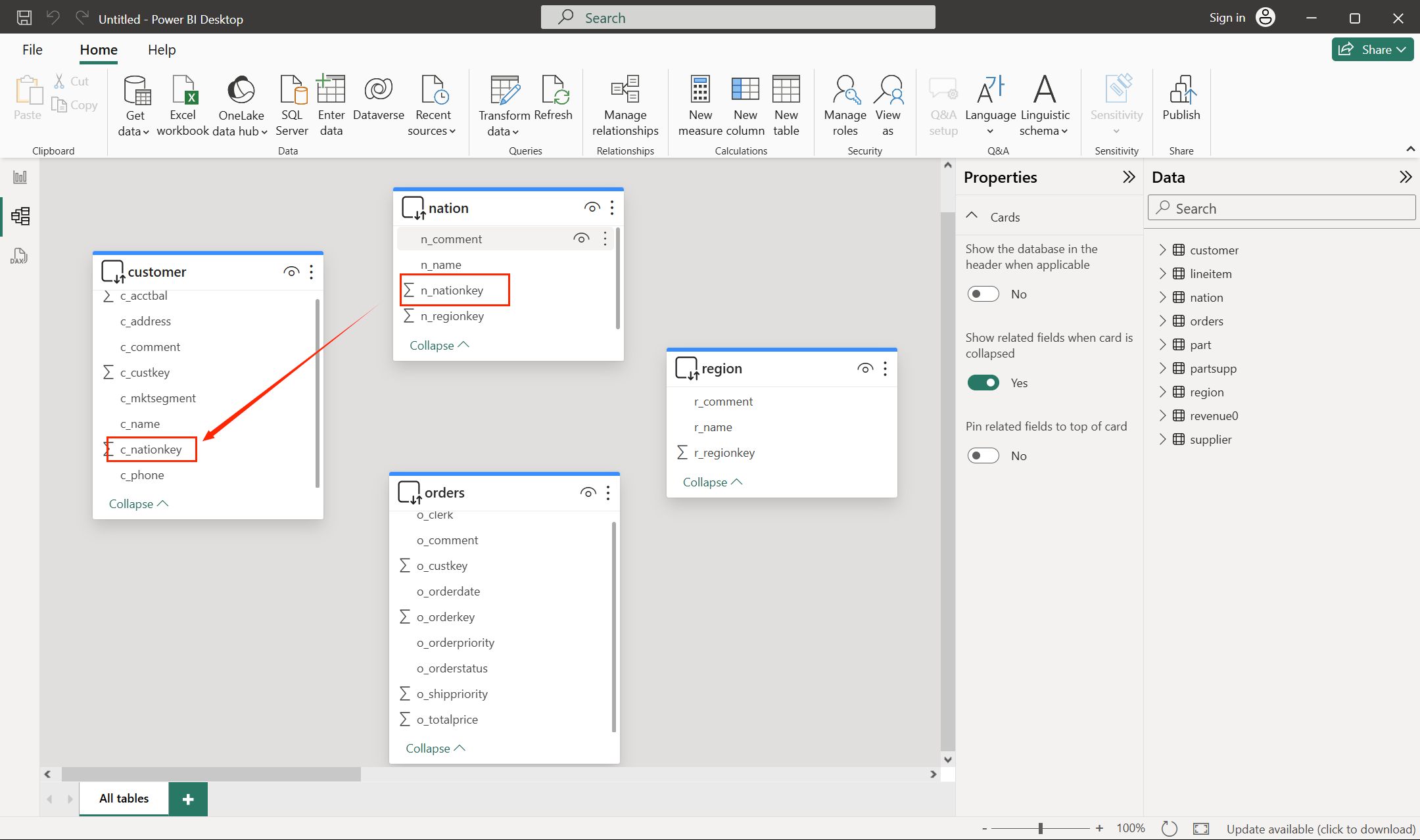
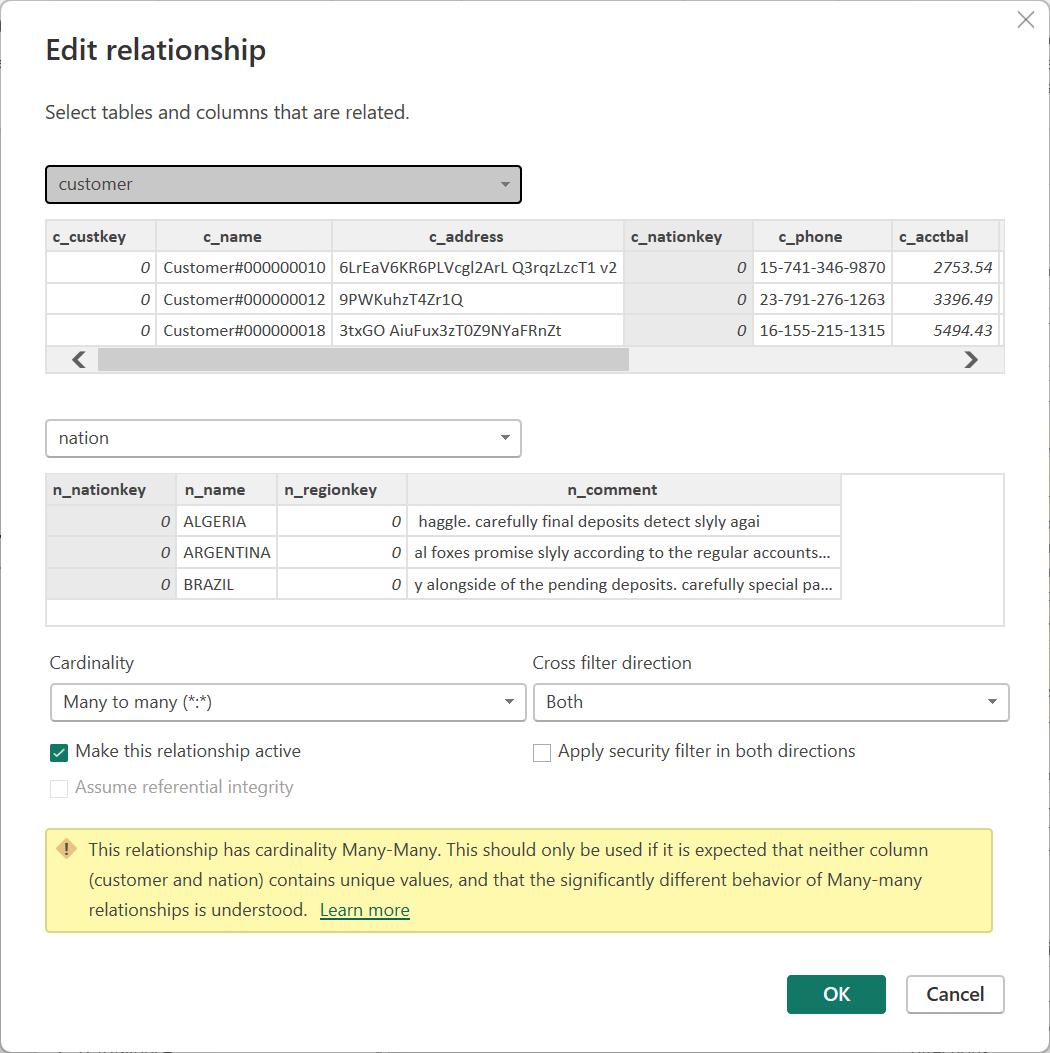
4つのテーブル間の関係は以下の通りです:
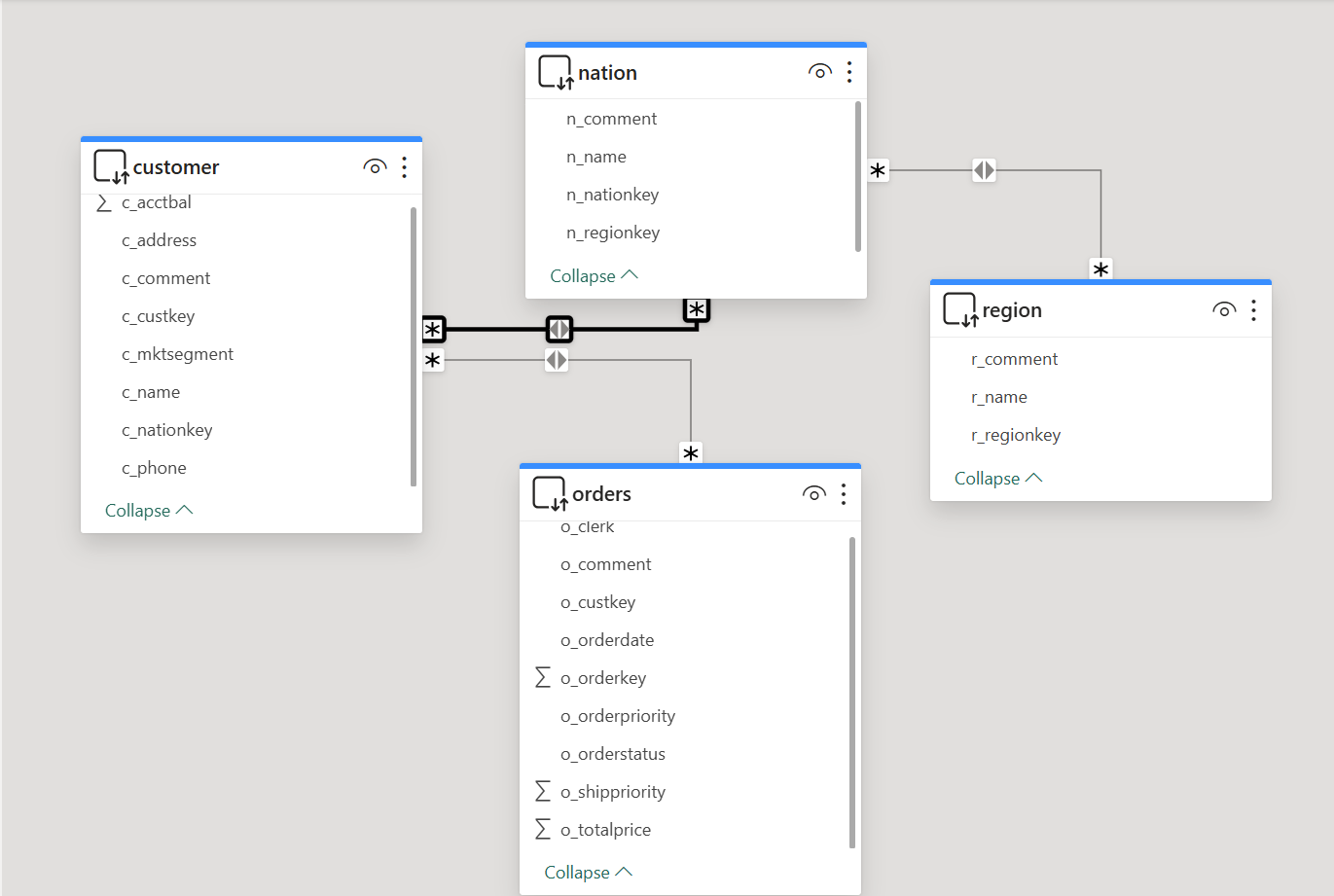
- customer :c_nationkey -- nation : n_nationkey
- customer :c_custkey -- orders : o_custkey
- nation : n_regionkey -- region : r_regionkey
- 関連付け後の結果は以下の通りです:
- Report view ワークベンチに戻り、ダッシュボードを構築します。
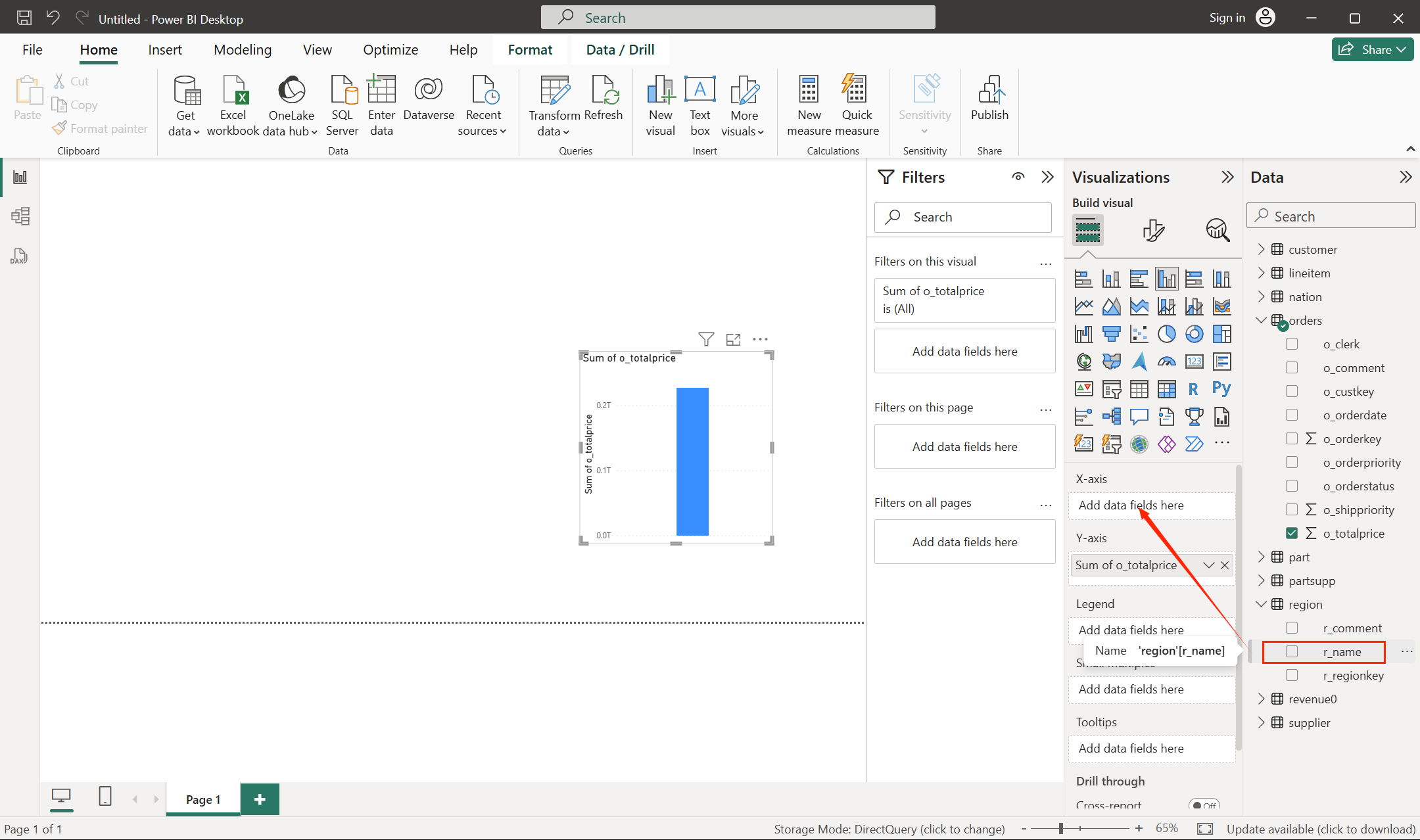
ordersテーブルからo_totalpriceフィールドをダッシュボードにドラッグしてください。
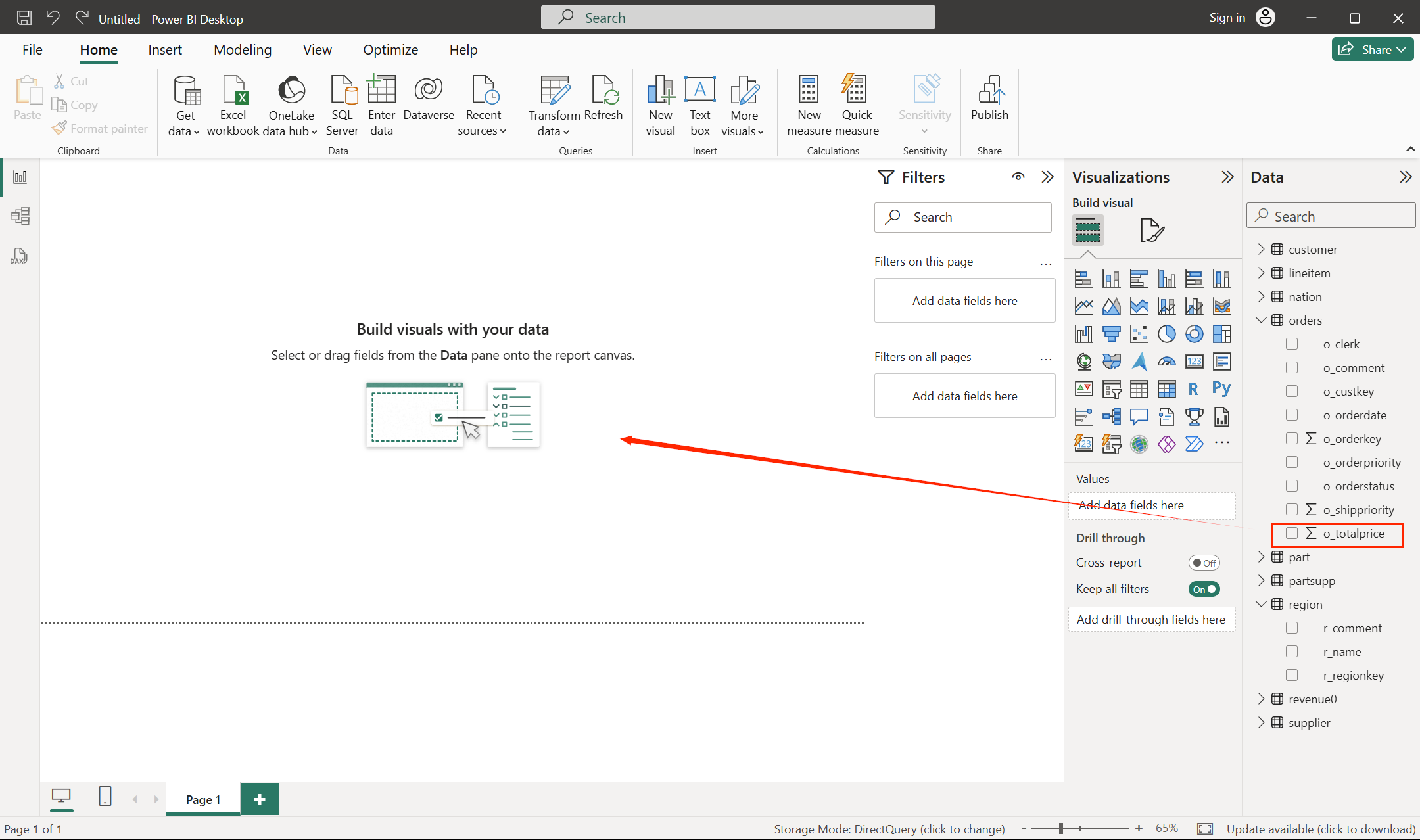
regionテーブルからr_nameフィールドを列 X にドラッグしてください。
- これで期待されるダッシュボードコンテンツが表示されるはずです。
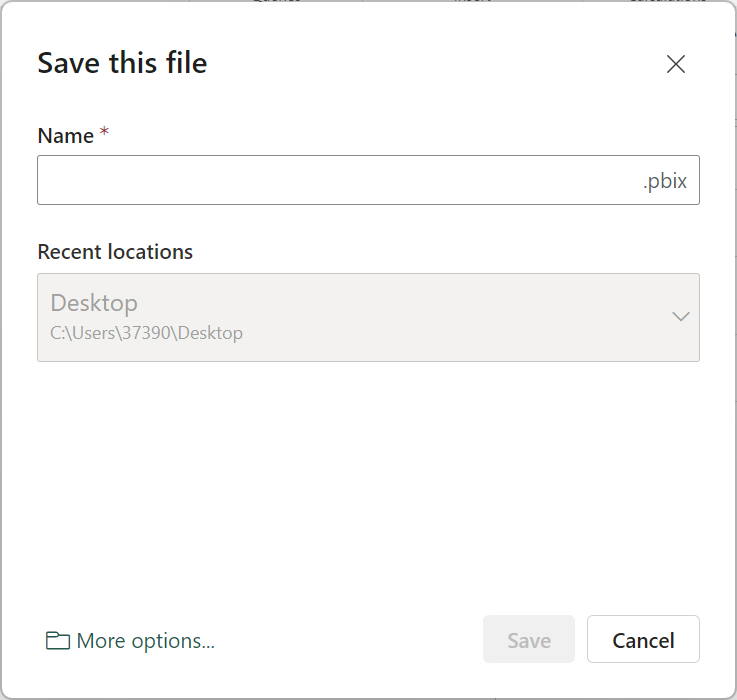
- ワークベンチの左上にある保存ボタンをクリックして、作成した統計コンパスをローカルマシンに保存してください。
この時点で、Power BI を Apache Doris に正常に接続し、データ分析とダッシュボード作成を実装しました。
