
Tableau
TableauでApache Dorisへのアクセスを有効にするには、TableauのオフィシャルMySQLコネクターがニーズを満たします。このコネクターはMySQL JDBCドライバーを使用してデータにアクセスします。
MySQLコネクターを通じて、TableauはApache Dorisデータベースとテーブルをデータソースとして統合できます。この機能を有効にするには、以下のセットアップガイドに従ってください:
- 使用前に必要なセットアップ
- TableauでのApache Dorisデータソースの設定
- Tableauでの可視化の構築
- 接続と使用のヒント
TableauとJDBCドライバーのインストール
- Tableau desktopをダウンロードしてインストールします。
- MySQL JDBC(バージョン8.3.0)を取得します。
- JDBCドライバー配置パス
- macOS:JDBCドライバーJARファイル配置パス:
~/Library/Tableau/Drivers - Windows:
tableau_pathがWindows OSでのTableauインストールディレクトリで、通常デフォルトは:tableau_path = C:\Program Files\Tableau、JDBCドライバーJARファイル配置パスは:%tableau_path%\Drivers\
- macOS:JDBCドライバーJARファイル配置パス:
次に、TableauでDorisデータソースを設定し、データ可視化の構築を開始できます!
TableauでのDorisデータソースの設定
JDBCとConnectorドライバーをインストールしてセットアップしたので、Dorisのtpchデータベースに接続するTableauのデータソースを定義する方法を見てみましょう。
- 接続詳細の収集
JDBCを介してApache Dorisに接続するには、次の情報が必要です:
| Parameter | Meaning | Example |
|---|---|---|
| サーバー | Database host | 127.0.1.28 |
| Port | Database MySQL port | 9030 |
| Database | Database name | tpch |
| Username | Username | testuser |
| Password | Password | Leave blank |
| Init SQL Statement | Initial SQL statement | select * from database.table |
- Tableauを起動します。(すでに実行している場合は再起動してください。)
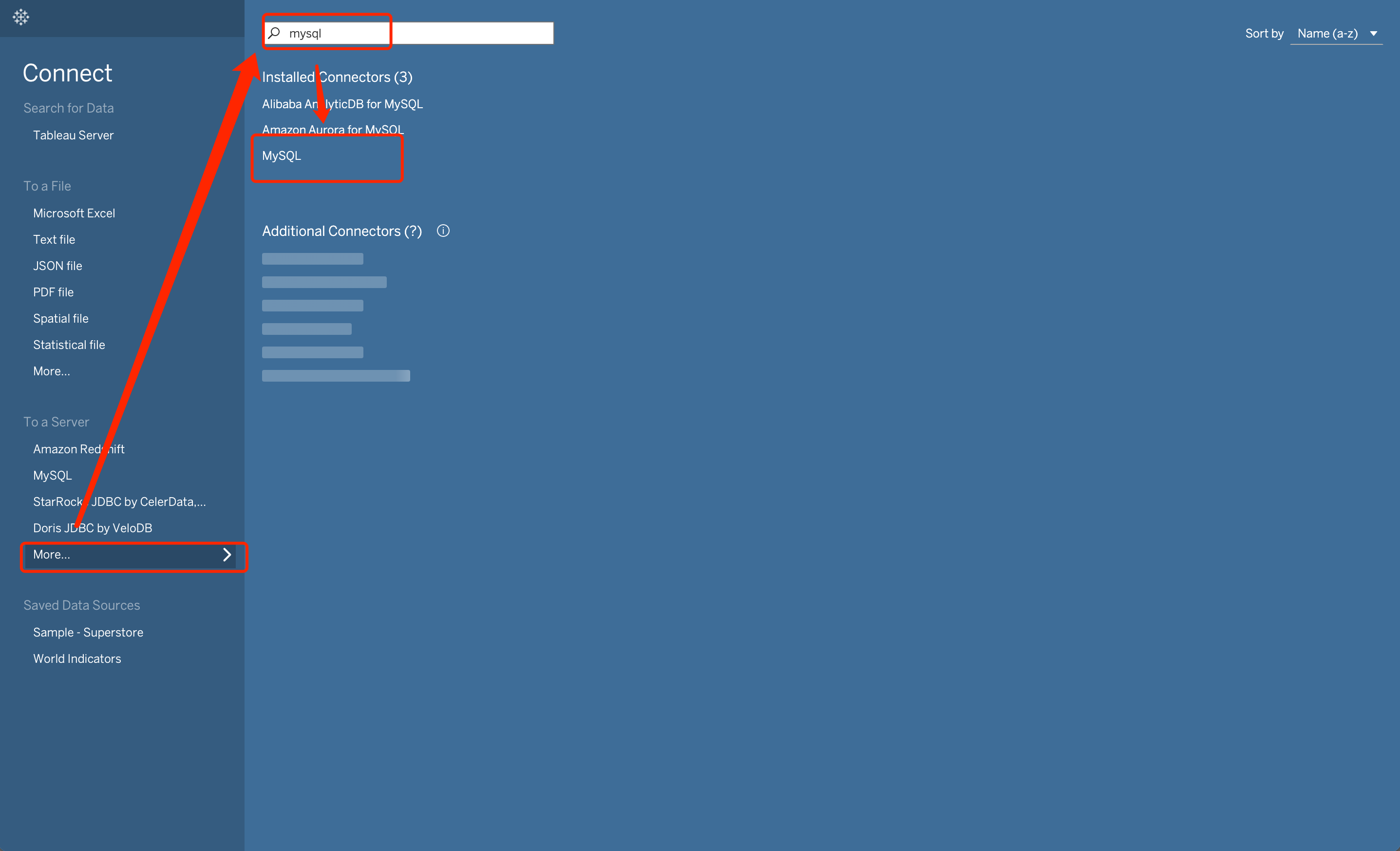
- 左側のメニューから、To a サーバーセクションの下のMoreをクリックします。利用可能なコネクターのリストでmysqlを検索します。
- MySQLをクリックすると、次のダイアログボックスが表示されます:
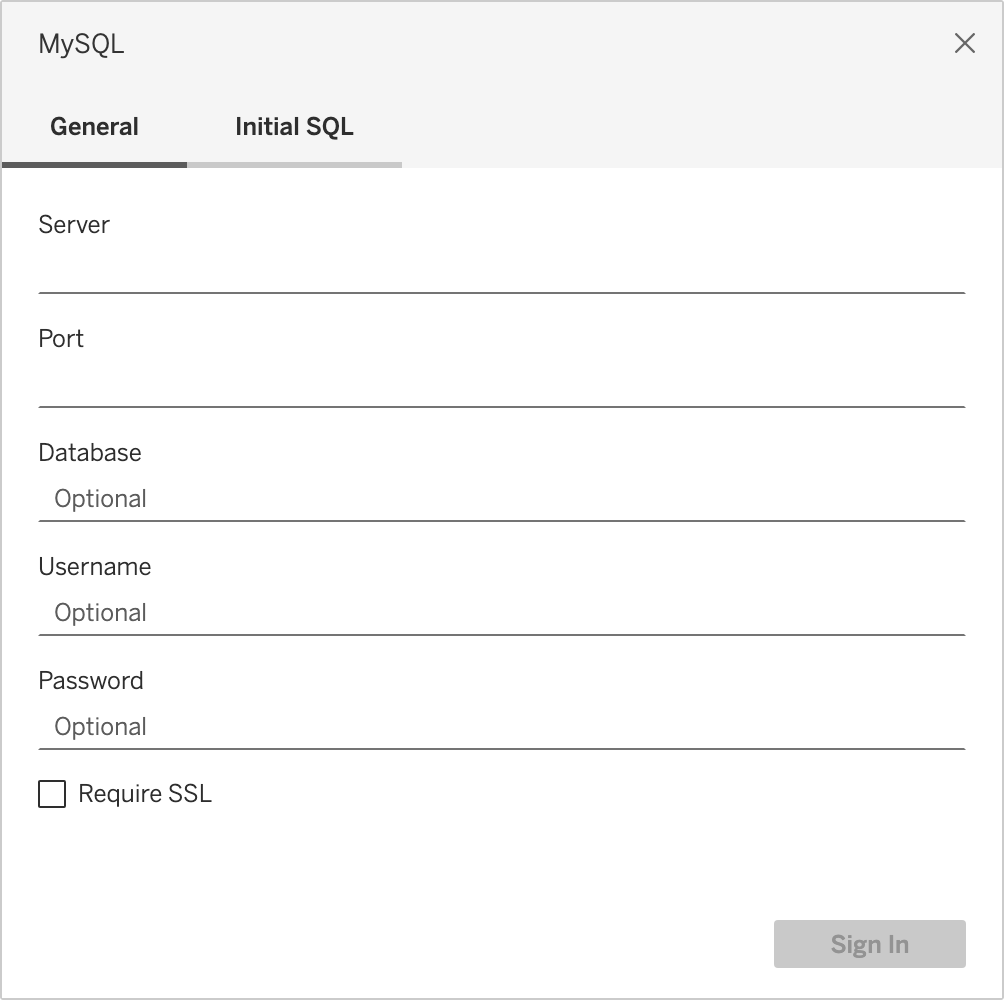
- ダイアログボックスのプロンプトに従って、対応する接続情報を入力します。
- 上記の入力ボックスを完了したら、Sign Inボタンをクリックします。新しいTableauワークブックが表示されます。
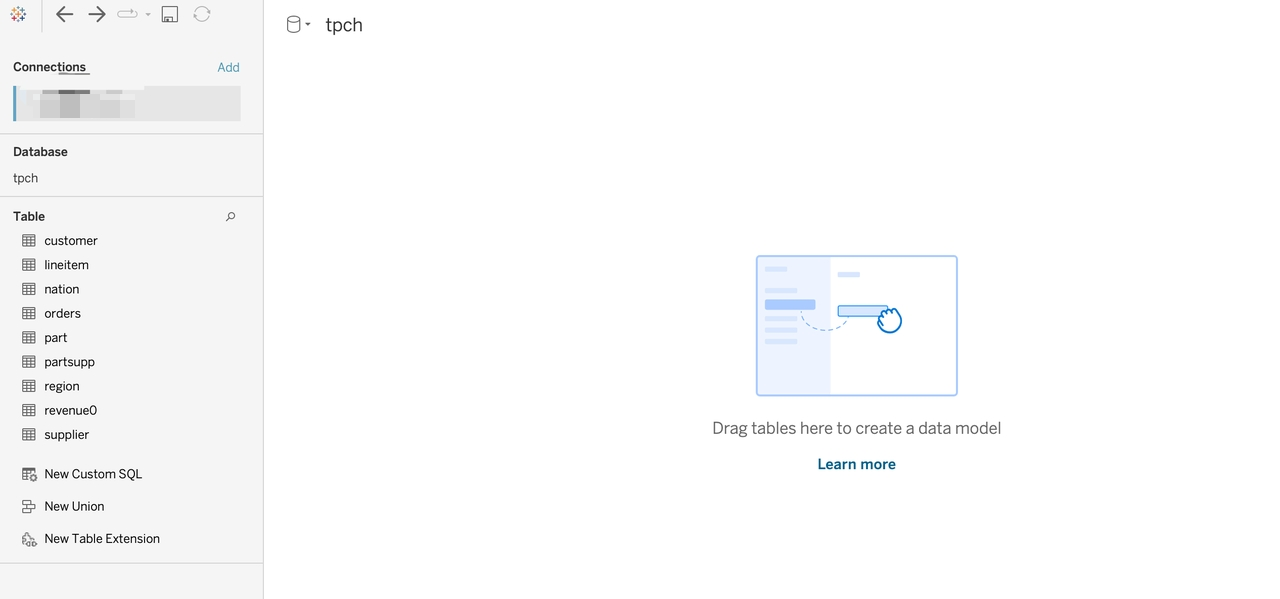
次に、Tableauでいくつかの可視化を構築できます!
Tableauでの可視化の構築
データソースとしてTPC-Hデータを選択しました。Doris TPC-Hデータソースの構築手順については、この文書を参照してください。
TableauでDorisデータソースを設定したので、データを可視化してみましょう。
customerとordersテーブルをワークブックにドラッグします。次に、下のテーブル関連付けでCustkeyフィールドを選択します。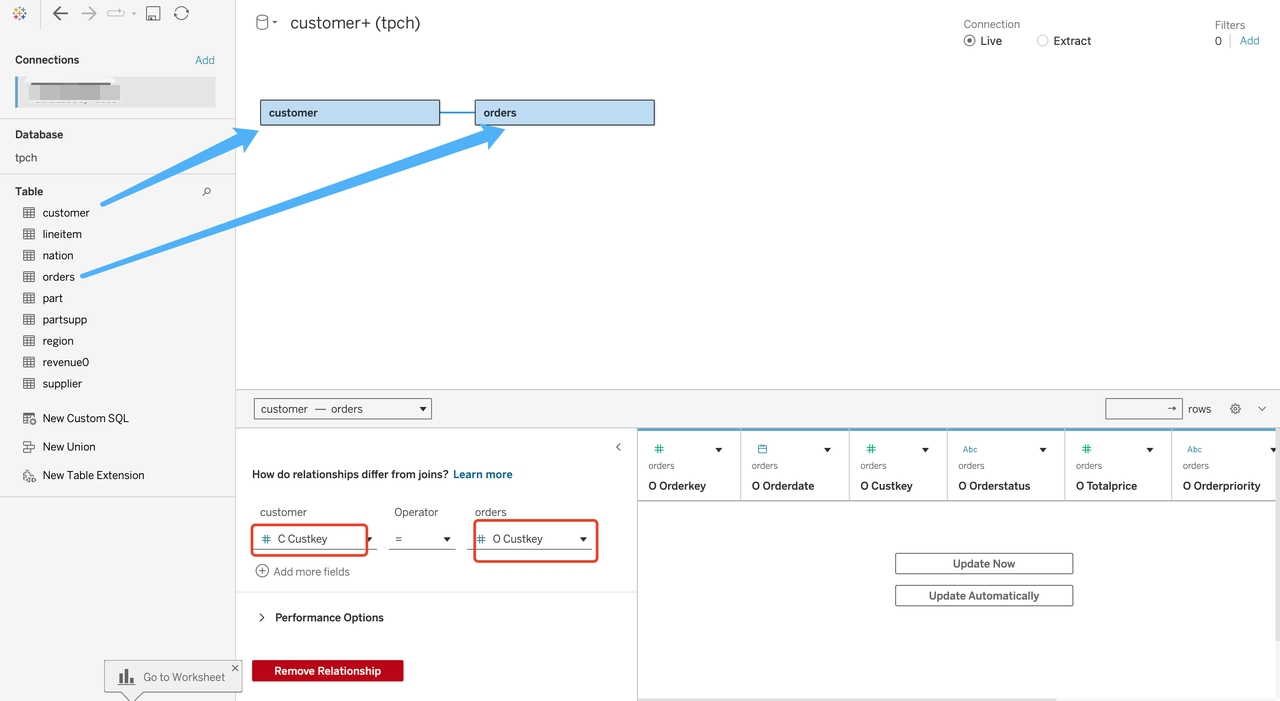
nationテーブルをワークブックにドラッグし、Nationkeyフィールドを選択してcustomerテーブルと関連付けます。
- これで
customer、orders、nationテーブルをデータソースとして関連付けたので、この関係を使用してデータ関連の問題に取り組むことができます。ワークブック下部のSheet 1タブを選択してワークベンチにアクセスします。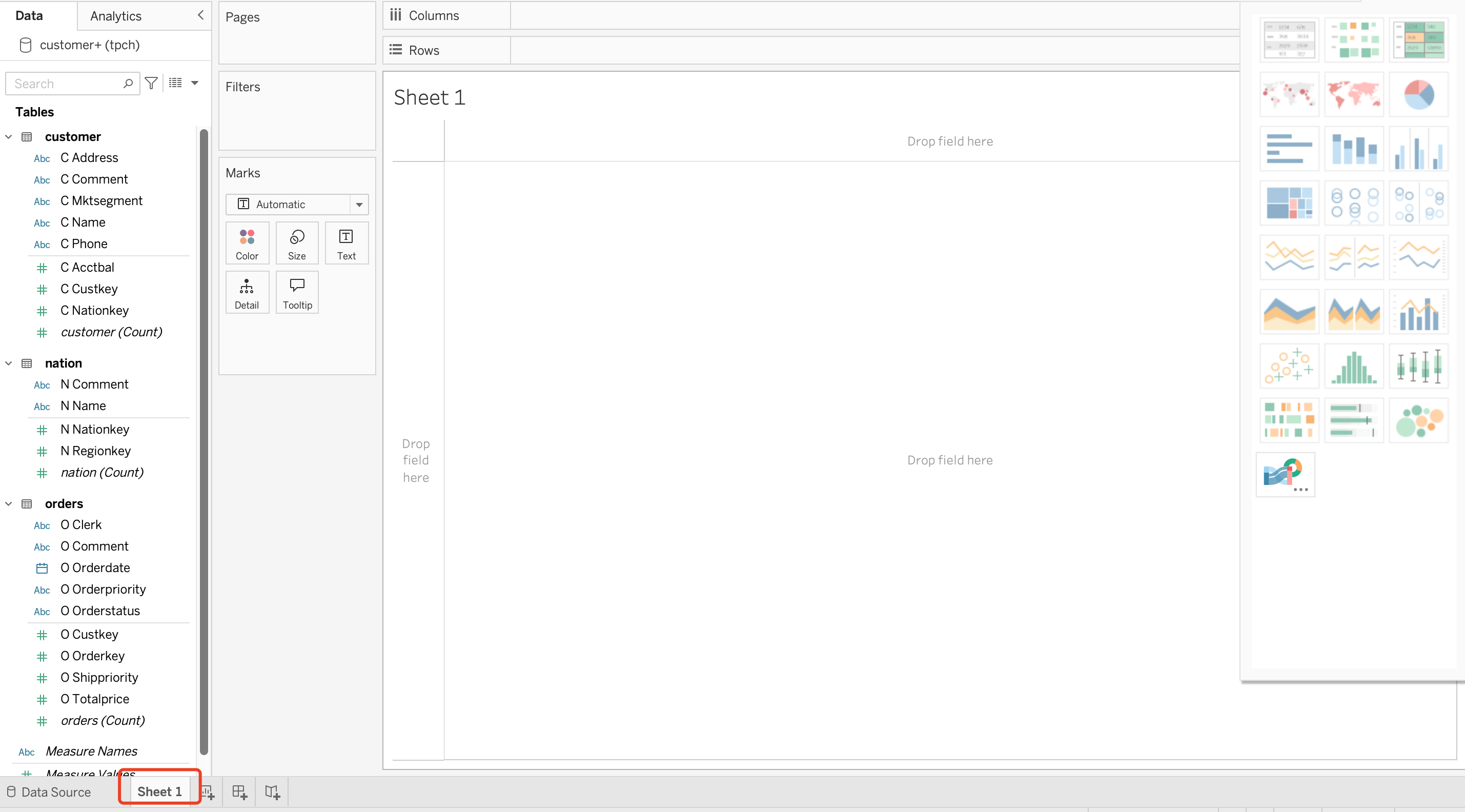
- 毎年のユーザー総数を知りたいとします。ordersからOrderDateをColumnsエリア(横フィールド)にドラッグし、次にcustomerからcustomer(count)をRowsにドラッグします。Tableauは次の線グラフを生成します:
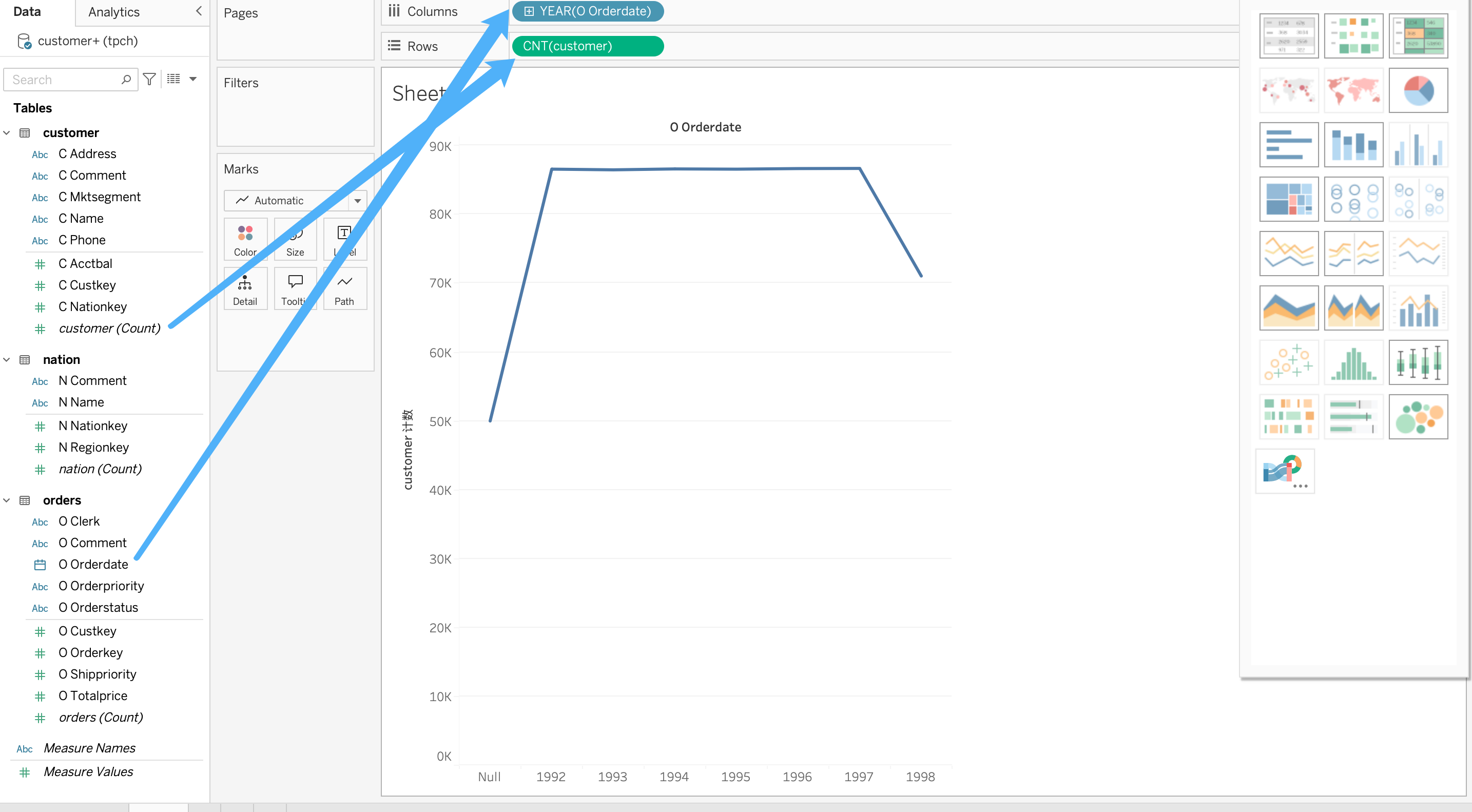
シンプルな線グラフが完成しました。ただし、このデータセットは実データではなく、tpchスクリプトとデフォルトルールによって自動生成されたものです;使用可能性をテストすることを意図しています。
- 地域(国)と年別の平均注文金額(USD)を知りたいとします:
New Worksheetタブをクリックして新しいテーブルを作成- nationテーブルからNameを
Rowsにドラッグ - ordersテーブルからOrderDateを
Columnsにドラッグ
次のように表示されます:
- 注意:
Abc値は単なる入力値です。このアイコンに集約ロジックを定義していないため、テーブルにメジャーをドラッグする必要があります。ordersテーブルからTotalpriceをテーブルの中央にドラッグします。デフォルトの計算はTotalpricesのSUMであることに注意してください: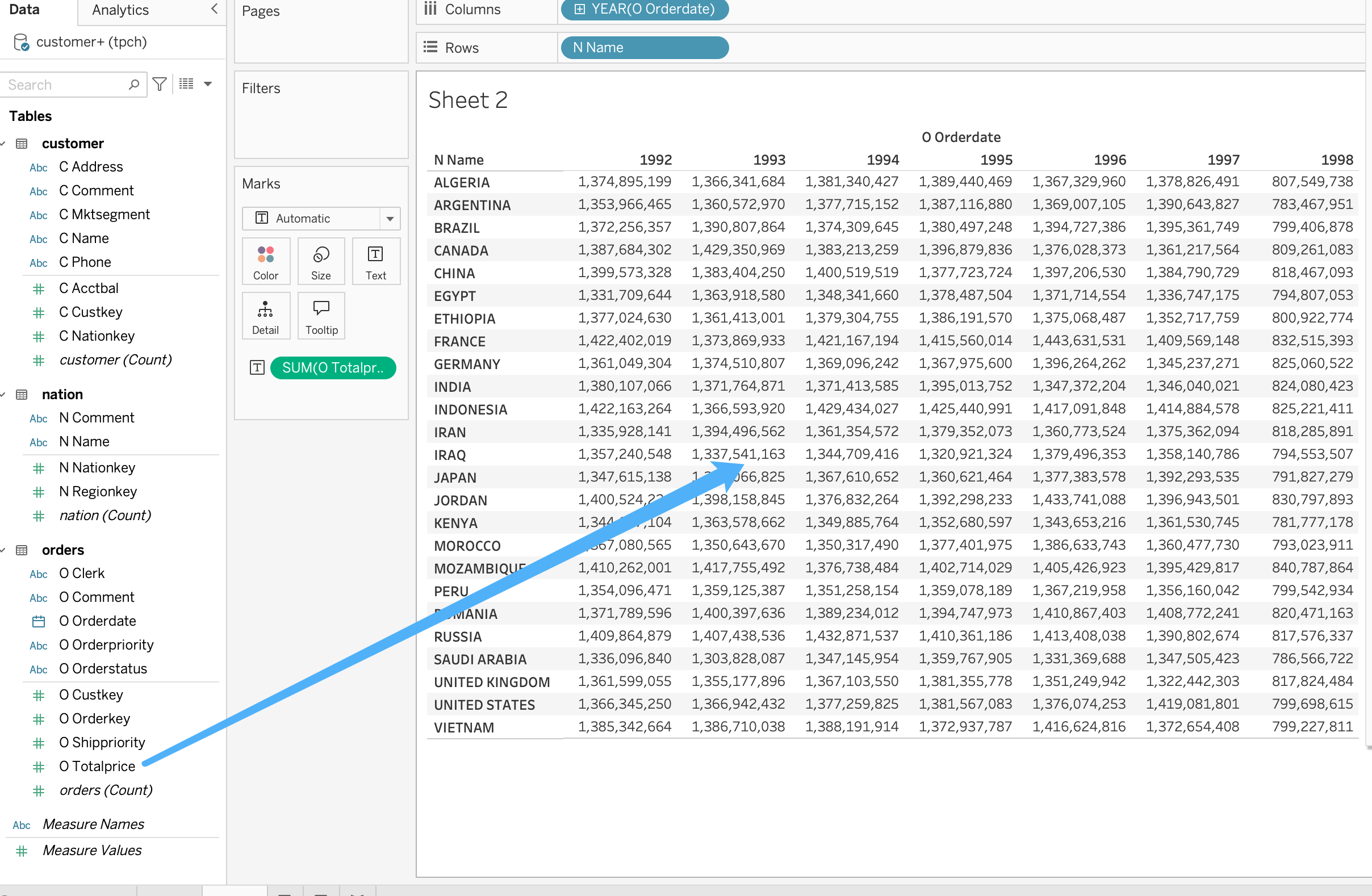
SUMをクリックし、MeasureをAverageに変更します。
- 同じドロップダウンメニューから
Formatを選択し、NumbersをCurrency (Standard)に変更します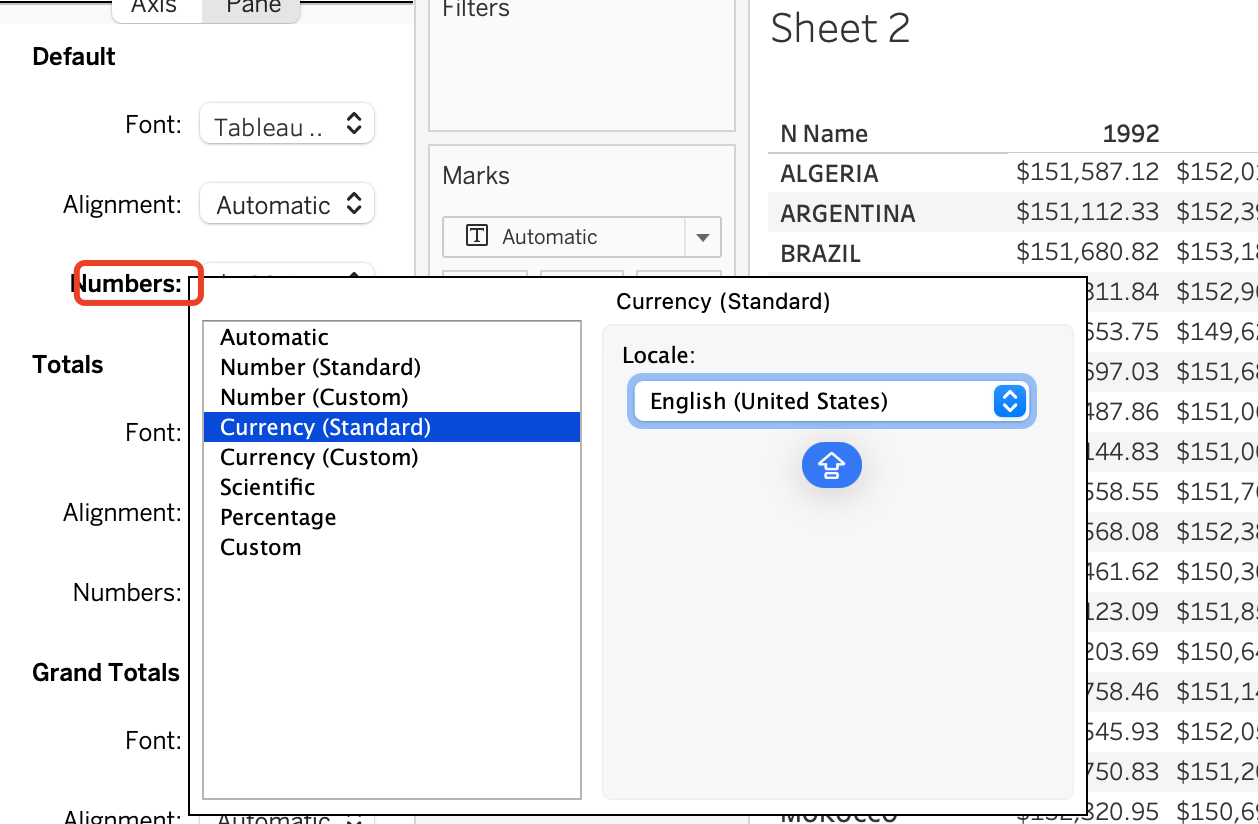
- 期待に合うテーブルが得られます。
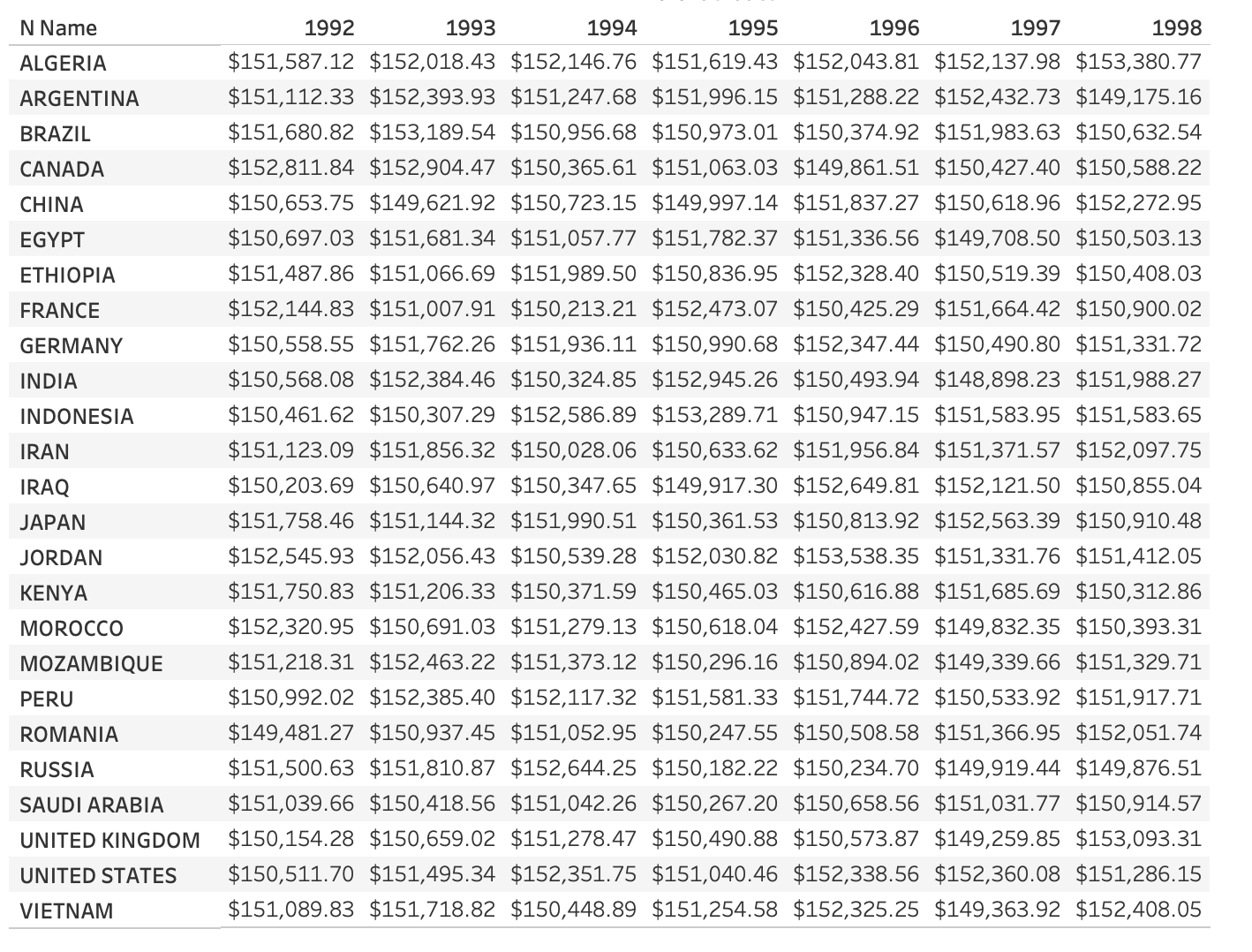
この時点で、TableauはApache Dorisに正常に接続され、データ分析とダッシュボード作成が可能になりました。
接続と使用のヒント
パフォーマンス最適化
- 実際のニーズに基づいて適切にDorisデータベーステーブルを作成し、時間によってパーティショニングとバケッティングを行い、述語フィルタリングと大部分のデータ転送を効果的に削減します。
- Doris側でマテリアライズドビューを作成することで、適切なデータ事前集約を実現できます。
- 更新計算リソース消費とダッシュボードデータの適時性のバランスを取るため、合理的な更新スケジュールを設定します。
セキュリティ設定
- パブリックネットワークアクセスによるセキュリティリスクを避けるため、VPCプライベート接続の使用を推奨します。
- アクセス制限のためにセキュリティグループを設定します。
- SSL/TLS接続およびその他のアクセス方法を有効にします。
- 権限の過度な委任を避けるため、Dorisユーザーアカウントの役割とアクセス権限を細かく調整します。
