
監視とアラーミング
この文書では主にDorisの監視項目と、その収集・表示方法について説明します。そしてアラームの設定方法について説明します(TODO)
Dashboardテンプレートをクリックしてダウンロード
| Dorisバージョン | Dashboardバージョン |
|---|---|
| 1.2.x | revision 5 |
Dashboardテンプレートは随時更新されます。テンプレートの更新方法は最後のセクションで説明します。
より良いdashboardの提供を歓迎します。
コンポーネント
DorisはPrometheusとGrafanaを使用して監視項目を収集・表示します。
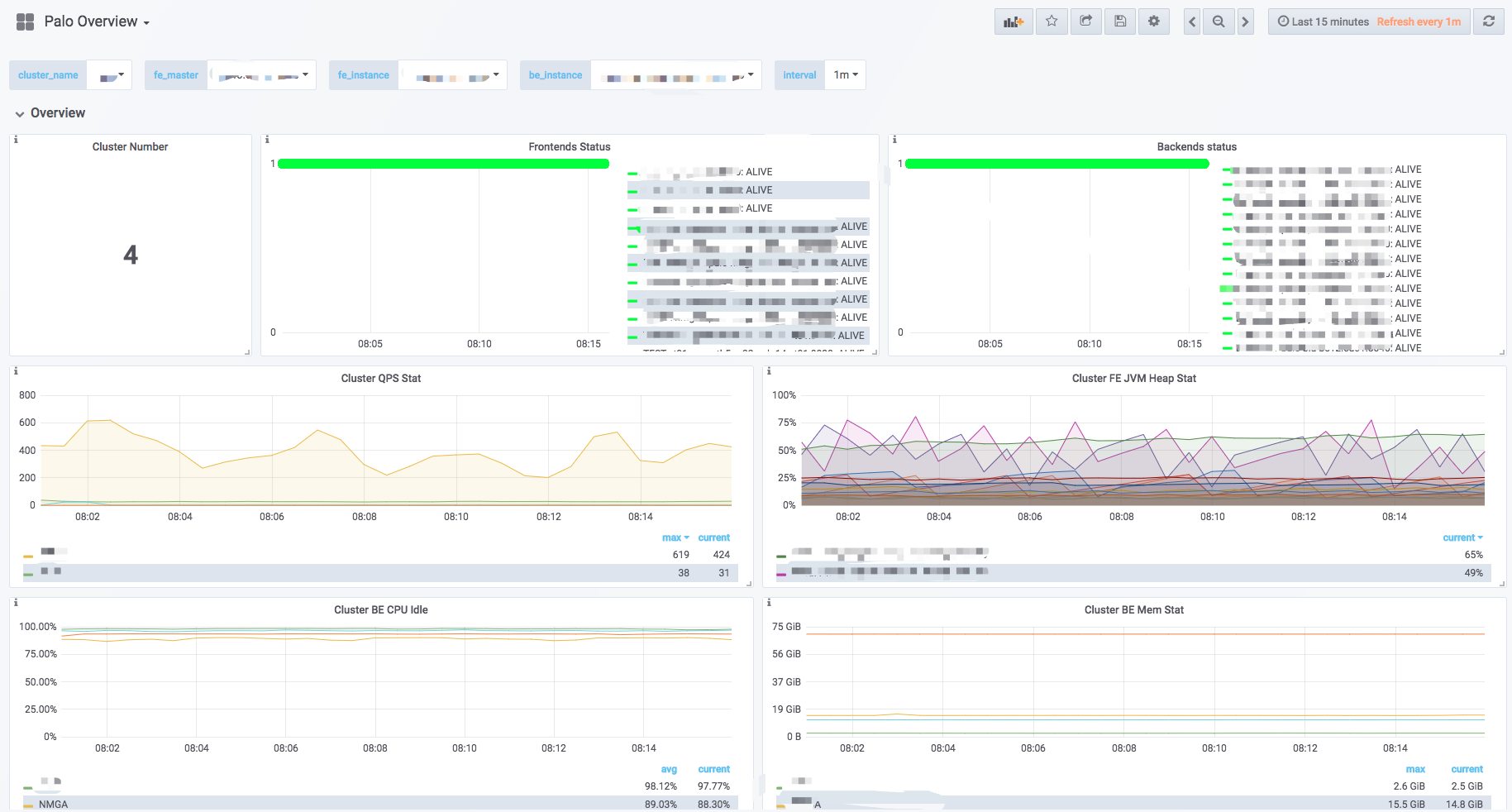
-
Prometheus
Prometheusはオープンソースのシステム監視・アラームスイートです。PullまたはPushによって監視項目を収集し、独自の時系列データベースに保存することができます。そして豊富な多次元データクエリ言語を通じて、ユーザーの異なるデータ表示ニーズに応えます。
-
Grafana
Grafanaはオープンソースのデータ分析・表示プラットフォームです。Prometheusを含む複数の主要な時系列データベースソースをサポートしています。対応するデータベースクエリ文によって、データソースから表示データを取得します。柔軟で設定可能なdashboardにより、これらのデータをグラフの形でユーザーに迅速に提示することができます。
注意:この文書はPrometheusとGrafanaを使用したDoris監視データの収集・表示方法のみを提供します。原則的に、これらのコンポーネントは開発・保守されていません。これらのコンポーネントの詳細については、対応する公式ドキュメントを参照してください。
監視データ
Dorisの監視データは、FrontendとBackendのHTTPインターフェースを通じて公開されます。監視データはキー・バリューテキストの形で提示されます。各Keyは異なるLabelsによって区別されることもあります。ユーザーがDorisを構築した際、以下のインターフェースを通じてブラウザでノードの監視データにアクセスできます:
- Frontend:
fe_host:fe_http_port/metrics - Backend:
be_host:be_web_server_port/metrics - Broker: 現在利用できません
ユーザーは以下の監視項目結果を見ることになります(例:FEの部分的な監視項目):
# HELP  jvm_heap_size_bytes jvm heap stat
# TYPE  jvm_heap_size_bytes gauge
jvm_heap_size_bytes{type="max"} 8476557312
jvm_heap_size_bytes{type="committed"} 1007550464
jvm_heap_size_bytes{type="used"} 156375280
# HELP  jvm_non_heap_size_bytes jvm non heap stat
# TYPE  jvm_non_heap_size_bytes gauge
jvm_non_heap_size_bytes{type="committed"} 194379776
jvm_non_heap_size_bytes{type="used"} 188201864
# HELP  jvm_young_size_bytes jvm young mem pool stat
# TYPE  jvm_young_size_bytes gauge
jvm_young_size_bytes{type="used"} 40652376
jvm_young_size_bytes{type="peak_used"} 277938176
jvm_young_size_bytes{type="max"} 907345920
# HELP  jvm_old_size_bytes jvm old mem pool stat
# TYPE  jvm_old_size_bytes gauge
jvm_old_size_bytes{type="used"} 114633448
jvm_old_size_bytes{type="peak_used"} 114633448
jvm_old_size_bytes{type="max"} 7455834112
# HELP  jvm_gc jvm gc stat
# TYPE  jvm_gc gauge
<GarbageCollector>{type="count"} 247
<GarbageCollector>{type="time"} 860
# HELP  jvm_thread jvm thread stat
# TYPE  jvm_thread gauge
jvm_thread{type="count"} 162
jvm_thread{type="peak_count"} 205
jvm_thread{type="new_count"} 0
jvm_thread{type="runnable_count"} 48
jvm_thread{type="blocked_count"} 1
jvm_thread{type="waiting_count"} 41
jvm_thread{type="timed_waiting_count"} 72
jvm_thread{type="terminated_count"} 0
...
これはPrometheus Formatで表示された監視データです。これらの監視項目の1つを例にとって説明します:
# HELP  jvm_heap_size_bytes jvm heap stat
# TYPE  jvm_heap_size_bytes gauge
jvm_heap_size_bytes{type="max"} 8476557312
jvm_heap_size_bytes{type="committed"} 1007550464
jvm_heap_size_bytes{type="used"} 156375280
- 先頭の「#」で始まる行は動作コメント行です。HELPは監視項目の説明、TYPEは監視項目のデータタイプを表し、例ではGaugeがスカラーデータです。他にもCounter、Histogramなどのデータタイプがあります。詳細についてはPrometheus Official Documentを参照してください。
jvm_heap_size_bytesは監視項目の名前(Key)です。type= "max"はtypeという名前のラベルで、値はmaxです。1つの監視項目は複数のLabelsを持つことができます。8476557312などの最後の数字は監視値です。
監視アーキテクチャ
監視アーキテクチャ全体を次の図に示します:
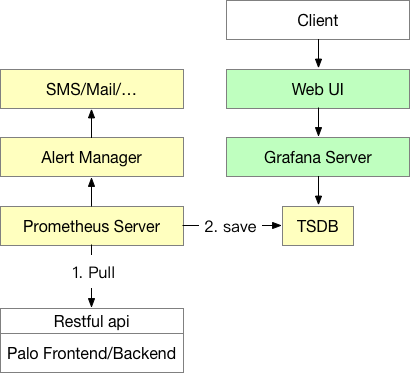
- 黄色の部分はPrometheus関連コンポーネントです。Prometheus ServerはPrometheusのメインプロセスです。現在、PrometheusはPullによってDorisノードの監視インターフェースにアクセスし、時系列データを時系列データベースTSDB(TSDBはPrometheusプロセスに含まれており、別途デプロイする必要はありません)に格納します。PrometheusはPush Gatewayの構築もサポートしており、監視システムがPushによって監視データをPush Gatewayにプッシュし、その後Prometheus ServerがPullによってPush Gatewayからデータを取得することが可能です。
- Alert ManagerはPrometheusのアラームコンポーネントで、別途デプロイが必要です(まだソリューションは提供されていませんが、公式ドキュメントを参照して構築できます)。Alert Managerを通じて、ユーザーはアラーム戦略の設定、メール、SMS等のアラーム受信が可能です。
- 緑色の部分はGrafana関連コンポーネントです。Grafana ServerはGrafanaのメインプロセスです。起動後、ユーザーはWebページを通じてGrafanaを設定できます。これにはデータソース設定、ユーザー設定、Dashboard描画等が含まれます。ここはエンドユーザーが監視データを閲覧する場所でもあります。
構築開始
Dorisのデプロイ完了後、監視システムの構築を開始してください。
Prometheus
-
Prometheus WebsiteでPrometheusの最新版をダウンロードします。ここではバージョン2.43.0-linux-amd64を例とします。
-
監視サービス実行予定のマシンで、ダウンロードしたtarファイルを解凍します。
-
設定ファイルprometheus.ymlを開きます。ここでは設定例を提供し、説明します(設定ファイルはYML形式で、統一されたインデントとスペースに注意してください):
ここでは監視設定に静的ファイルの最もシンプルな方法を使用します。Prometheusは様々なservice discoveryをサポートしており、ノードの追加・削除を動的に感知できます。
# my global config
global:
  scrape_interval:     15s # Global acquisition interval, default 1 m, set to 15s
  evaluation_interval: 15s # Global rule trigger interval, default 1 m, set 15s here

# Alertmanager configuration
alerting:
  alertmanagers:
  - static_configs:
    - targets:
      # - alertmanager:9093

# A scrape configuration containing exactly one endpoint to scrape:
# Here it's Prometheus itself.
scrape_configs:
  # The job name is added as a label `job=<job_name>` to any timeseries scraped from this config.
  - job_name: 'DORIS_CLUSTER' # Each Doris cluster, we call it a job. Job can be given a name here as the name of Doris cluster in the monitoring system.
    metrics_path: '/metrics' # Here you specify the restful API to get the monitors. With host: port in the following targets, Prometheus will eventually collect monitoring items through host: port/metrics_path.
    static_configs: # Here we begin to configure the target addresses of FE and BE, respectively. All FE and BE are written into their respective groups.
      - targets: ['fe_host1:8030', 'fe_host2:8030', 'fe_host3:8030']
        labels:
          group: fe # Here configure the group of fe, which contains three Frontends

      - targets: ['be_host1:8040', 'be_host2:8040', 'be_host3:8040']
        labels:
          group: be # Here configure the group of be, which contains three Backends

  - job_name: 'DORIS_CLUSTER_2' # We can monitor multiple Doris clusters in a Prometheus, where we begin the configuration of another Doris cluster. Configuration is the same as above, the following is outlined.
    metrics_path: '/metrics'
    static_configs:
      - targets: ['fe_host1:8030', 'fe_host2:8030', 'fe_host3:8030']
        labels:
          group: fe

      - targets: ['be_host1:8040', 'be_host2:8040', 'be_host3:8040']
        labels:
          group: be
-
Prometheusを開始する
以下のコマンドでPrometheusを開始します:
nohup ./prometheus --web.listen-address="0.0.0.0:8181" &このコマンドはPrometheusをバックグラウンドで実行し、Webポートを8181として指定します。起動後、データが収集されdataディレクトリに保存されます。
-
Prometheusを停止する
現在、プロセスを停止する正式な方法はなく、kill - 9で直接停止します。もちろん、Prometheusをサービスとして設定し、サービス方式で開始・停止することも可能です。
-
Prometheusにアクセスする
PrometheusはWebページを通じて簡単にアクセスできます。ブラウザでポート8181を開くことでPrometheusのページにアクセスできます。ナビゲーションバーで
Status->Targetsをクリックすると、グループ化されたJobsの全ての監視ホストノードを確認できます。通常、全てのノードはUP状態であるべきで、これはデータ取得が正常であることを示します。Endpointをクリックすると現在の監視値を確認できます。ノードの状態がUPでない場合は、まずDorisのmetricsインターフェース(前の記事を参照)にアクセスして接続可能かどうかを確認するか、Prometheus関連ドキュメントを参照して解決を試みてください。 -
ここまでで、シンプルなPrometheusの構築と設定が完了しました。より高度な使用方法については、Official Documentsを参照してください。
Grafana
-
Grafana's official websiteでGrafanaの最新バージョンをダウンロードします。ここではversion 8.5.22.linux-amd64を例とします。
-
監視サービスを実行する予定のマシンで、ダウンロードしたtarファイルを解凍します。
-
設定ファイルconf/defaults.iniを開きます。ここでは変更が必要な設定項目のみを示し、その他の設定はデフォルトで使用できます。
# Path to where grafana can store temp files, sessions, and the sqlite3 db (if that is used)
data = data

# Directory where grafana can store logs
logs = data/log

# Protocol (http, https, socket)
protocal = http

# The ip address to bind to, empty will bind to all interfaces
http_addr =

# The http port to use
http_port = 8182 -
Grafanaの開始
以下のコマンドでGrafanaを開始します
nohup ./bin/grafana-server &このコマンドはGrafanaをバックグラウンドで実行し、アクセスポートは上記で設定した8182です。
-
Grafanaの停止
現在、プロセスを停止する正式な方法はなく、kill - 9を直接実行します。もちろん、Grafanaをサービスとして設定し、サービスとして開始・停止することも可能です。
-
Grafanaへのアクセス
ブラウザを通じて、ポート8182を開くと、Grafanaページへのアクセスを開始できます。デフォルトのユーザー名とパスワードはadminです。
-
Grafanaの設定
初回ログイン時には、プロンプトに従ってデータソースを設定する必要があります。ここでのデータソースはPrometheusで、前の手順で設定しました。
データソース設定のSettingページについては以下の通りです:
- Name:データソースの名前、カスタマイズ可能、例:doris_monitor_data_source
- Type:Prometheusを選択
- URL:Prometheusのwebアドレスを入力、例:http://host:8181
- Access:ここではServerモードを選択します。これはGrafanaプロセスが配置されているサーバーを通じてPrometheusにアクセスすることを意味します。
- その他のオプションはデフォルトで使用可能です。
- 下部の
Save & Testをクリックします。Data source is workingが表示されれば、データソースが利用可能であることを意味します。 - データソースが利用可能であることを確認後、左ナビゲーションバーの+記号をクリックし、Dashboardの追加を開始します。ここではDorisのdashboardテンプレートを用意しています(この文書の冒頭で説明)。ダウンロードが完了したら、
New dashboard->Import dashboard->Upload.json Fileの順にクリックして、ダウンロードしたJSONファイルをインポートします。 - インポート後、Dashboardにデフォルトで
Doris Overviewという名前を付けることができます。同時に、データソースを選択する必要があり、ここでは先ほど作成したdoris_monitor_data_sourceを選択します。 Importをクリックしてインポートを完了します。その後、DorisのDashboard表示を確認できます。
-
これまでで、シンプルなGrafanaの構築と設定が完了しました。より高度な使用方法については、Official Documentsを参照してください。
Dashboard
ここではDoris Dashboardについて簡単に紹介します。Dashboardの内容はバージョンのアップグレードとともに変更される可能性があります。この文書は最新のDashboard説明であることを保証するものではありません。
-
Top Bar

- 左上角はDashboardの名前です。
- 右上角は現在の監視時間範囲を示します。ドロップダウンで異なる時間範囲を選択できます。定期的なページ更新間隔も指定できます。
- Cluster name:Prometheus設定ファイルの各job名は、Dorisクラスターを表します。異なるクラスターを選択すると、下のチャートは対応するクラスターの監視情報を表示します。
- fe_master:クラスターに対応するMaster Frontendノード。
- fe_instance:クラスターに対応するすべてのFrontendノード。異なるFrontendを選択すると、下のチャートはそのFrontendの監視情報を表示します。
- be_instance:クラスターに対応するすべてのBackendノード。異なるBackendを選択すると、下のチャートはそのBackendの監視情報を表示します。
- Interval:一部のチャートはレート関連の監視項目を表示します。ここでどの間隔でサンプリングしてレートを計算するかを選択できます(注:15s間隔では一部のチャートが表示できない場合があります)。
-
Row.
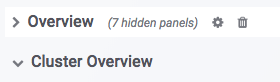
Grafanaでは、Rowの概念はグラフのセットです。上図に示すように、OverviewとCluster Overviewは2つの異なるRowです。RowはRowをクリックすることで折りたたむことができます。現在Dashboardには以下のRowがあります(継続的に更新中):
- Overview:すべてのDorisクラスターの概要表示。
- Cluster Overview:選択されたクラスターの概要表示。
- Query Statistic:選択されたクラスターのクエリ関連監視。
- FE JVM:選択されたFrontendのJVM監視。
- BE:選択されたクラスターのバックエンドの概要表示。
- BE Task:選択されたクラスターのBackends Task情報の表示。
-
Charts
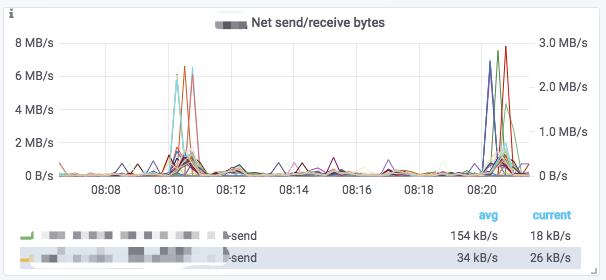
典型的なアイコンは以下の部分に分かれています:
- 左上角のIアイコンにマウスをホバーすると、チャートの説明を確認できます。
- 下の図表をクリックすると、監視項目を個別に表示できます。再度クリックすると、すべてが表示されます。
- チャート内でドラッグすると時間範囲を選択できます。
- 選択されたクラスター名はタイトルの[]内に表示されます。
- 一部の値は左のY軸に対応し、一部は右のY軸に対応します。これは凡例の末尾の
-rightで区別できます。 - チャートの名前をクリック ->
Editでチャートを編集できます。
Dashboardの更新
- Grafanaの左列の
+をクリックし、Dashboardを選択します。 - 左上角の
New dashboardをクリックすると、右側にImport dashboardが表示されます。 Upload .json Fileをクリックして最新のテンプレートファイルを選択します。- Data Sourcesを選択します
Import (Overwrite)をクリックしてテンプレートの更新を完了します。
