QuickSight
QuickSight は公式の MySQL データソースを介して Apache Doris に接続でき、Directly query モードと Import モードの両方をサポートします。このドキュメントは、QuickSight で Doris のデータを分析したいユーザー向けです。接続の準備、データセットの作成、TPC-H データを使って複数のテーブルを結合した可視化ダッシュボードを構築する手順を説明します。
適用シナリオ
| ユースケース | 目的 | 結果 |
|---|---|---|
| Doris データソースへの接続 | QuickSight の公式 MySQL データソースを介して Apache Doris に接続する | QuickSight から Doris クラスターのデータにアクセスできる |
| 分析用データセットの作成 | Doris のテーブルに基づいて QuickSight のデータセットを作成する | 作成したデータセットを後続の分析や可視化に使用できる |
| 複数テーブルを結合したダッシュボードの構築 | TPC-H の customer、nation、orders テーブルを使って結合分析を行う | 国と注文ステータス別の注文数を集計するダッシュボードを作成できる |
作業の流れ
| 段階 | 目的 | 内容 |
|---|---|---|
| ステップ 1 | 接続の準備 | Doris のバージョン、ネットワーク接続、MySQL 互換バージョンを確認する |
| ステップ 2 | QuickSight データソースの作成 | QuickSight の公式 MySQL コネクタを使って Apache Doris に接続する |
| ステップ 3 | データセットの作成 | Doris のテーブルを選択し、Directly query モードでデータセットを作成する |
| ステップ 4 | 可視化ダッシュボードの構築 | 複数のデータセットを追加し、テーブル間の結合を設定して、分析ダッシュボードを公開する |
前提条件
設定を始める前に、以下の条件を満たしていることを確認してください。
| 要件 | 条件 |
|---|---|
| Doris のバージョン | Apache Doris 3.1.2 以降 |
| ネットワーク接続 | Doris のデプロイ環境に応じて VPC とセキュリティグループを設定し、AWS サーバーから Doris クラスターにアクセスできるようにする |
| MySQL 互換バージョン | Doris に接続する MySQL クライアントで MySQL 互換バージョンを宣言する |
Doris に接続する MySQL クライアントで、次の SQL を実行して MySQL 互換バージョンを宣言します。
SET GLOBAL version = '8.3.99';
次の SQL を実行して設定を確認します。
mysql> show variables like "version";
+---------------+--------+---------------+---------+
| Variable_name | Value  | Default_Value | Changed |
+---------------+--------+---------------+---------+
| version       | 8.3.99 | 5.7.99        | 1       |
+---------------+--------+---------------+---------+
1 row in set (0.01 sec)
QuickSight から Apache Doris に接続する
このセクションでは、QuickSight で Doris データソースを作成し、Doris のテーブルに基づくデータセットを作成する方法を説明します。
ステップ 1:QuickSight の新しいデータセットを作成する
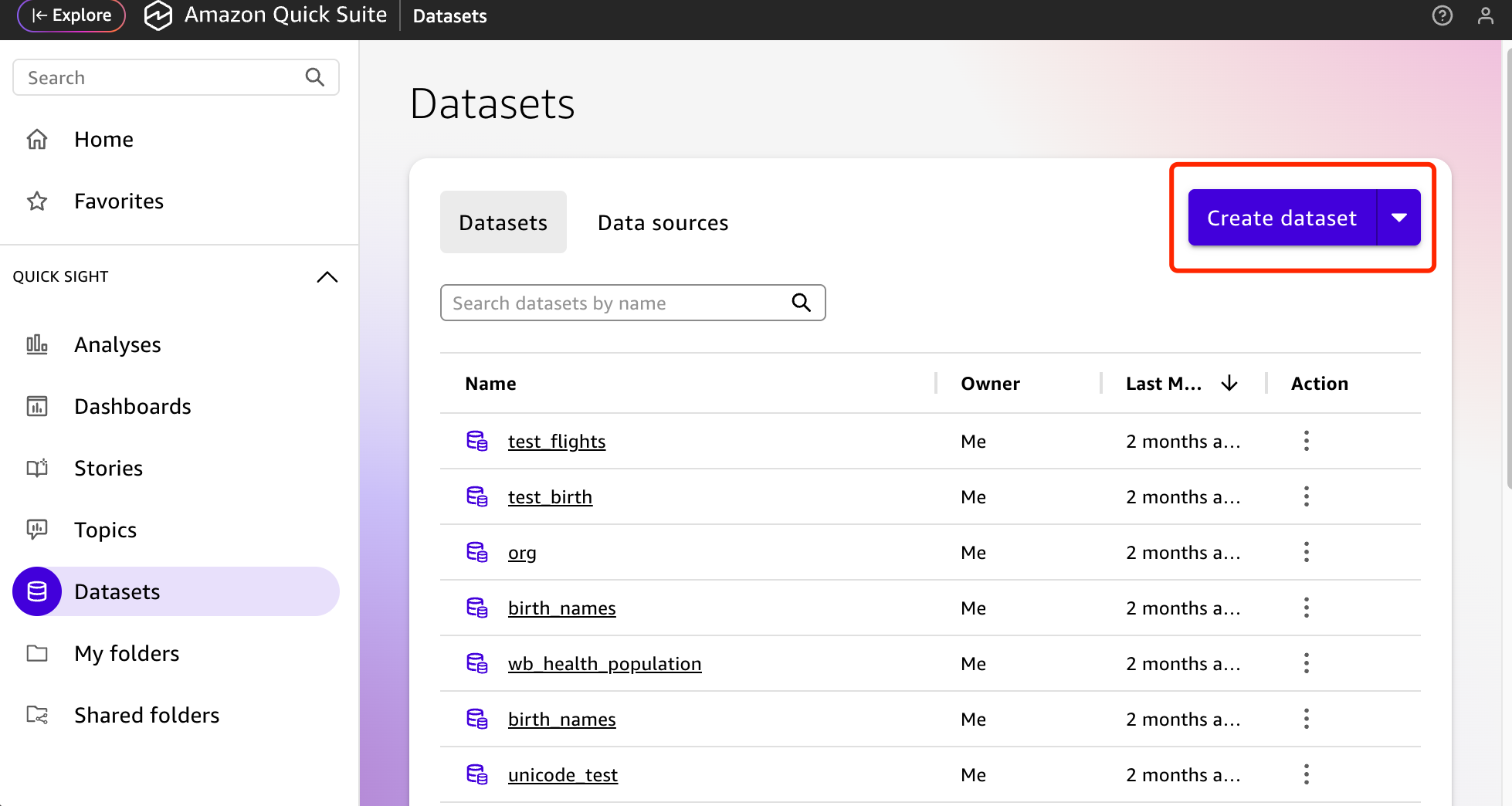
QuickSight コンソールを開き、データセットのページで New dataset をクリックします。
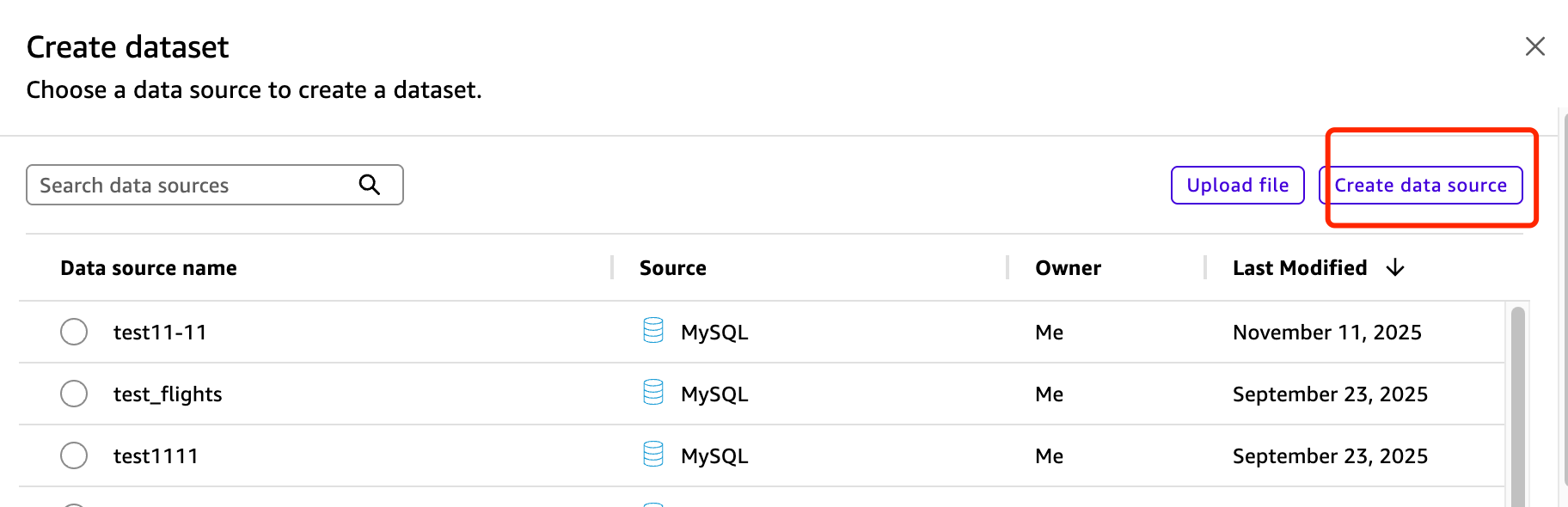
ステップ 2:MySQL コネクタを選択する
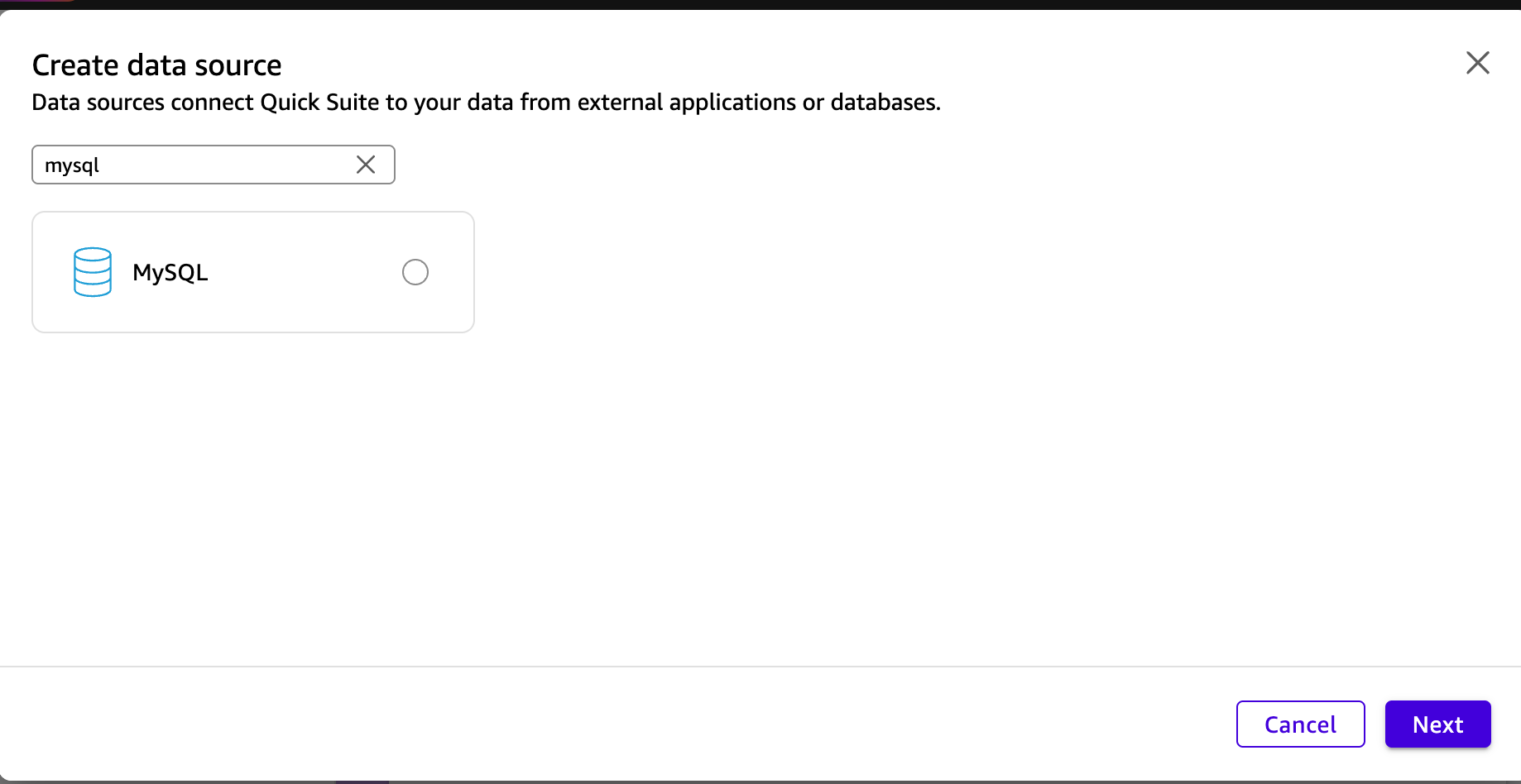
QuickSight に組み込まれている公式の MySQL コネクタを検索して選択します。
ステップ 3:Doris の接続情報を入力する
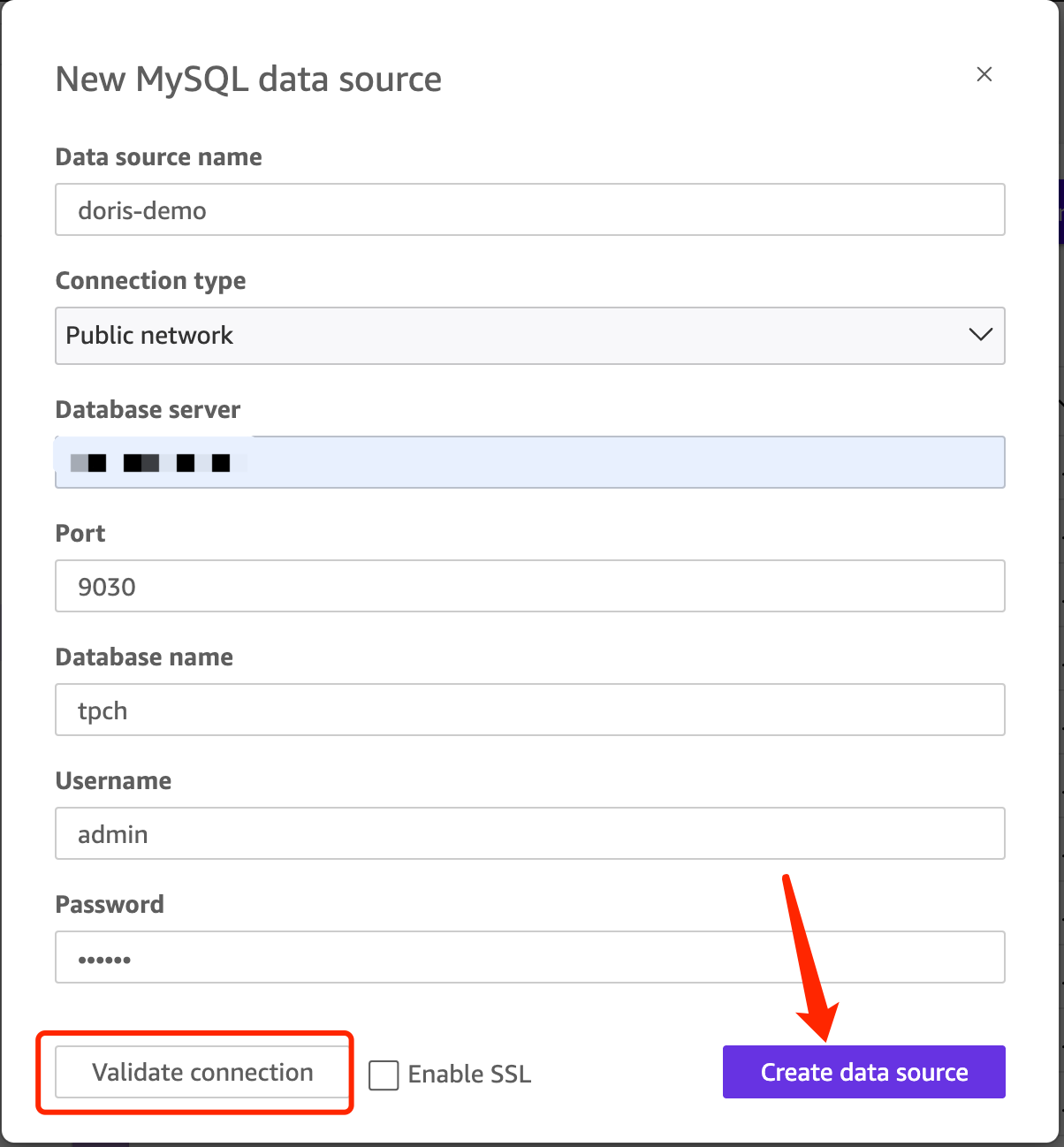
画面の指示に従って Doris の接続情報を入力します。MySQL インターフェースのポートのデフォルト値は 9030 です。実際のポートは Doris FE の query_port 設定によって決まります。
ステップ 4:Doris のテーブルとクエリモードを選択する
一覧から分析する Doris のテーブルを選択します。
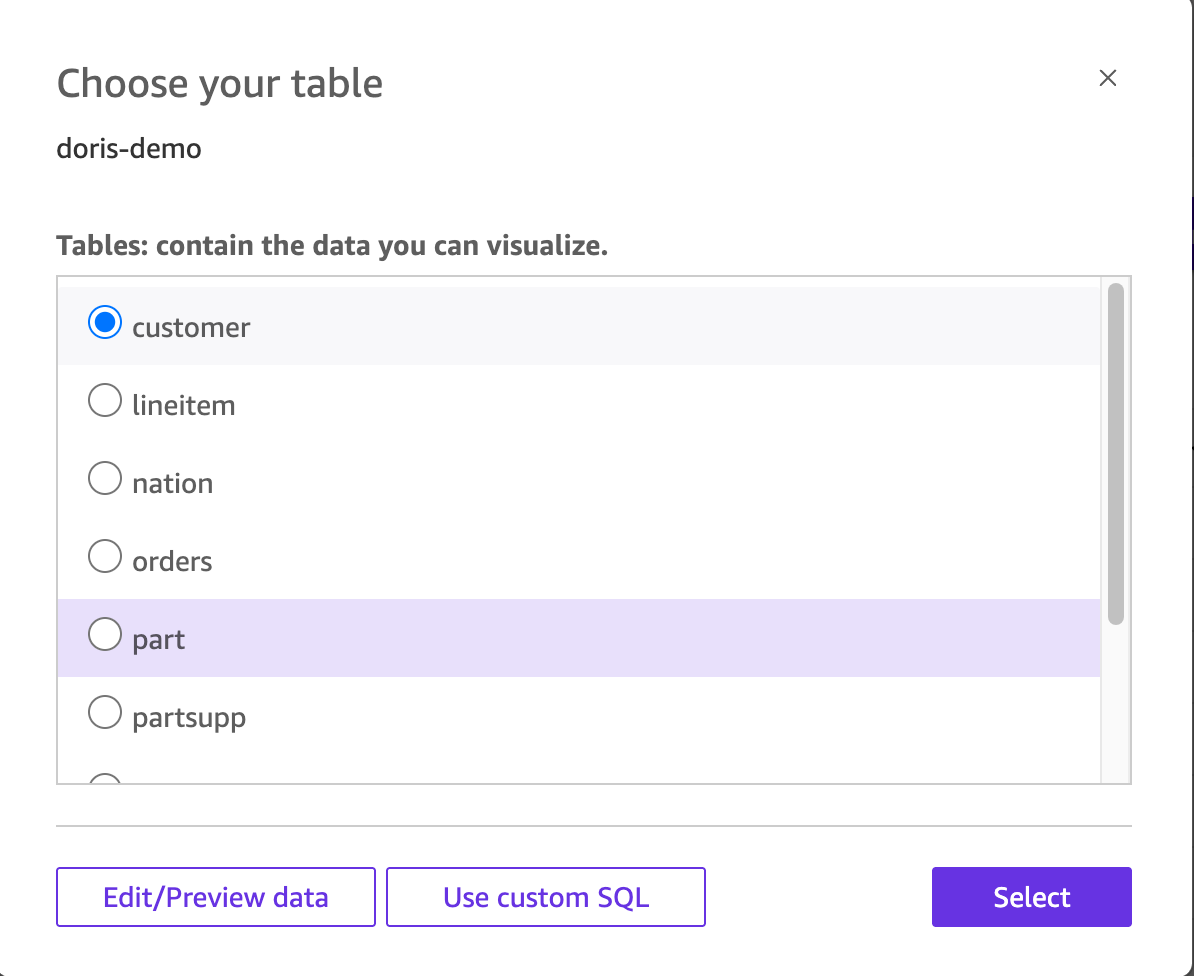
Directly query モードを選択することを推奨します。
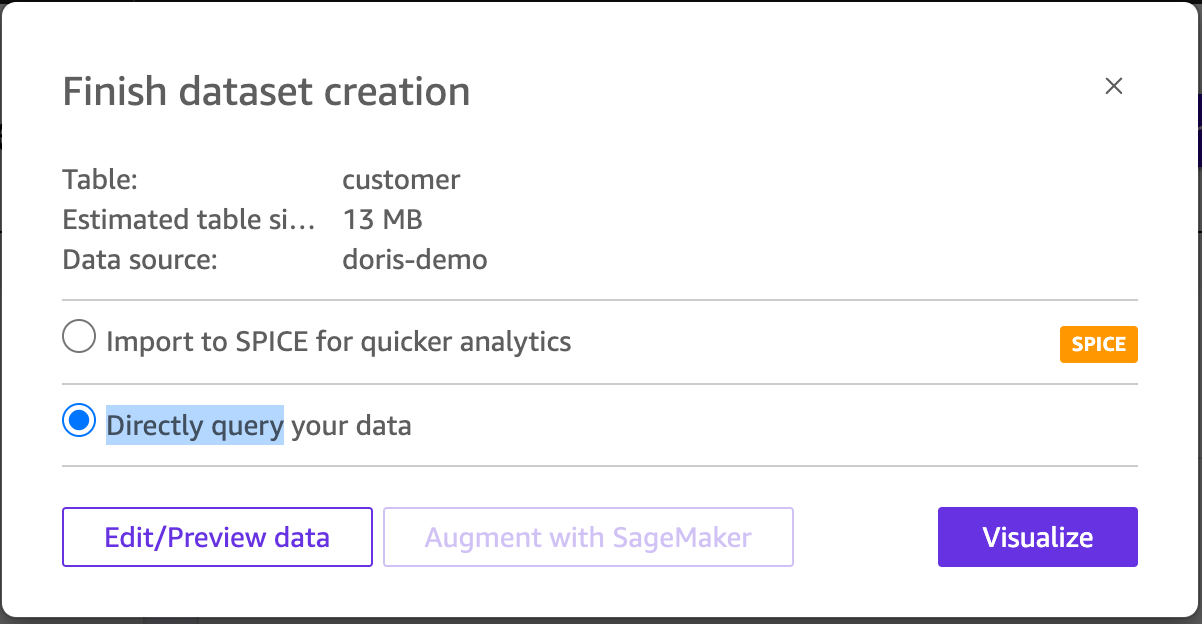
Edit/Preview data をクリックすると、テーブルのスキーマを確認し、カスタム SQL を調整して、データセットを変更できます。
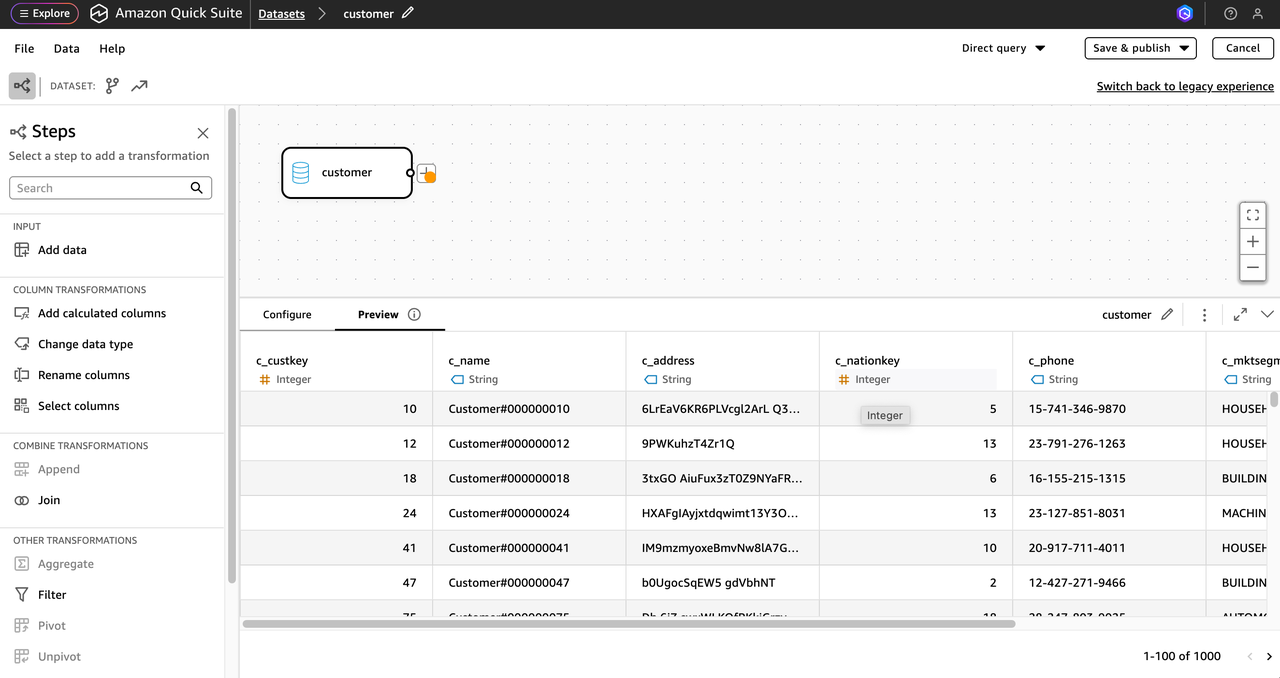
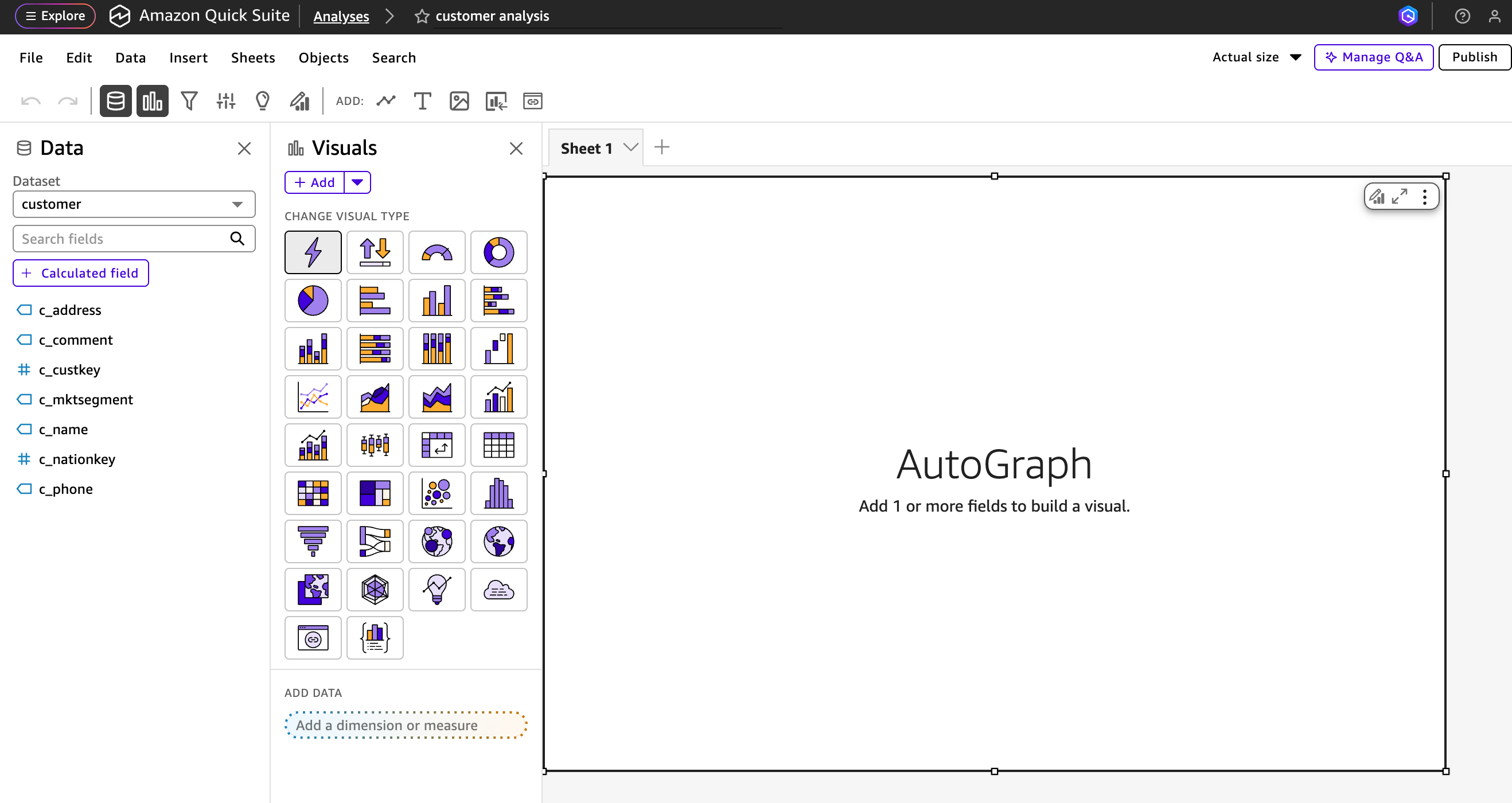
ステップ 5:データセットを公開して可視化を作成する
データセットの設定が完了したら、データセットを公開して新しい可視化を作成できます。
QuickSight で可視化を構築する
このセクションでは、TPC-H データをデータソースとして使用し、QuickSight で複数のテーブルを結合した可視化ダッシュボードを構築する方法を示します。Doris の TPC-H データソースの構築方法については、TPC-H ベンチマークのドキュメントを参照してください。
この例では、国ごとに注文ステータス別の注文数を集計します。Doris は複数テーブルの結合に対して優れたクエリ性能を発揮するため、customer、nation、orders テーブルを使って結合分析を行います。
ステップ 1:Doris のテーブルに基づくデータセットを作成する
-
先ほど作成したデータソースを使用し、次のテーブルをデータセットとして追加します。
customernationorders
-
Create dataset をクリックします。
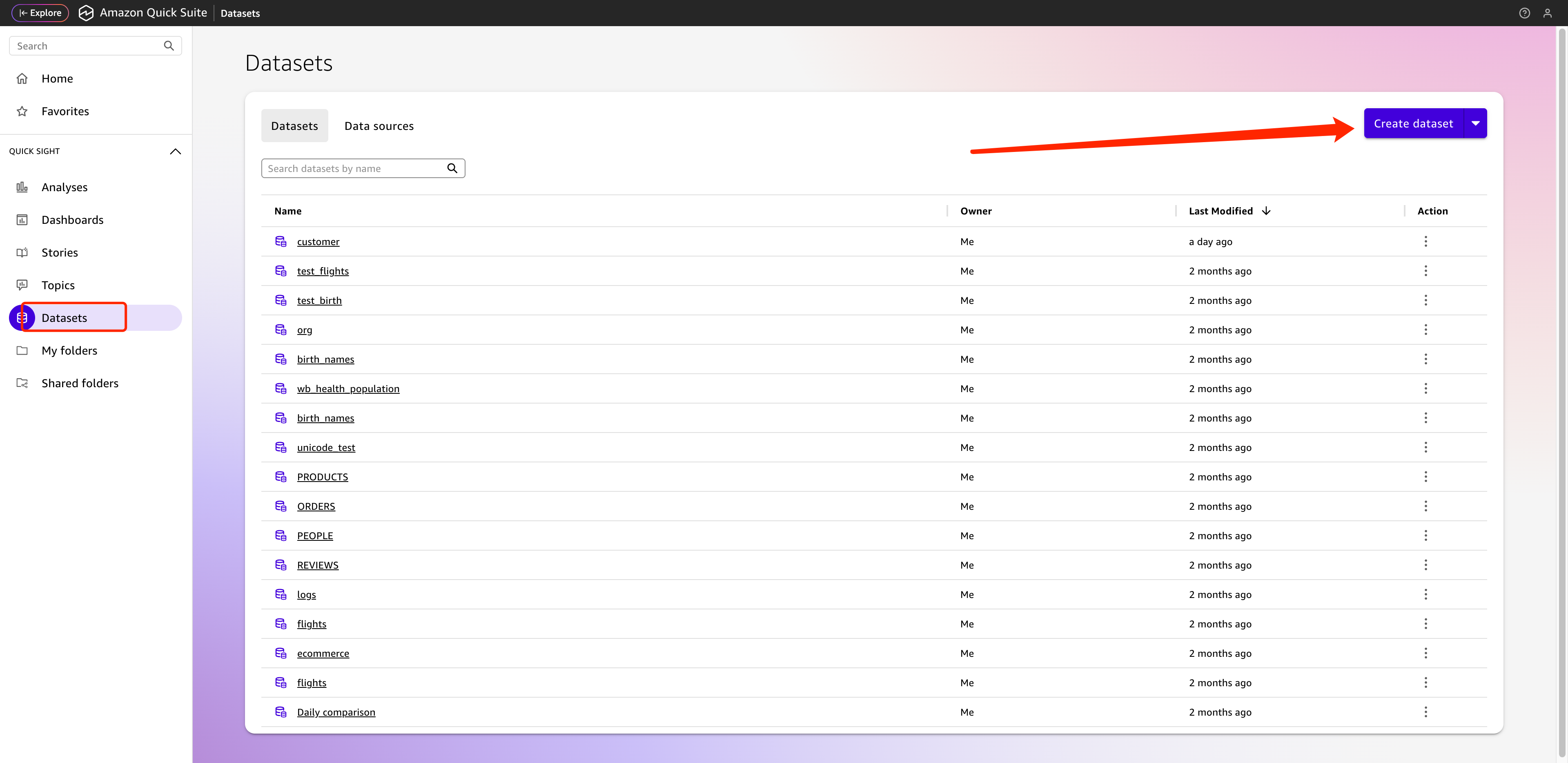
-
先ほど作成したデータソースを選択します。
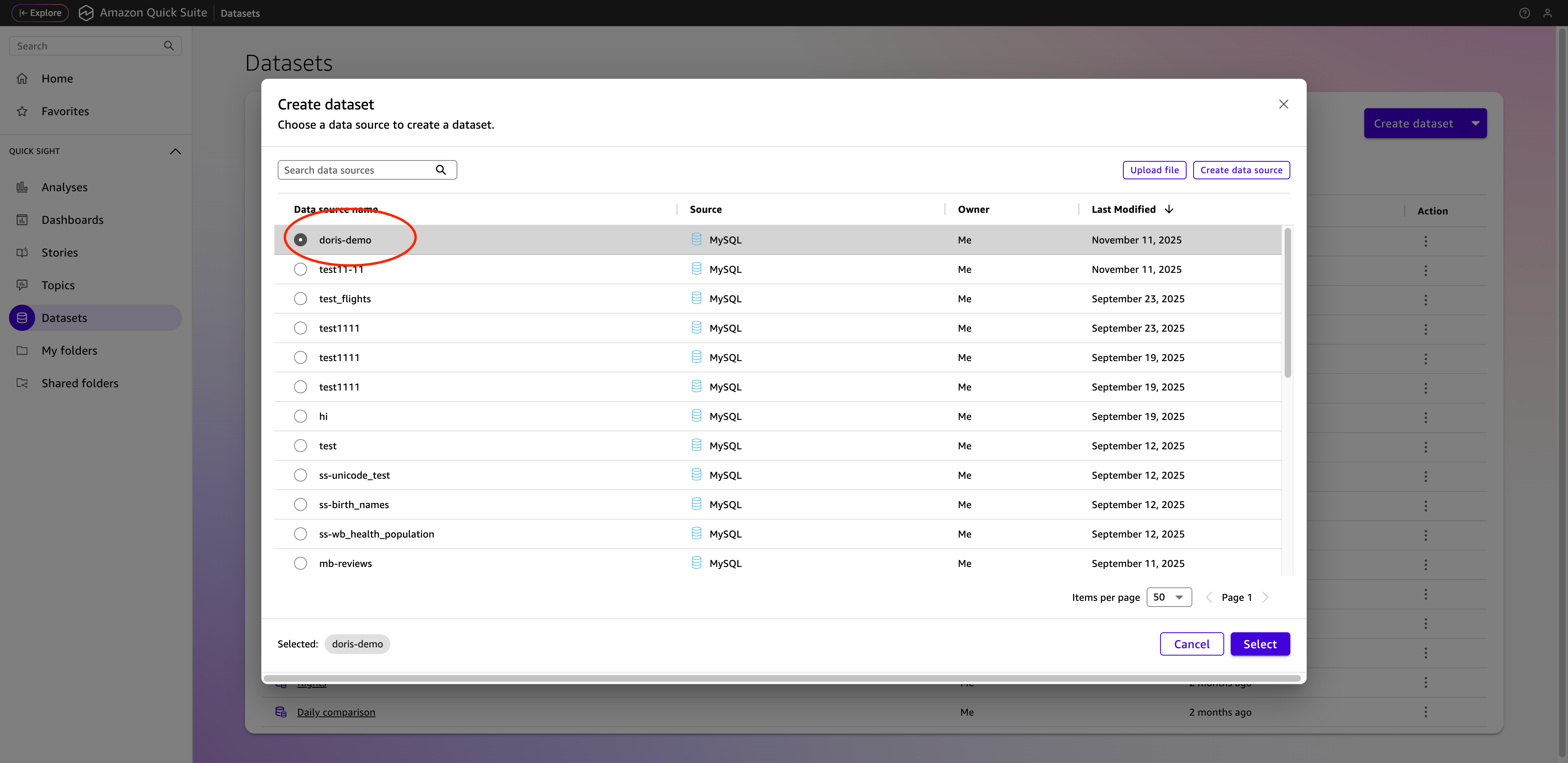
-
必要なテーブルを選択します。
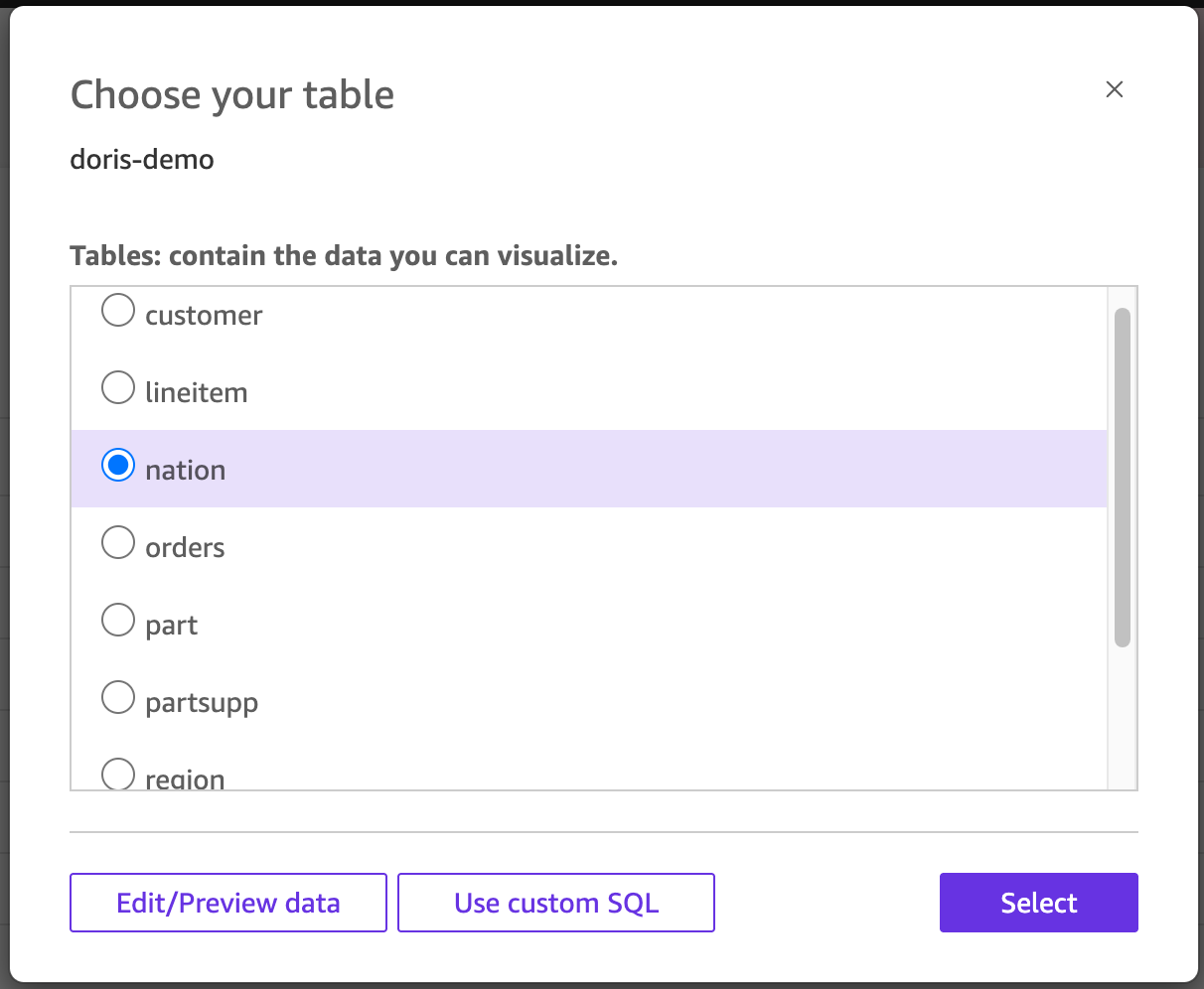
-
Directly query モードを選択します。
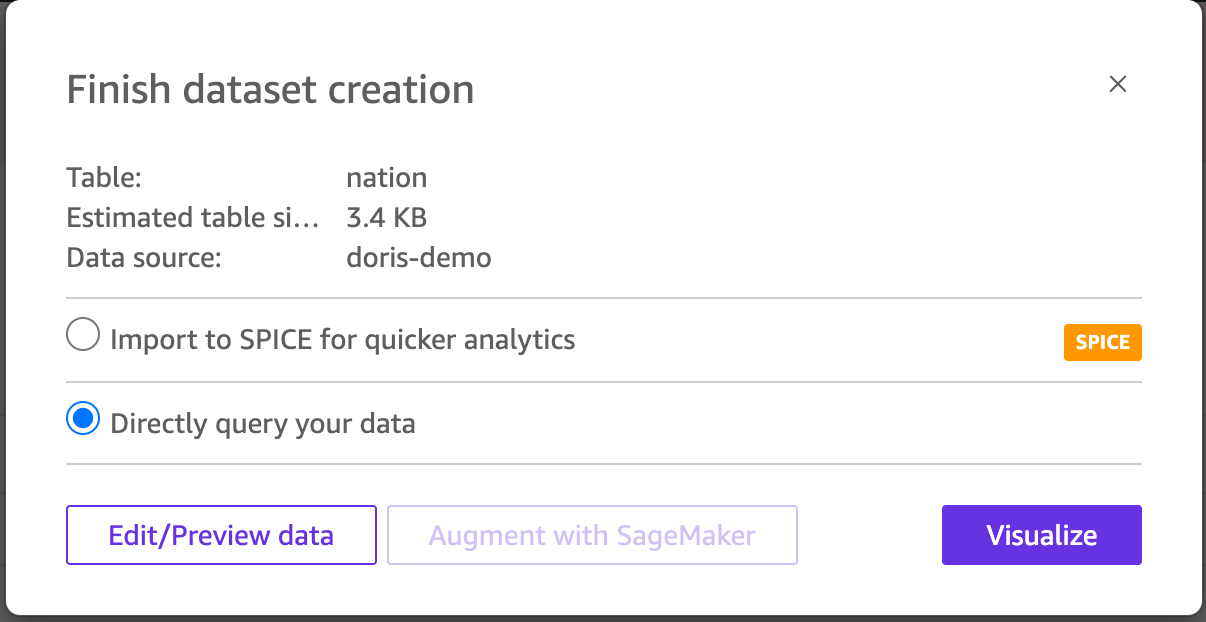
-
Visualize をクリックしてデータソースを作成し、ほかのテーブルについても同じ手順でデータソースを作成します。
ステップ 2:分析に複数のデータセットを追加する
-
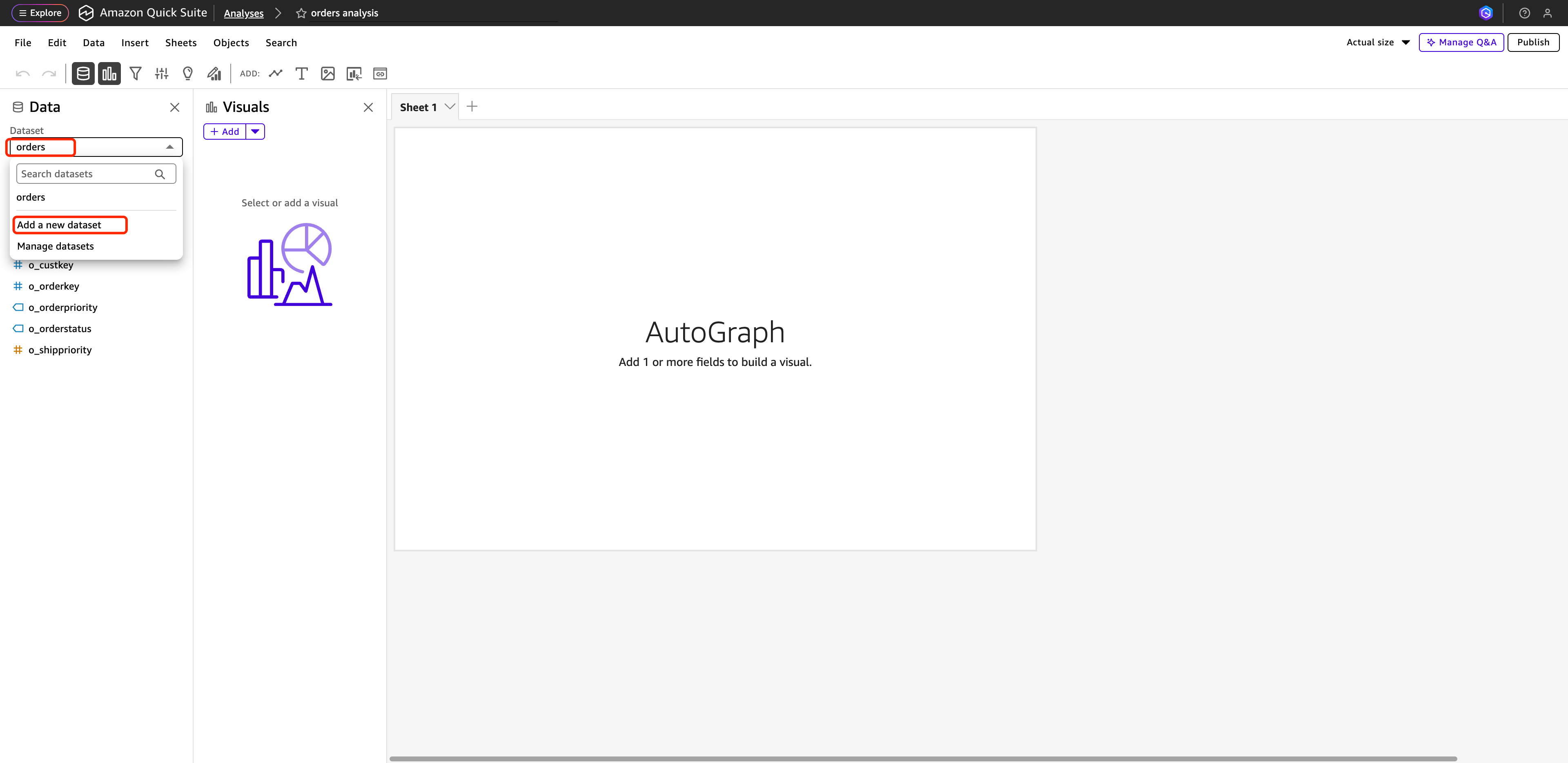
ダッシュボードの編集画面を開き、現在のデータセットのドロップダウンをクリックして Add new dataset を選択します。
-
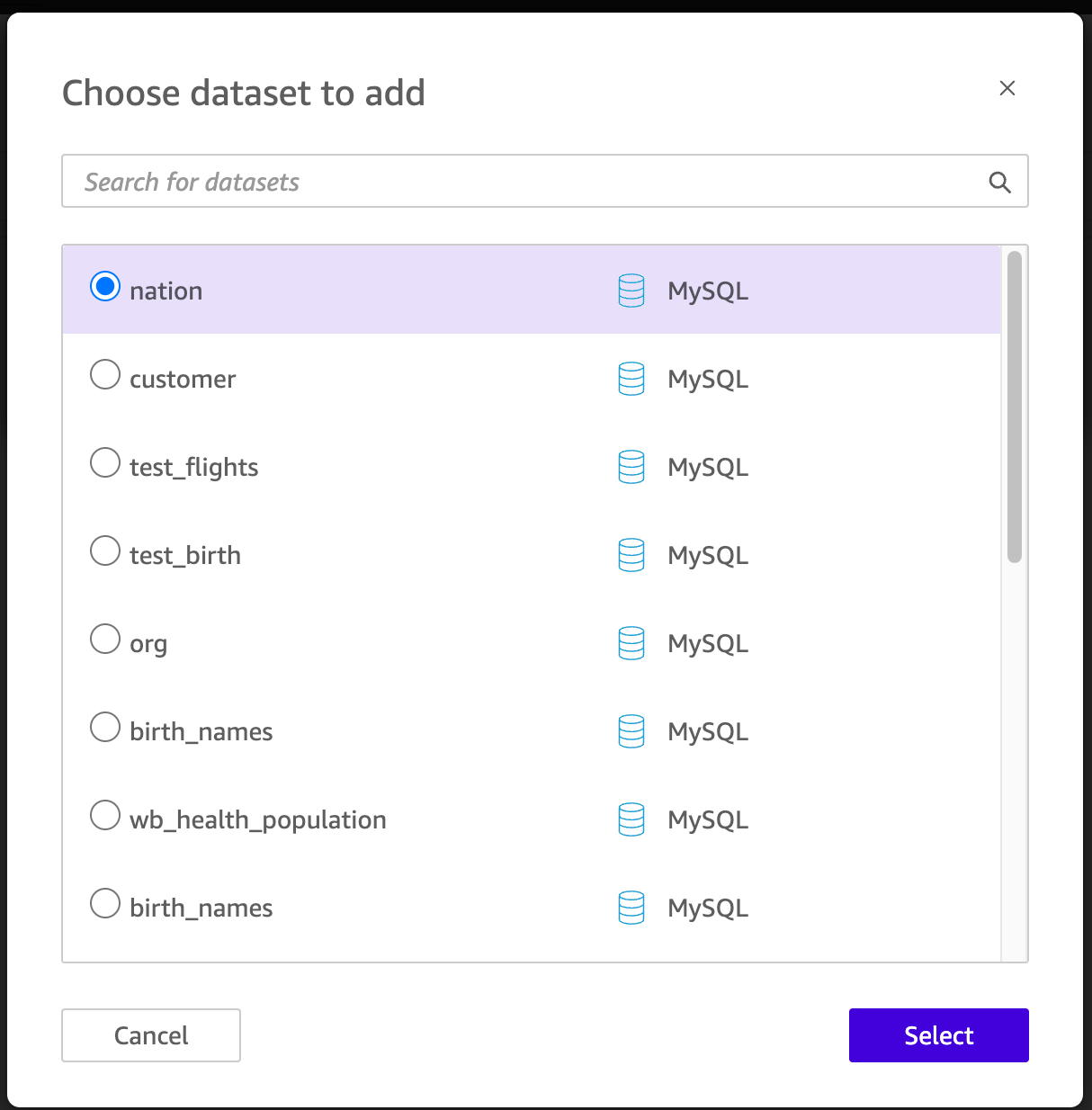
使用するデータセットをすべて選択し、Select をクリックして現在のダッシュボードに追加します。
ステップ 3:データセット間の結合を設定する
-
データセットを追加したら、
nationの操作メニューをクリックしてデータセットの編集画面を開きます。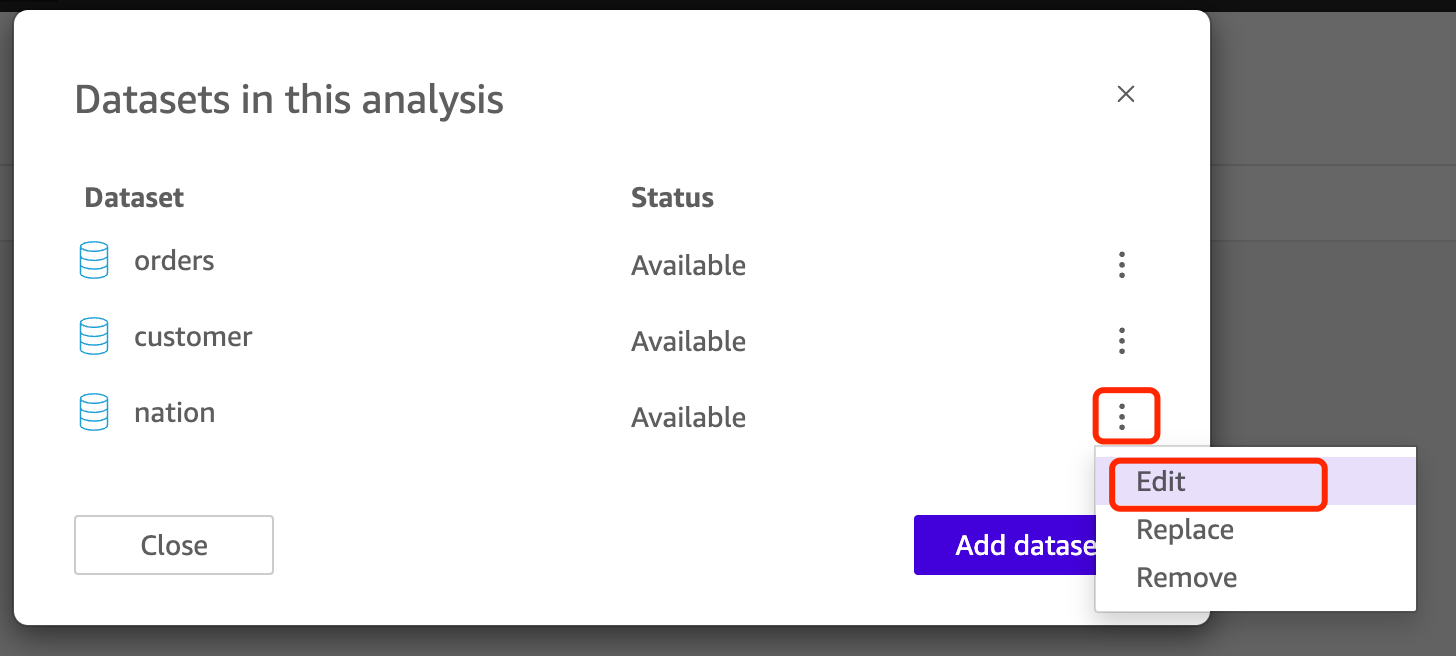
-
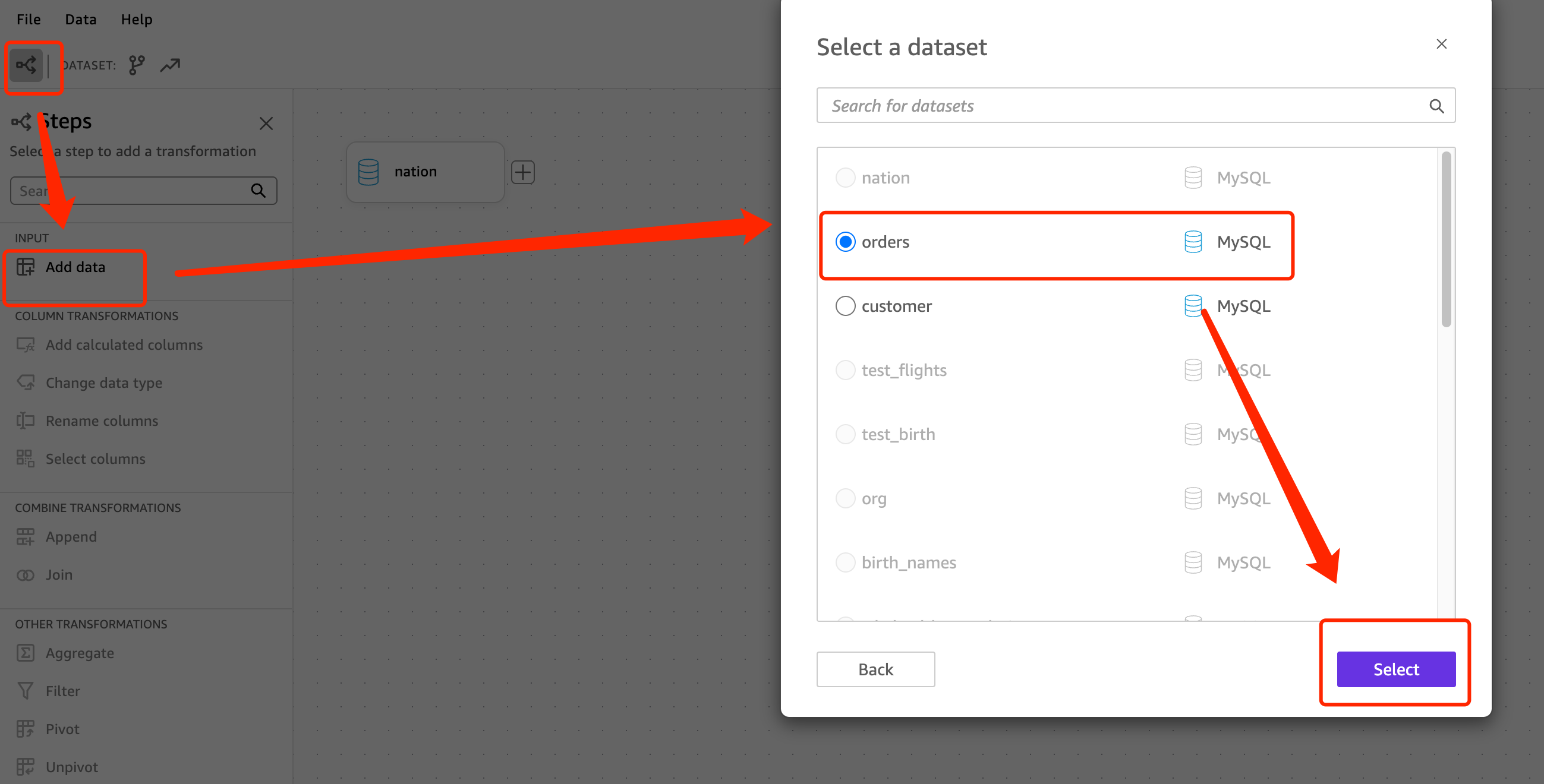
Add data をクリックしてデータソースを追加します。
-
三つのテーブルをすべて追加したら、結合キーを設定します。結合関係は次のとおりです。
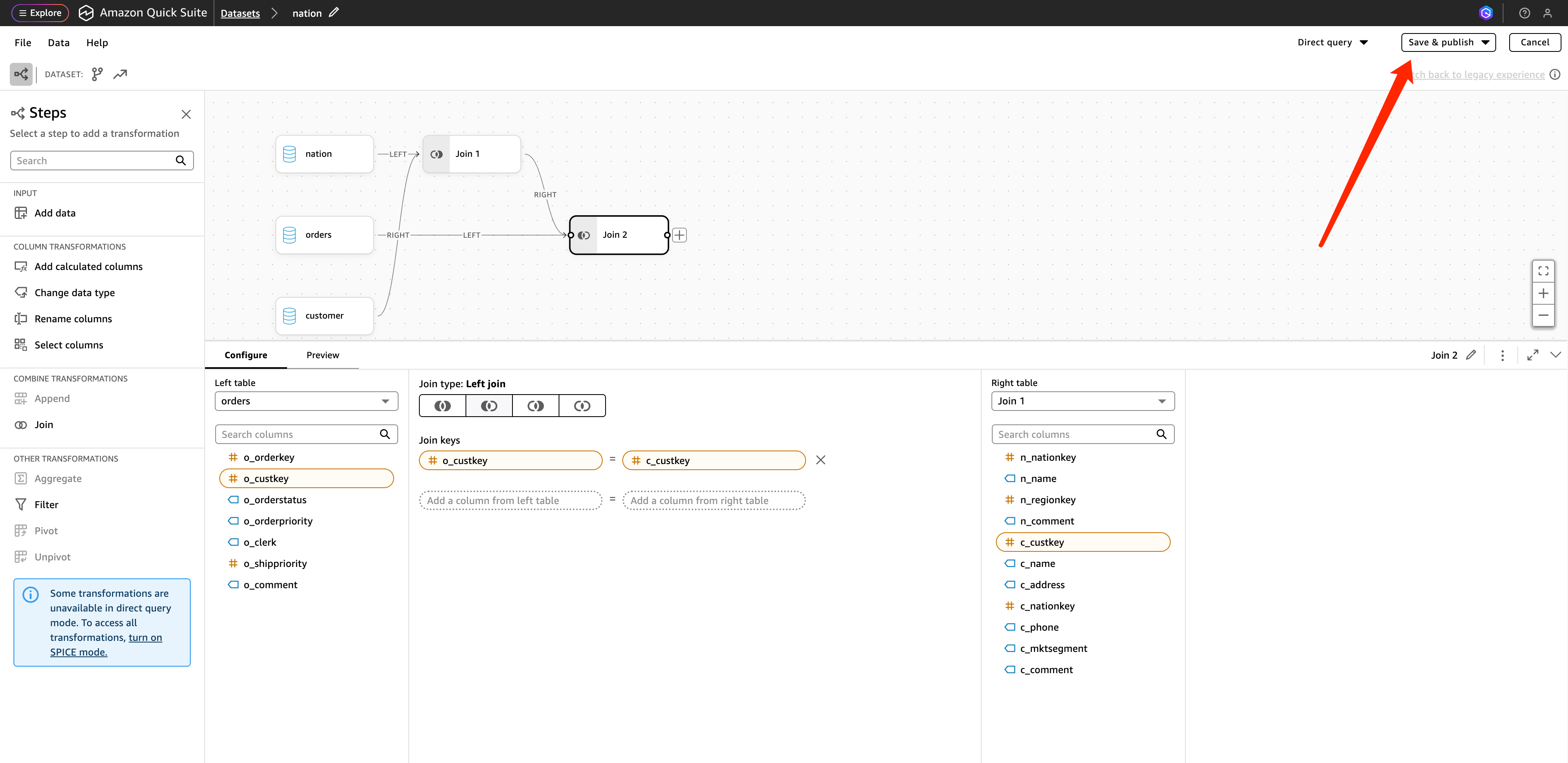
左側のテーブル 左側のフィールド 右側のテーブル 右側のフィールド customerc_nationkeynationn_nationkeycustomerc_custkeyorderso_custkey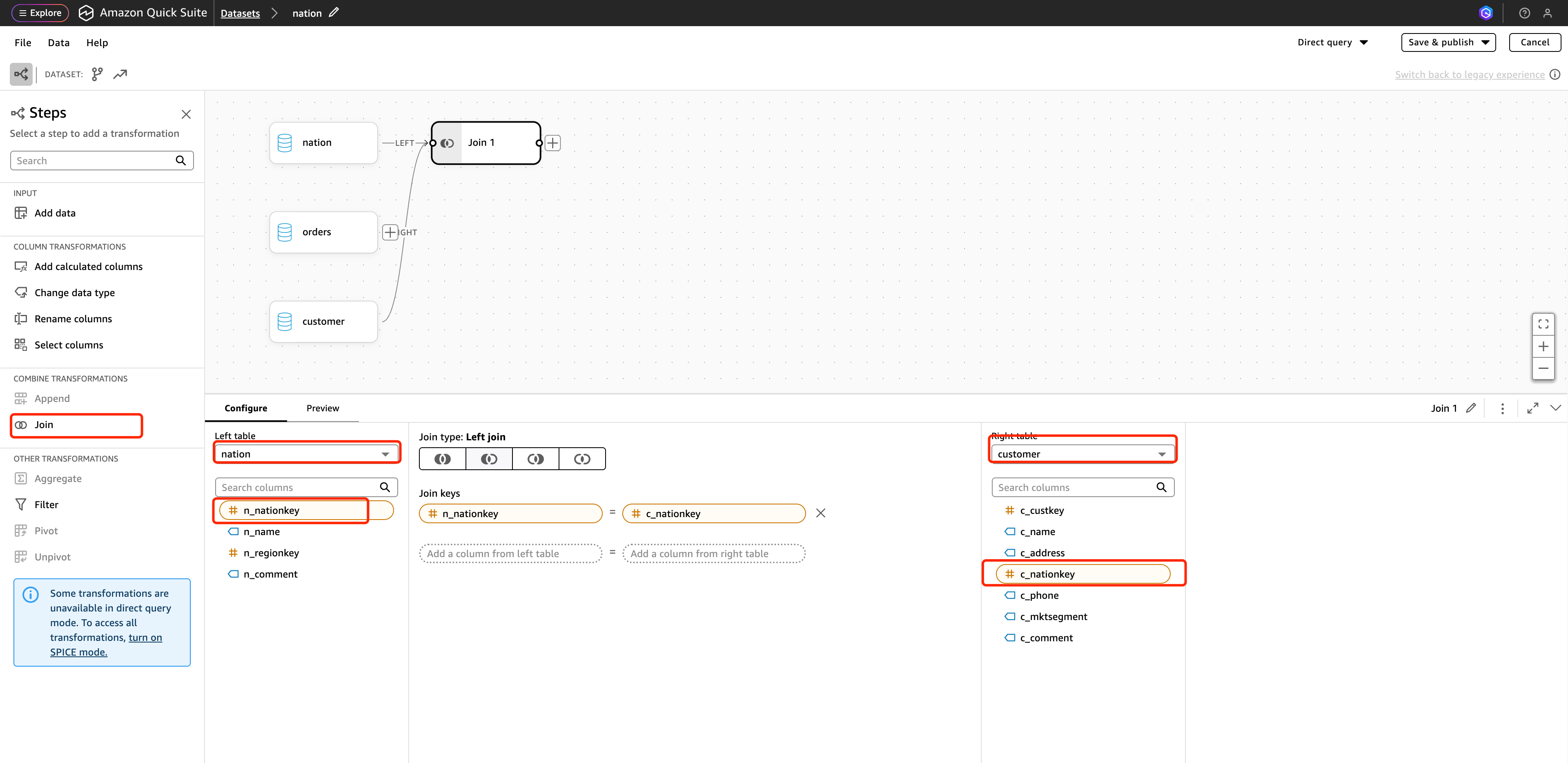
-
結合を設定したら、右上の Save & publish をクリックして公開します。
ステップ 4:グラフを設定してダッシュボードを公開する
-
三つのデータソースを追加した Analyses 画面に戻り、
n_nameをクリックして、国名別の総注文数を集計するグラフを生成します。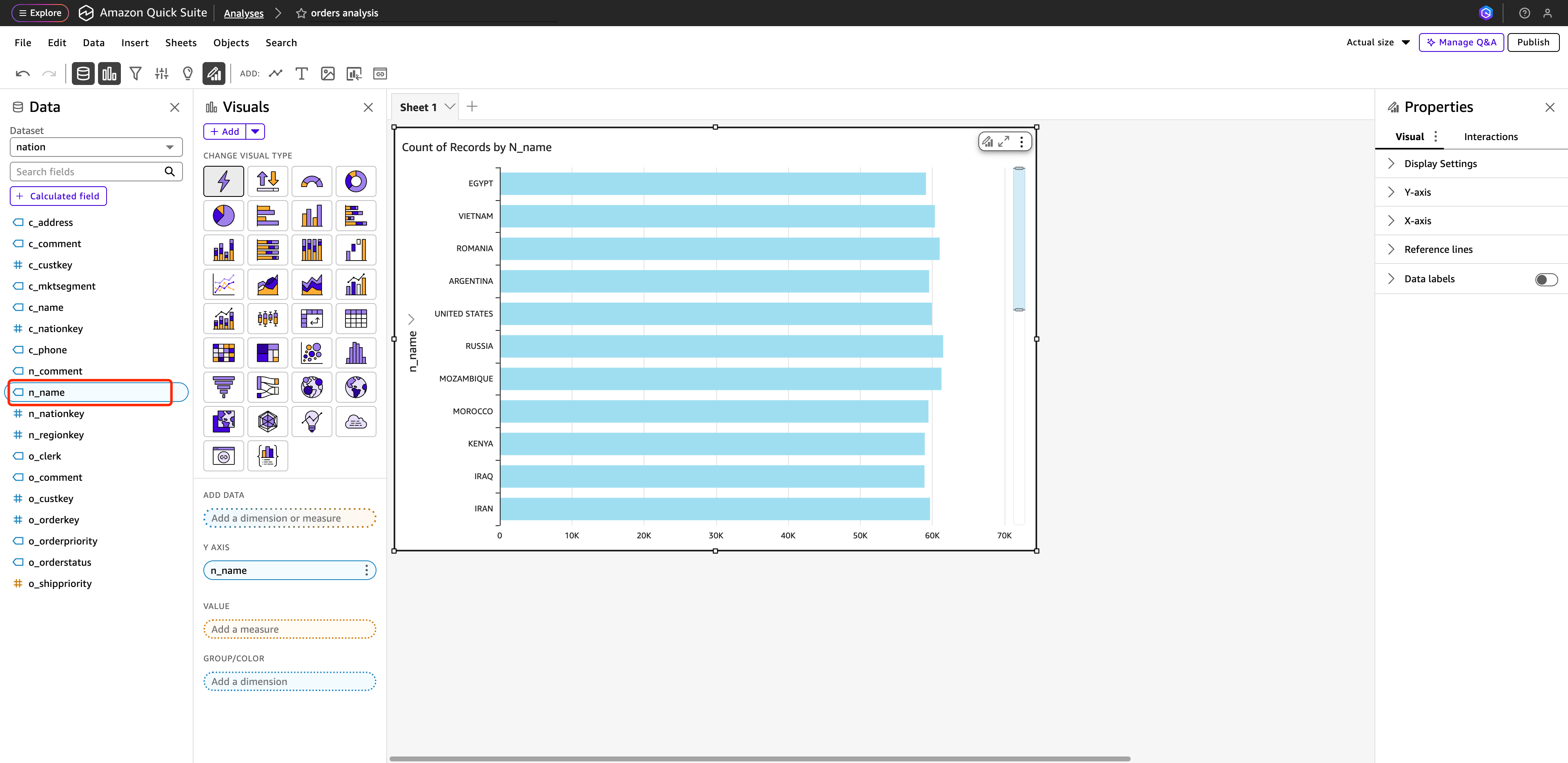
-
VALUE で
o_orderkey、GROUP/COLOR でo_orderstatusを選択し、国と注文ステータス別の注文数を集計するダッシュボードを作成します。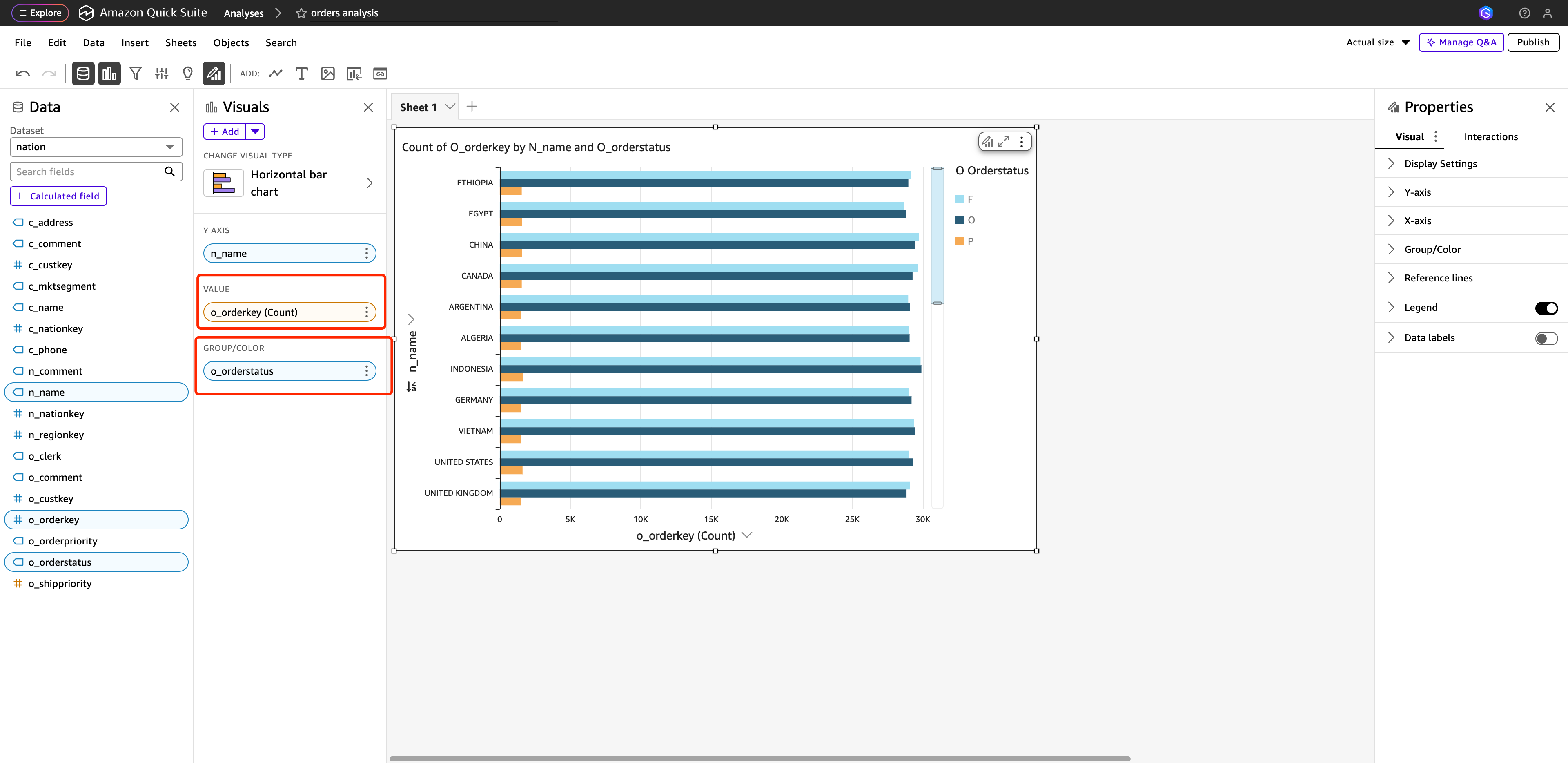
-
右上の Publish をクリックして、ダッシュボードの公開を完了します。
結果
これで、QuickSight から Apache Doris への接続と、データ分析・可視化ダッシュボードの構築が完了しました。