AWS 上の Doris
このドキュメントでは、AWS 上に Doris クラスターを迅速にデプロイし、Doris の最新機能を試す方法を説明します。
ユースケース
AWS 上で Doris をすぐに試したい場合は、次の二つのデプロイ方法から選択できます。
| デプロイ方法 | 対象ユーザー | 特徴 |
|---|---|---|
| CloudFormation テンプレート(CFT)を使用したデプロイ | Doris をすぐに起動して試したいユーザー | AWS リソースを自動的に構成し、最小限の設定でクラスターを起動する |
| AWS リソースを手動で購入して自分でデプロイ | デプロイ構成をカスタマイズしたいユーザー | リソースの選択と構成手順をすべて制御できる |
このドキュメントでは、CloudFormation テンプレートを使用する迅速なデプロイ方法を中心に説明します。
ストレージとコンピュートを分離するモードのコンパイルとデプロイは、まだサポートされていません。
- 現在の CloudFormation テンプレートがサポートするリージョンは、us-east-1、us-west-1、us-west-2 の三つのみです。
- Doris on AWS CloudFormation は、主に Doris のテストや試用を目的としています。本番環境では使用しないでください。
基本概念
AWS CloudFormation とは
CloudFormation を使用すると、「リソーススタック」を一度の操作で作成できます。ここでいう用語は次のとおりです。
- リソース:EC2 インスタンス、VPC、サブネットなど、作成するもの。
- スタック:このようなリソースの集合。
要件に合わせてテンプレートを記述し、リソーススタックを一度の操作で作成できます。手動で作成・構成する場合と比べ、CloudFormation には次の利点があります。
- 作成にかかる時間が短い
- 繰り返し実行でき、一貫性を保ちやすい
- テンプレートをソース管理下に置いてバージョンを管理し、必要なときに再利用できる
Doris on AWS CloudFormation とは
Doris は公式の CloudFormation テンプレートを提供しています。このテンプレートをそのまま使用して、指定したバージョンの Doris クラスターを AWS 上に迅速に作成し、最新機能を試すことができます。
デプロイ前の準備
デプロイを開始する前に、次の情報を確認してください。
- デプロイ先の VPC と Subnet を決める
- ノードへのログインに使用するキーペアを決める
- デプロイ中に S3 VPC Endpoint Interface が作成される点に注意する
デプロイ手順
ステップ 1:CloudFormation でスタックを作成する
AWS コンソールで CloudFormation を開き、Create stack をクリックします。
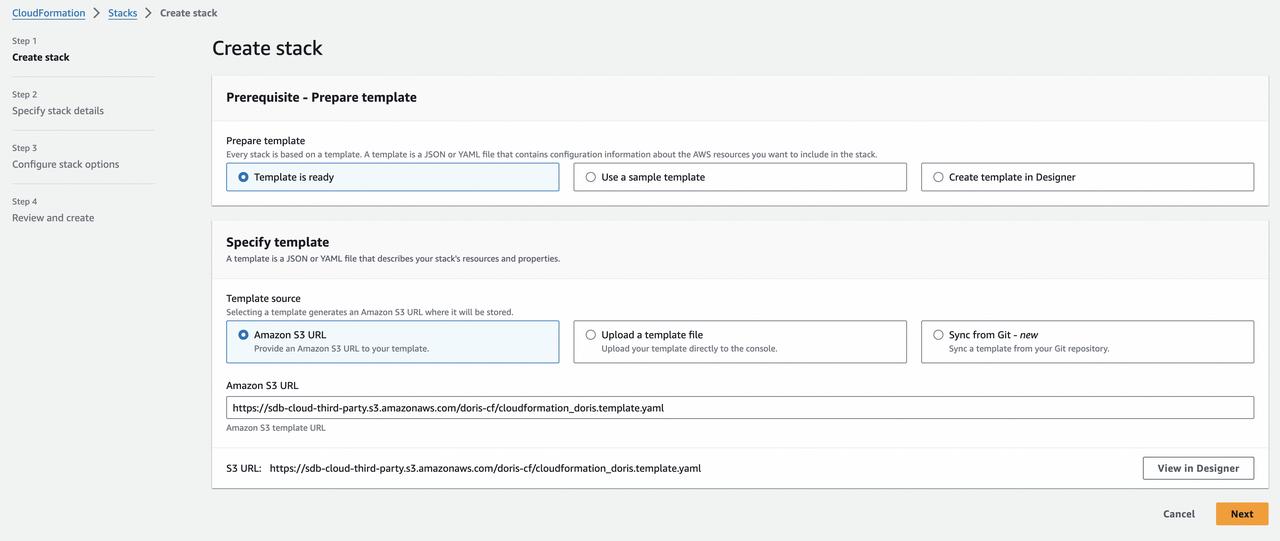
テンプレートのソースとして Amazon S3 URL を選択し、次のテンプレートリンクを Amazon S3 URL に入力します。
https://sdb-cloud-third-party.s3.amazonaws.com/doris-cf/cloudformation_doris.template.yaml
ステップ 2:テンプレートのパラメーターを設定する
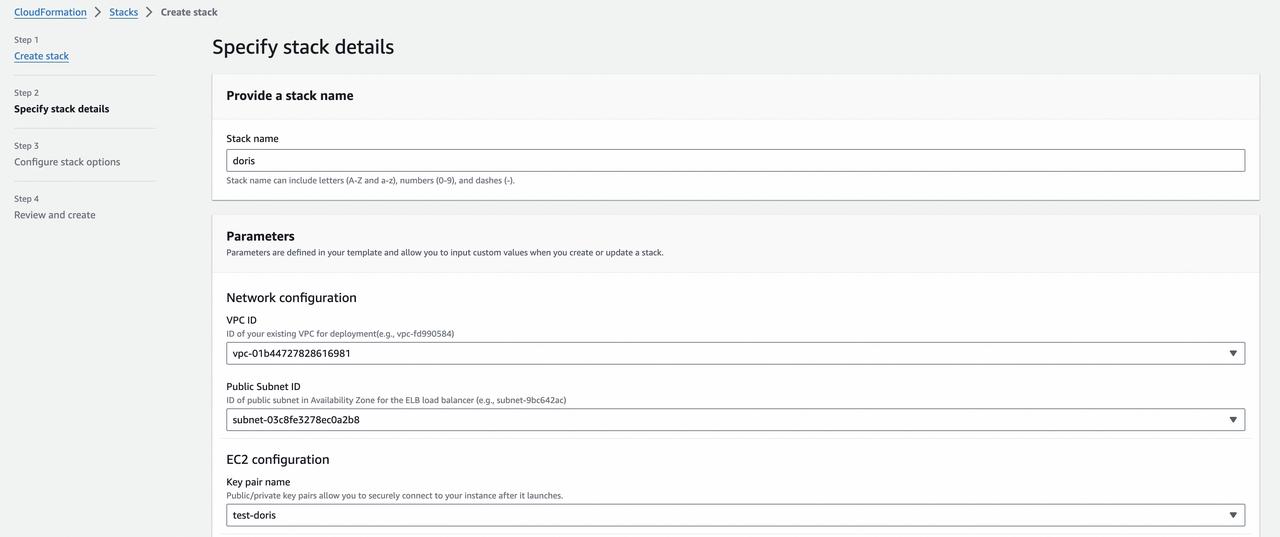
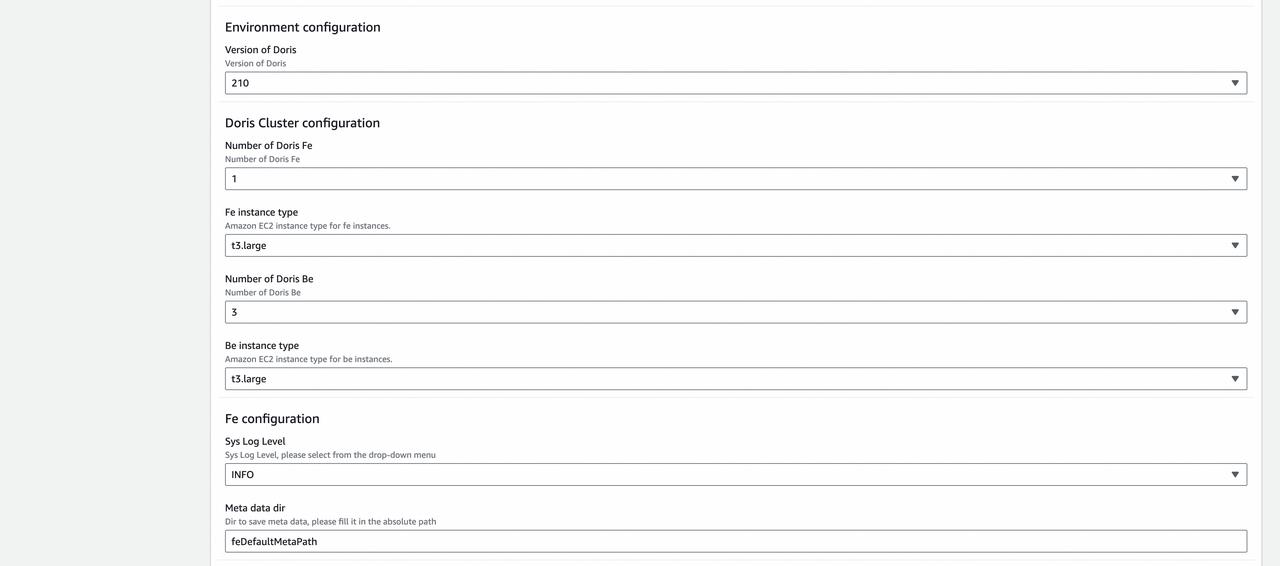
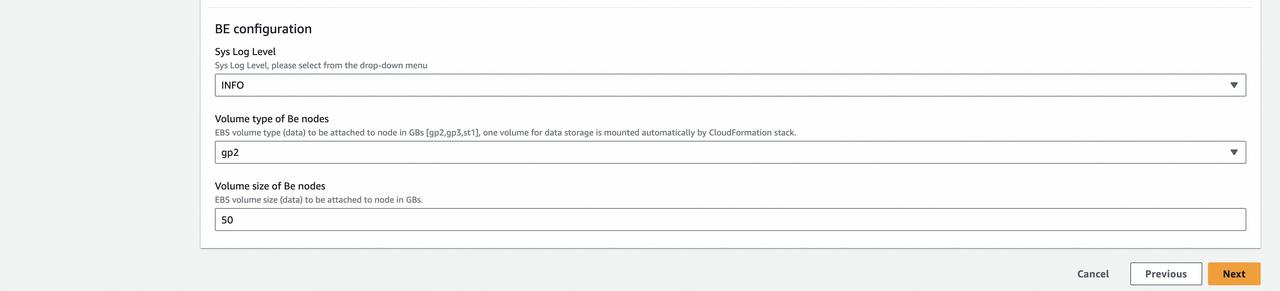
主なパラメーターは次のとおりです。
| パラメーター | 説明 | 備考 |
|---|---|---|
| VPC ID | デプロイ先の VPC | 必須 |
| Subnet ID | デプロイ先のサブネット | 必須 |
| Key pair name | デプロイした BE ノードと FE ノードへの接続に使用する公開鍵と秘密鍵のペア | 必須 |
| Version of Doris | デプロイする Doris のバージョン | 例:2.1.0、2.0.6 など |
| Number of Doris FE | FE の数 | テンプレートのデフォルト設定では FE は 1 台のみ |
| Fe instance type | FE のインスタンスタイプ | デフォルト値を使用可能 |
| Number of Doris Be | BE ノードの数 | 1 台または 3 台を選択可能 |
| Be instance type | BE のインスタンスタイプ | デフォルト値を使用可能 |
| Meta data dir | FE ノードのメタデータディレクトリ | デフォルト値を使用可能 |
| Sys log level | システムログのレベル | デフォルトの info を使用可能 |
| Volume type of Be nodes | BE ノードに接続する EBS ボリュームのタイプ | デフォルトでは各ノードにディスクが一つ接続される。デフォルト値を使用可能 |
| Volume size of Be nodes | BE ノードに接続する EBS ボリュームのサイズ(単位:GB) | デフォルト値を使用可能 |
Doris クラスターへの接続
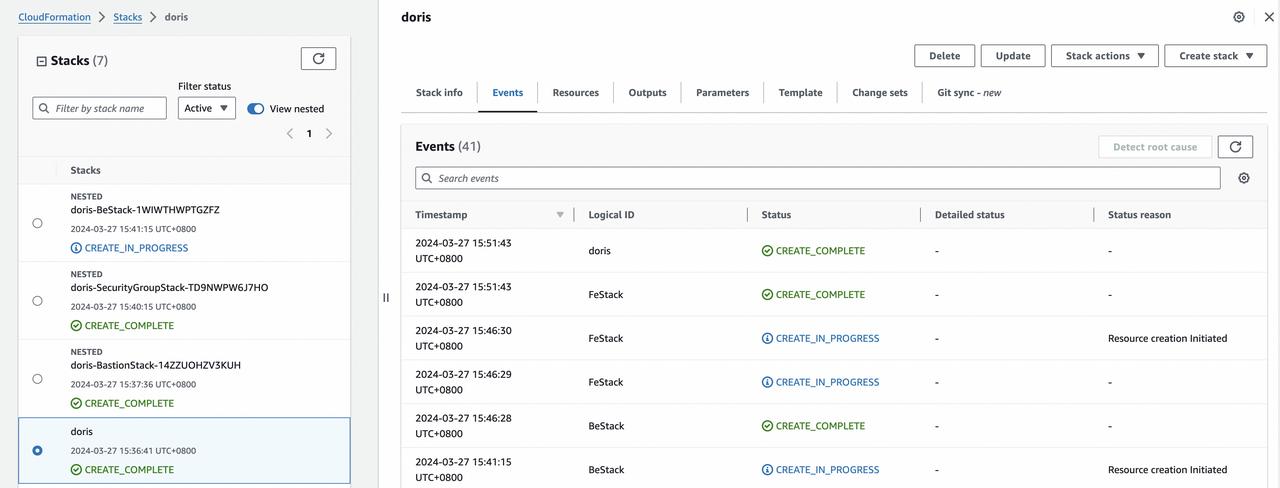
ステップ 1:デプロイの成功を確認する
デプロイが成功すると、CloudFormation に次の結果が表示されます。
ステップ 2:FE の接続先アドレスを取得する
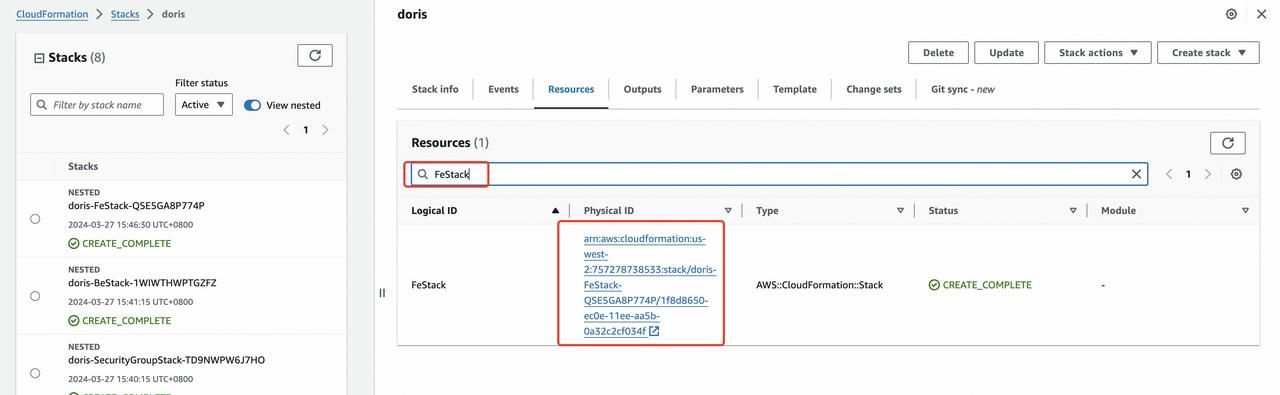
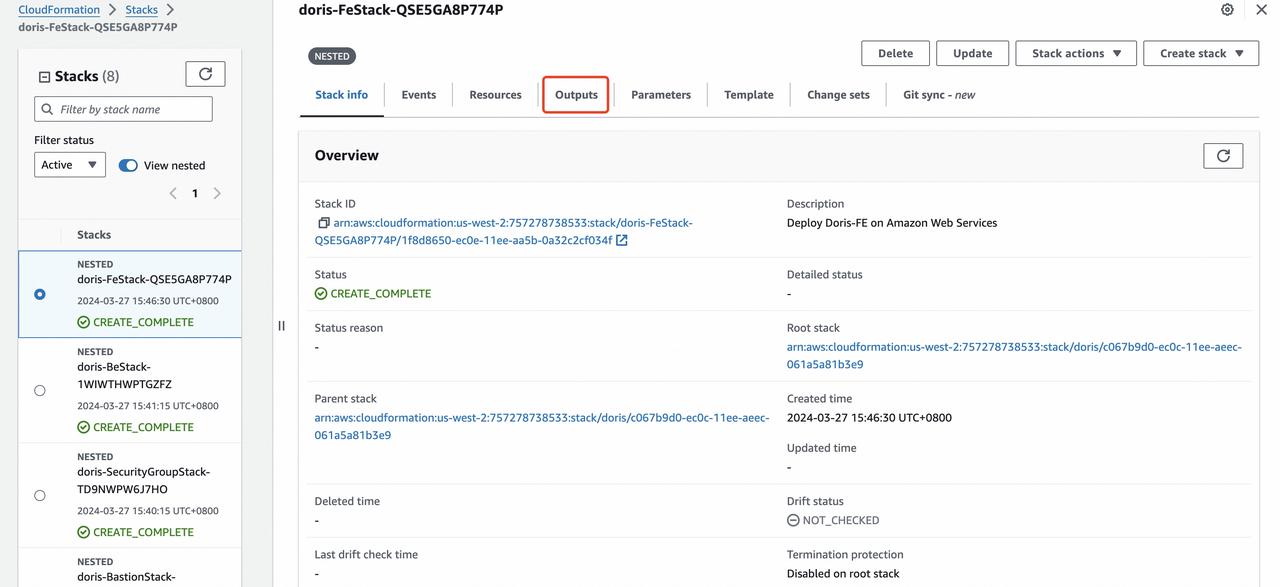
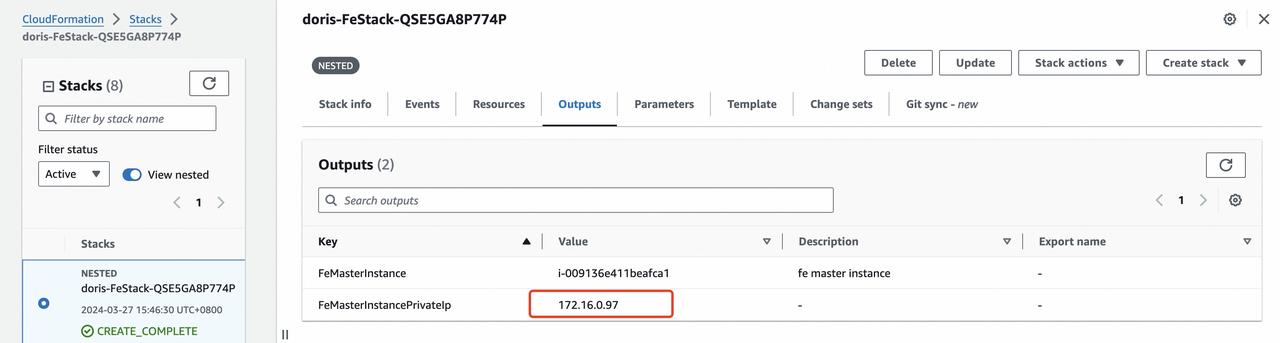
以下のスクリーンショットに示す手順で、スタックの Outputs タブを開き、FE Outputs から FE の接続先アドレスを取得します。次の例では、FE のアドレスは 172.16.0.97 です。
ステップ 3:Doris クラスターに接続する
CloudFormation によるデプロイが完了した後、Doris クラスターのデフォルトの接続情報は次のとおりです。
| 項目 | デフォルト値 |
|---|---|
| FE IP | ステップ 2 で取得した FE の IP アドレス |
| FE MySQL プロトコルのポート | 9030 |
| FE HTTP プロトコルのポート | 8030 |
| デフォルトの root パスワード | 空 |
| デフォルトの admin パスワード | 空 |