DataGrip
適用シナリオ
DataGrip は JetBrains が提供する強力なクロスプラットフォームのデータベースツールで、リレーショナルデータベースと NoSQL データベースの両方をサポートしています。Apache Doris は MySQL プロトコルとの互換性が高いため、DataGrip の MySQL データソースを使用して Apache Doris に接続し、内部カタログと外部カタログのデータをクエリできます。
この記事を読むと、次のことができるようになります。
- MySQL データソースを使用して Doris への接続を作成する。
- 内部カタログまたは外部カタログの接続情報を設定する。
- 接続を確認し、DataGrip でデータベースを表示および管理する。
前提条件
- DataGrip がインストールされていること。インストールされていない場合は、DataGrip の公式サイトからダウンロードしてインストールしてください。
- FE ホストの IP アドレス、FE クエリポート、接続先データベース、ユーザー名、パスワードを含む Doris クラスターの接続情報が用意されていること。
この記事の手順は DataGrip 2023.3.4 で検証されています。
Doris への接続
1. MySQL データソースを追加する
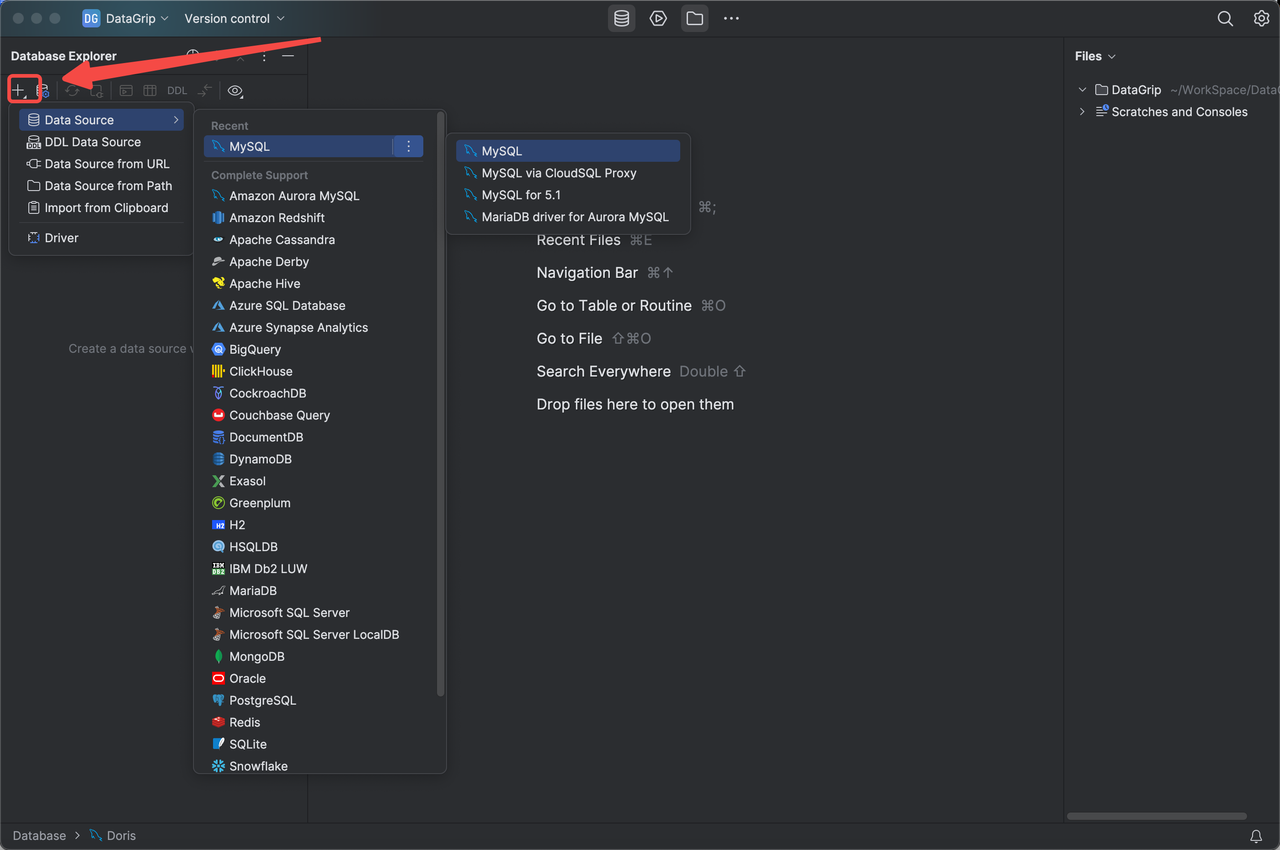
DataGrip を起動し、ウィンドウ左上のプラス(+)アイコンをクリックして、MySQL データソースを選択します。
2. Doris への接続を設定する
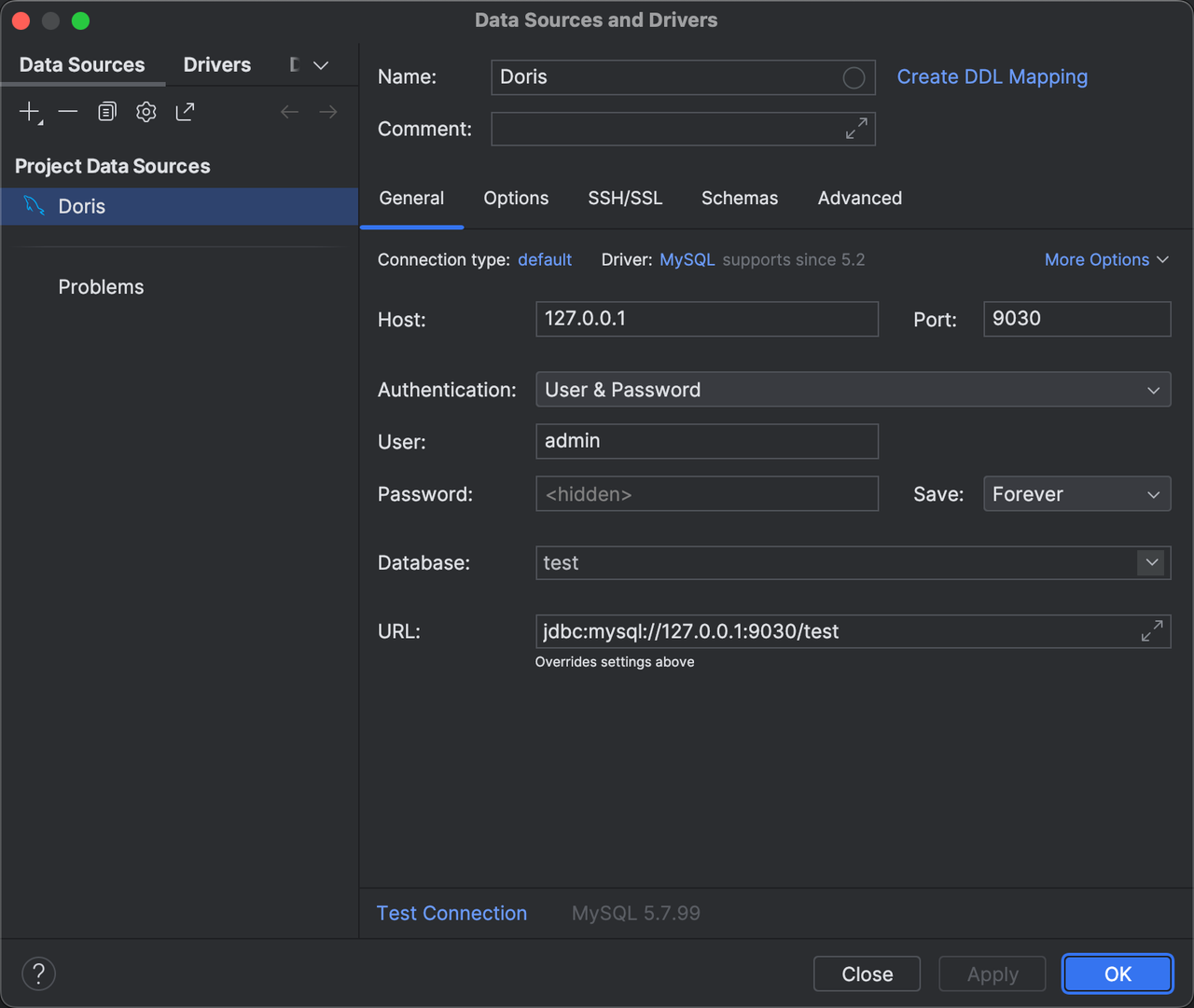
Data Sources and Drivers ウィンドウの General タブで、Doris への接続情報を設定します。
| 設定項目 | 説明 |
|---|---|
| Host | Doris クラスターの FE ホストの IP アドレス。 |
| Port | Doris クラスターの FE クエリポート(例:9030)。 |
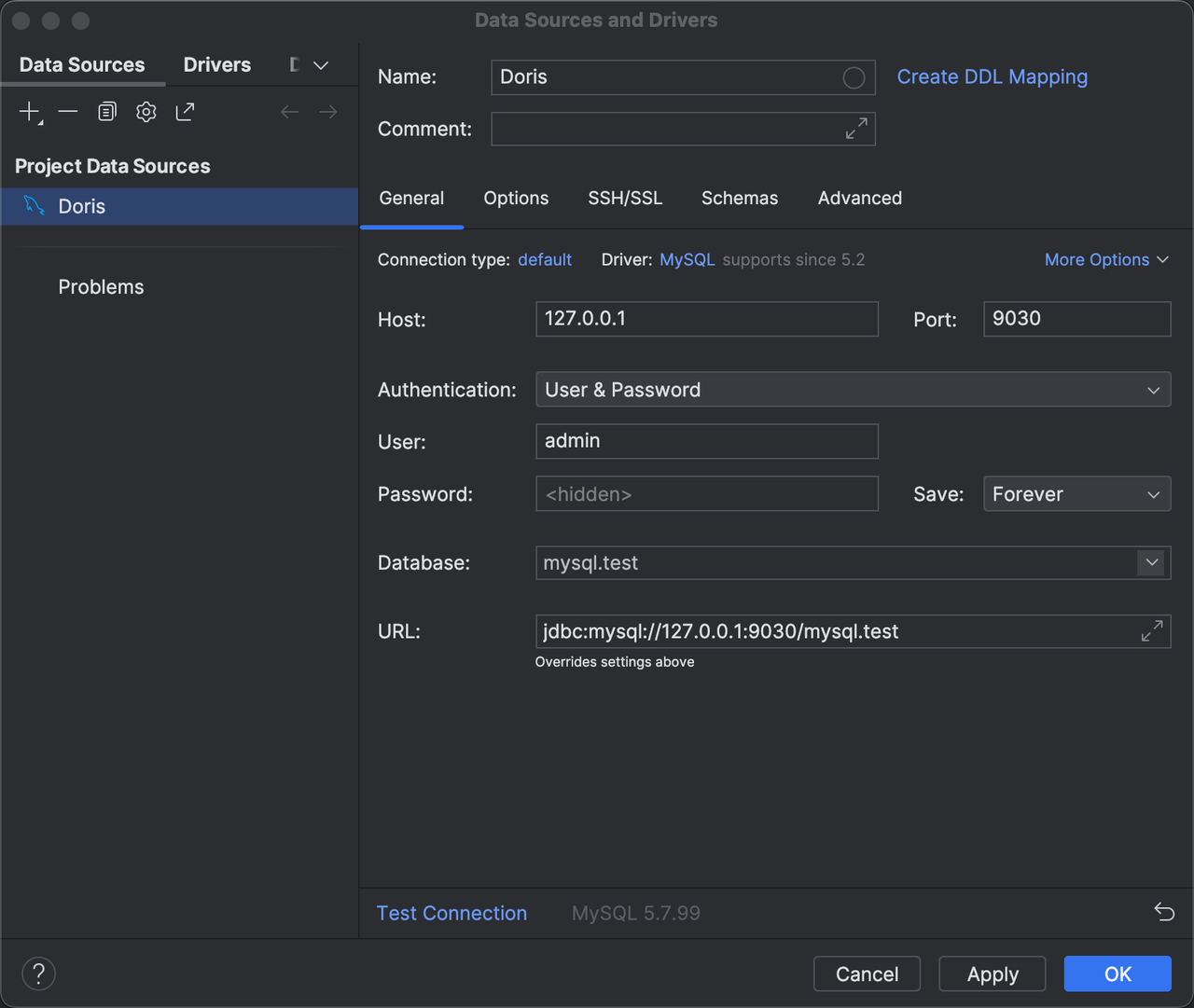
| Database | Doris クラスターの接続先データベース。catalog.db 形式でカタログを指定することもできます。 |
| User | Doris クラスターへのログインに使用するユーザー名(例:admin)。 |
| Password | Doris クラスターへのログインに使用するパスワード。 |
Database フィールドを使って、内部カタログと外部カタログを区別できます。DataGrip の MySQL データソースで Doris への接続を複数作成し、異なるカタログを個別に管理できます。
| Database フィールドの入力内容 | デフォルトの接続先 |
|---|---|
| データベース名のみを入力 | デフォルトで内部カタログに接続します。 |
catalog.db を入力 | デフォルトで Database フィールドで指定したカタログに接続します。DataGrip に表示されるデータベースとテーブルも、接続先カタログ内のものです。 |
catalog.db 形式の Database フィールドを使用して Doris の外部カタログを管理するには、Doris 2.1.0 以降が必要です。
内部カタログへの接続例を以下に示します。
外部カタログへの接続例を以下に示します。
3. データソースへの接続をテストする
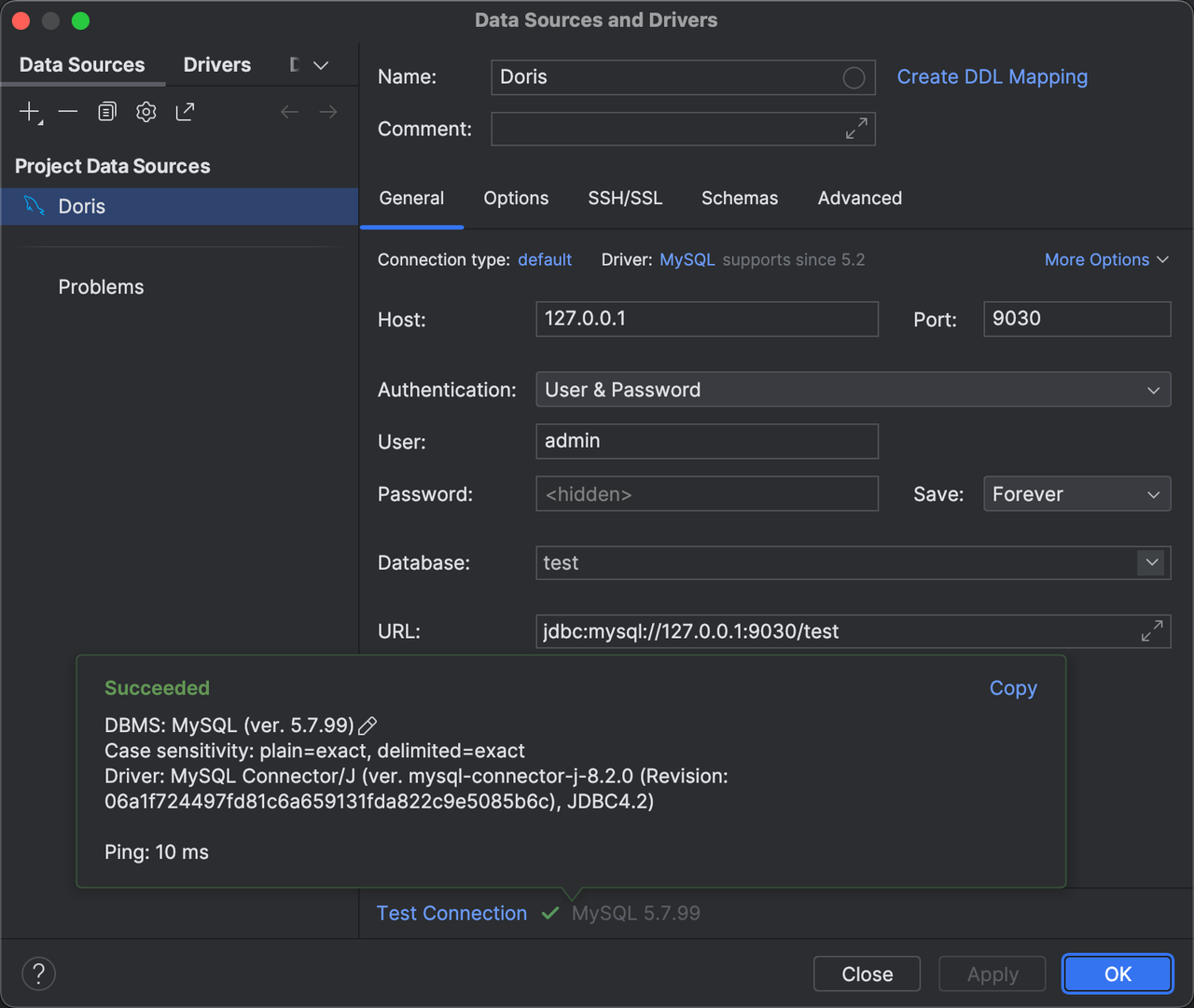
接続情報を入力したら、左下の Test Connection をクリックして、データベースへの接続情報が正しいことを確認します。DataGrip に次のダイアログボックスが表示されれば、接続テストは成功です。その後、右下の OK をクリックして接続設定を完了します。
4. データベースに接続して管理する
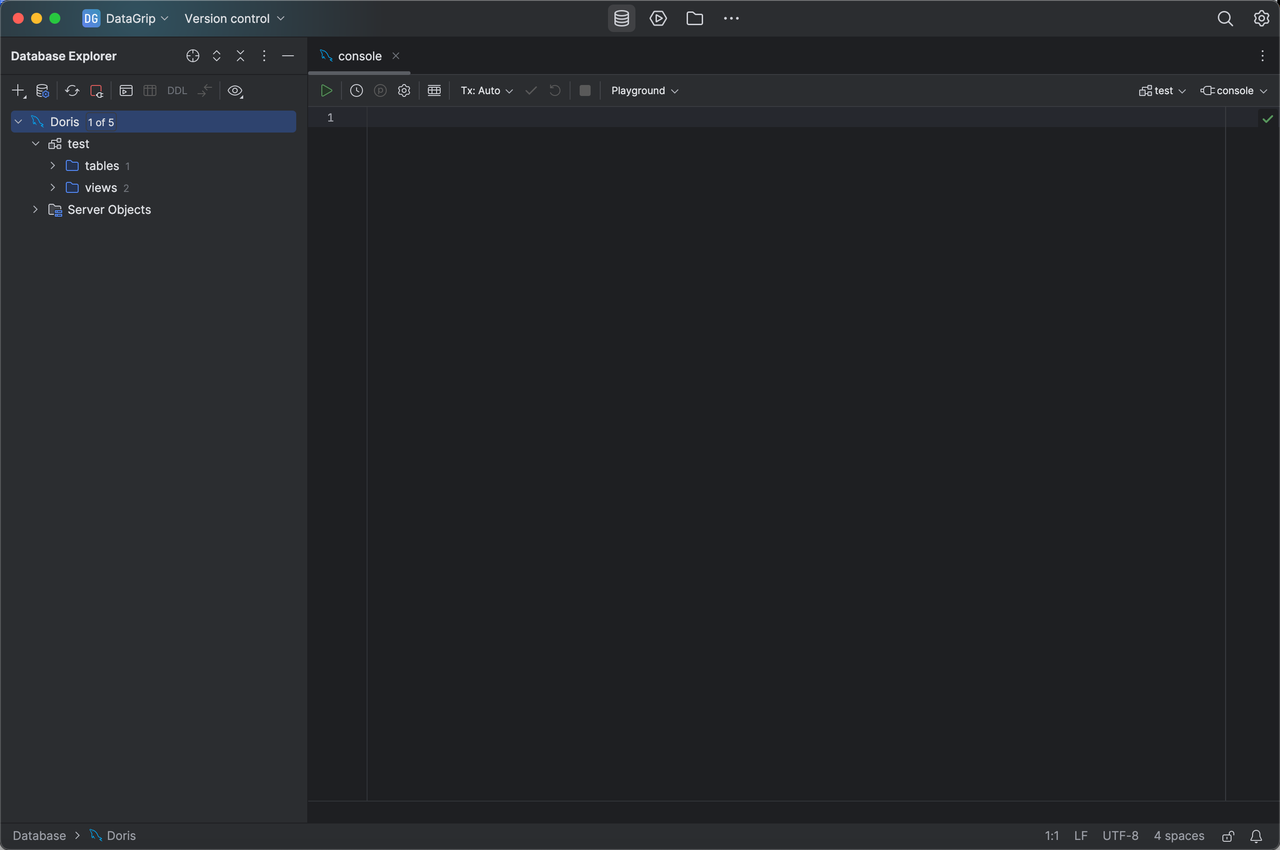
データベースへの接続が確立すると、左側のデータベース接続ナビゲーションに作成したデータソースへの接続が表示され、DataGrip からデータベースに接続して管理できます。
機能のサポート範囲
| サポート状況 | 説明 |
|---|---|
| 基本的にサポート | ほとんどの画面上での表示操作と、SQL コンソールで SQL を記述して Doris を操作すること。 |
| 未サポートまたは未検証 | データベースやテーブルの作成、スキーマ変更、データの挿入・更新・削除などの操作。 |