に最終更新
Quick BI
Quick BI は、データウェアハウスを基盤とするビジネスインテリジェンスツールで、企業が可視化分析用のダッシュボードをすばやく構築するのに役立ちます。Quick BI は、MySQL、Oracle、SQL Server、Apache Doris などのデータベースに加え、Excel、CSV、JSON などのファイル形式を含むさまざまなデータソースに対応しています。表、グラフ、地図などの可視化コンポーネントを備えており、ドラッグアンドドロップ操作でデータを可視化して分析できます。
このドキュメントでは、Quick BI で Apache Doris のデータソースに接続し、そのデータソースを基にデータセットを作成して、レポートの分析に利用する方法を説明します。
適用シナリオ
| シナリオ | ユーザーの目的 | 結果 |
|---|---|---|
| Doris データソースへの接続 | Quick BI のワークスペースに Apache Doris のデータソースを作成する | Quick BI から Doris のデータにアクセスできる |
| 分析用データセットの作成 | 作成したデータソースから Doris のテーブルを選択する | レポートの設定に使用できるデータセットを生成する |
| 可視化レポートの作成 | Quick BI の可視化コンポーネントを使って Doris のデータを分析する | 表、グラフ、地図などのコンポーネントで分析結果を表示する |
Quick BI の機能概要
| 機能 | 説明 |
|---|---|
| データベースのデータソース | MySQL、Oracle、SQL Server、Apache Doris などのデータベースに対応 |
| ファイルのデータソース | Excel、CSV、JSON などのファイル形式に対応 |
| 可視化コンポーネント | 表、グラフ、地図などのコンポーネントを提供 |
| 分析方法 | ドラッグアンドドロップ操作によるデータの可視化分析に対応 |
前提条件
開始する前に、次の準備ができていることを確認してください。
- Quick BI にログイン済みで、ワークスペースを作成できること。
- Apache Doris の接続情報が用意されていること。
- データセットの作成に使用できるデータテーブルが Doris に存在すること。このドキュメントでは、TPC-H データセットを例として使用します。
手順
| ステップ | 目的 | 説明 |
|---|---|---|
| ステップ 1 | ワークスペースを作成する | Quick BI にログインし、データソースとデータセットを管理するためのワークスペースを作成する |
| ステップ 2 | Doris データソースを作成する | ワークスペースで Apache Doris を選択し、Doris の接続情報を入力する |
| ステップ 3 | 接続結果を確認する | 接続に成功したら、データソース一覧で作成したデータソースを確認する |
| ステップ 4 | データセットを作成する | Doris データソースを基にデータセットを作成し、後続のレポート設定に使用する |
ステップ 1:Quick BI のワークスペースを作成する
-
Quick BI にログインし、ワークスペースを作成します。
-
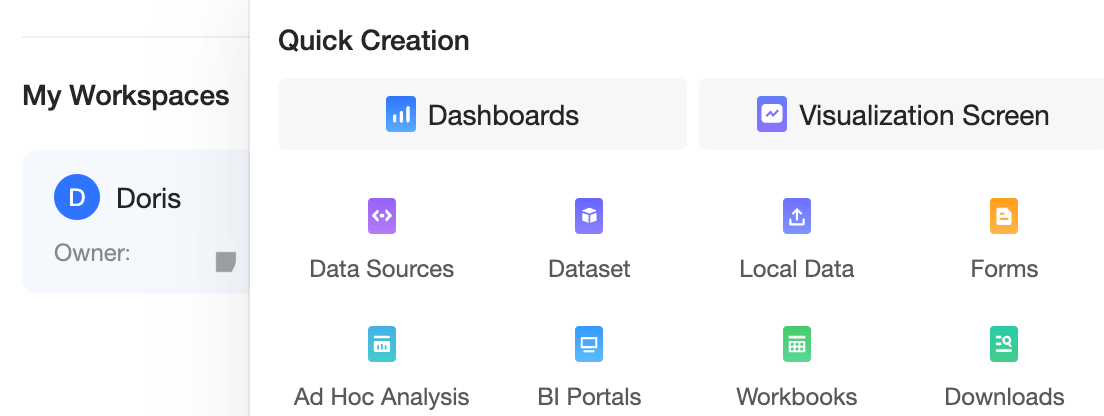
現在のワークスペースで「Create Data Source」(データソースの作成)をクリックします。
ステップ 2:Doris データソースを作成する
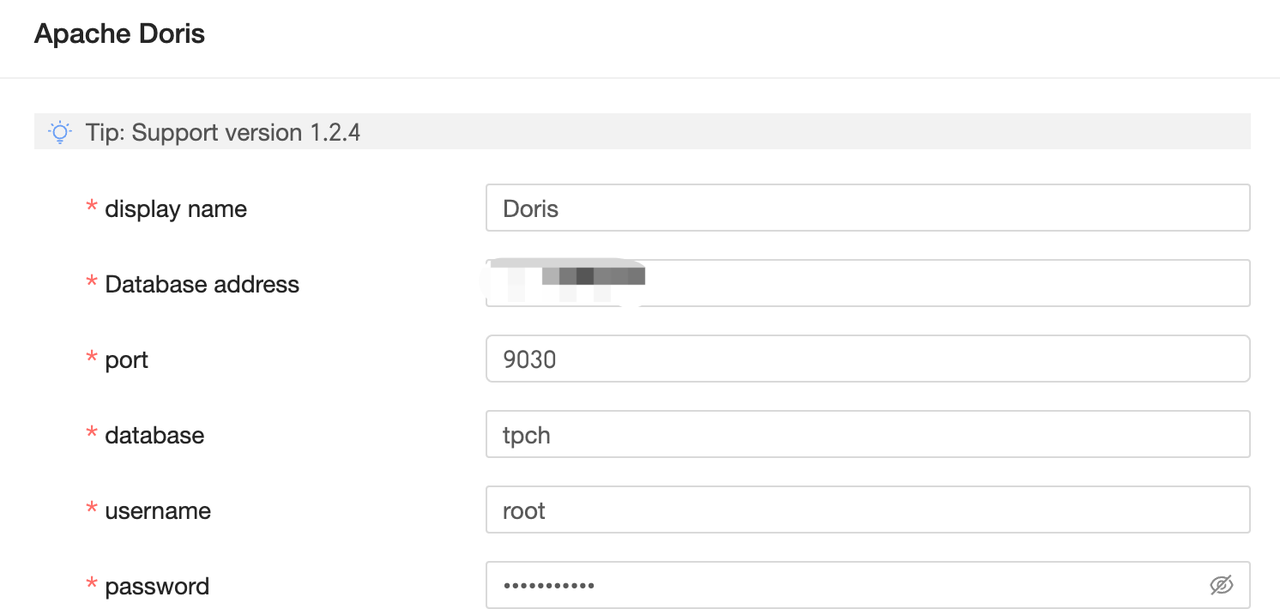
「Create Data Source」(データソースの作成)ページで Apache Doris を選択し、Doris の接続情報を入力します。
ステップ 3:データソースの接続結果を確認する
接続に成功すると、データソース一覧に作成した Doris データソースが表示されます。

ステップ 4:データセットを作成してレポートを設定する
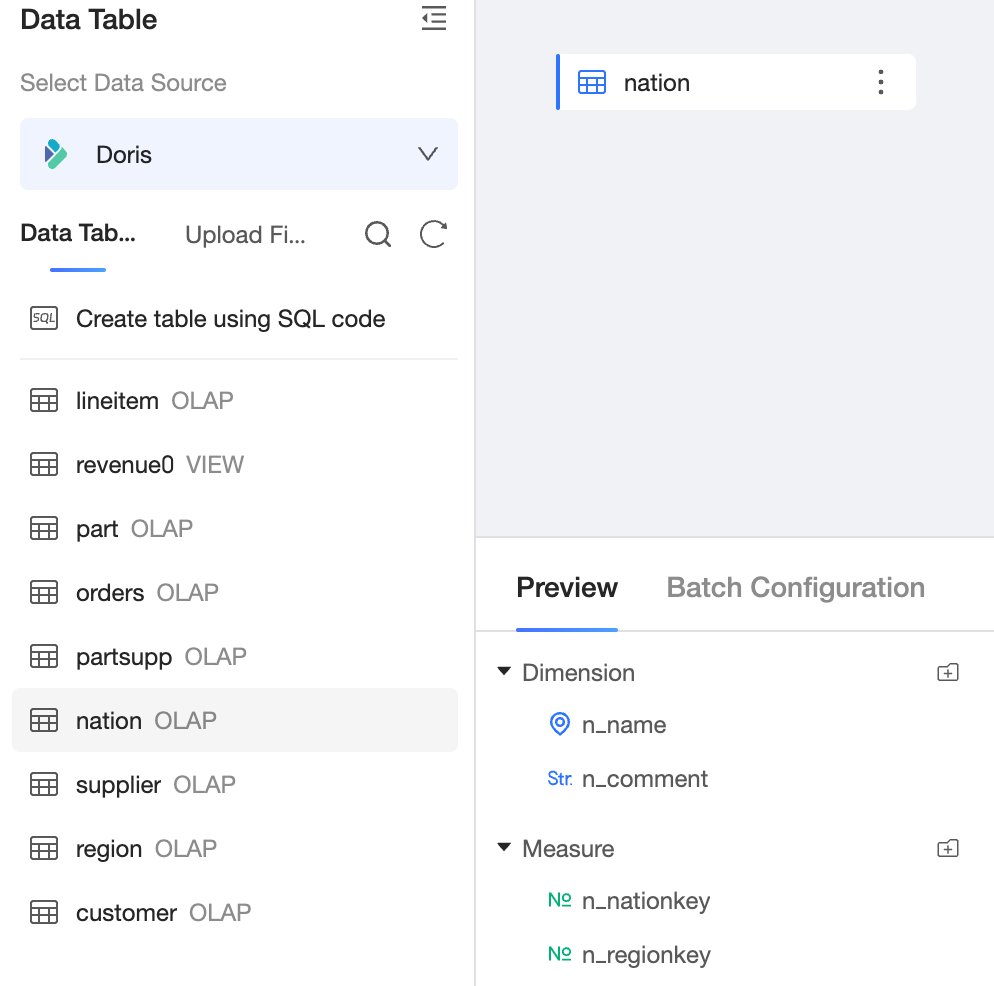
作成したデータソースを基にデータセットを作成します。このドキュメントでは、TPC-H データセットを例として使用します。データセットの作成後、対応するレポートを設定できます。
結果
上記の設定を完了すると、Quick BI から作成した Doris データソースを通じて Doris のデータにアクセスし、そのデータセットを基に可視化分析レポートを設定できます。