FineBI
FineBI 概要
ビジネスインテリジェンス製品として、FineBIはデータ処理、リアルタイム分析、多次元分析Dashboard等の機能を持つシステムアーキテクチャを有しています。FineBIは豊富なデータソース接続と複数ビューを持つテーブルの分析・管理をサポートします。FineBIはApache Dorisの内部および外部データのモデリングと可視化を正常にサポートできます。
前提条件
FineBI 5.0以降をインストール、ダウンロードリンク:https://intl.finebi.com/
ログインと接続
-
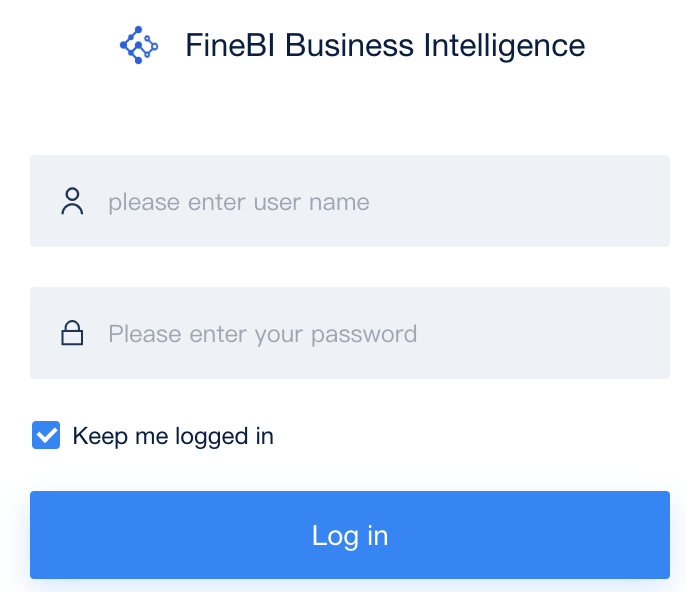
アカウントを作成してFineBIにログインします
-
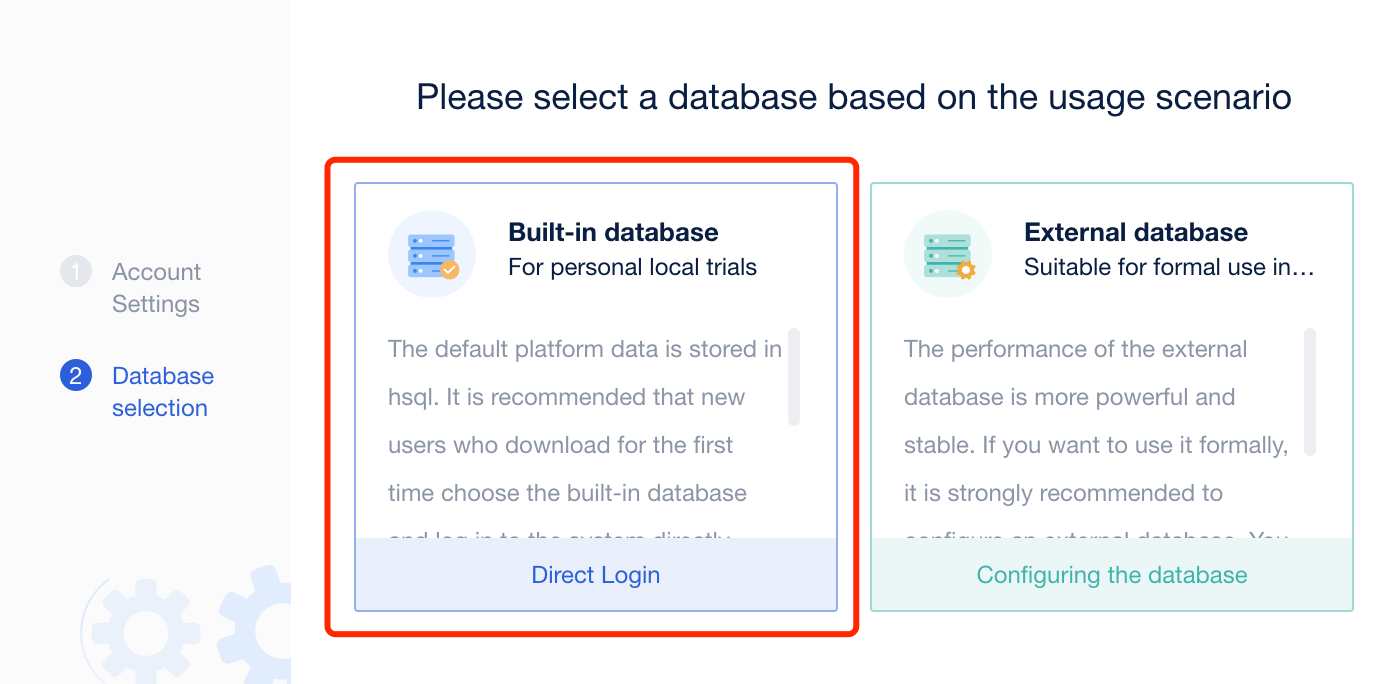
内蔵データベースを選択します。外部データベース設定を選択する必要がある場合は、ドキュメントが利用可能です:https://help.fanruan.com/finebi-en/doc-view-4437.html
NoteFineBIの情報リポジトリとして内蔵データベースを選択することを推奨します。ここで選択されるデータベースタイプは、データの照会と分析の対象データベースではなく、FineBIのモデル、dashboard、その他の情報を格納・維持するためのデータベースです。FineBIはこれに対して追加、削除、変更、チェックを行う必要があります。
-
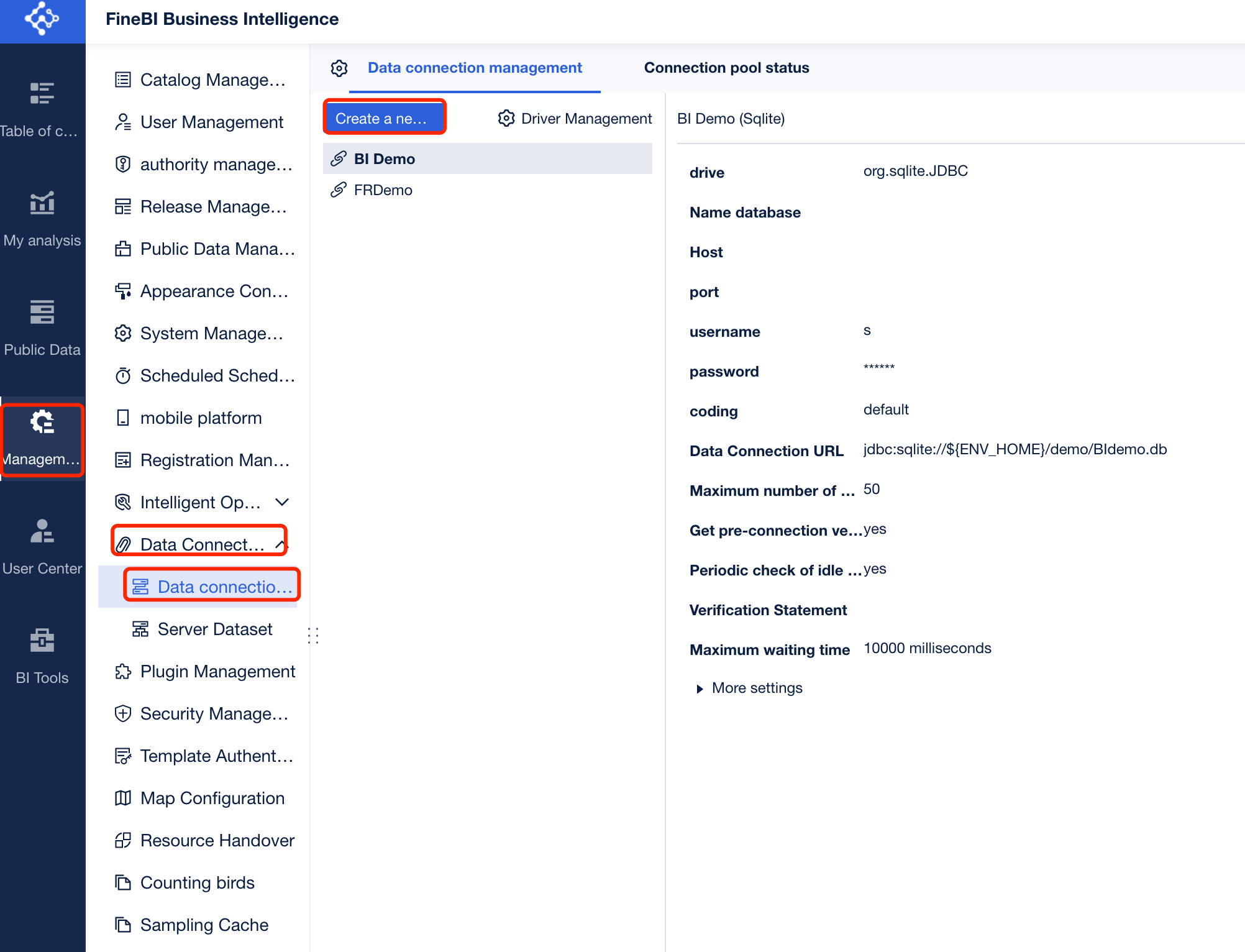
管理システムボタンをクリックし、Data Connectionsのデータベース接続管理を選択して新しいデータベース接続を作成します。
-
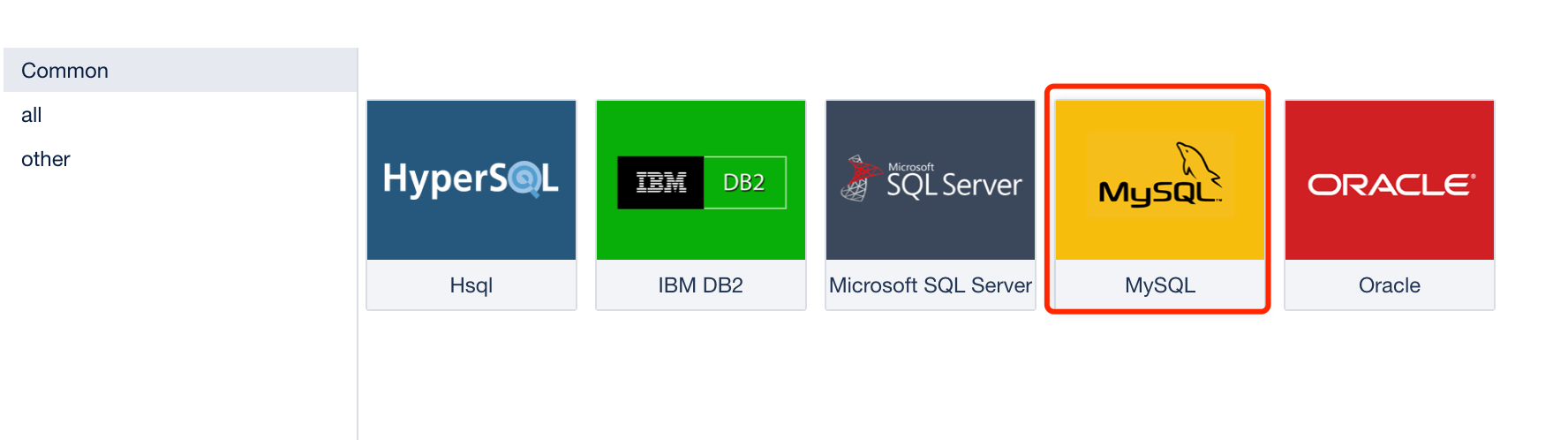
新しいデータベース接続ページで、MySQLデータベースを選択します
-
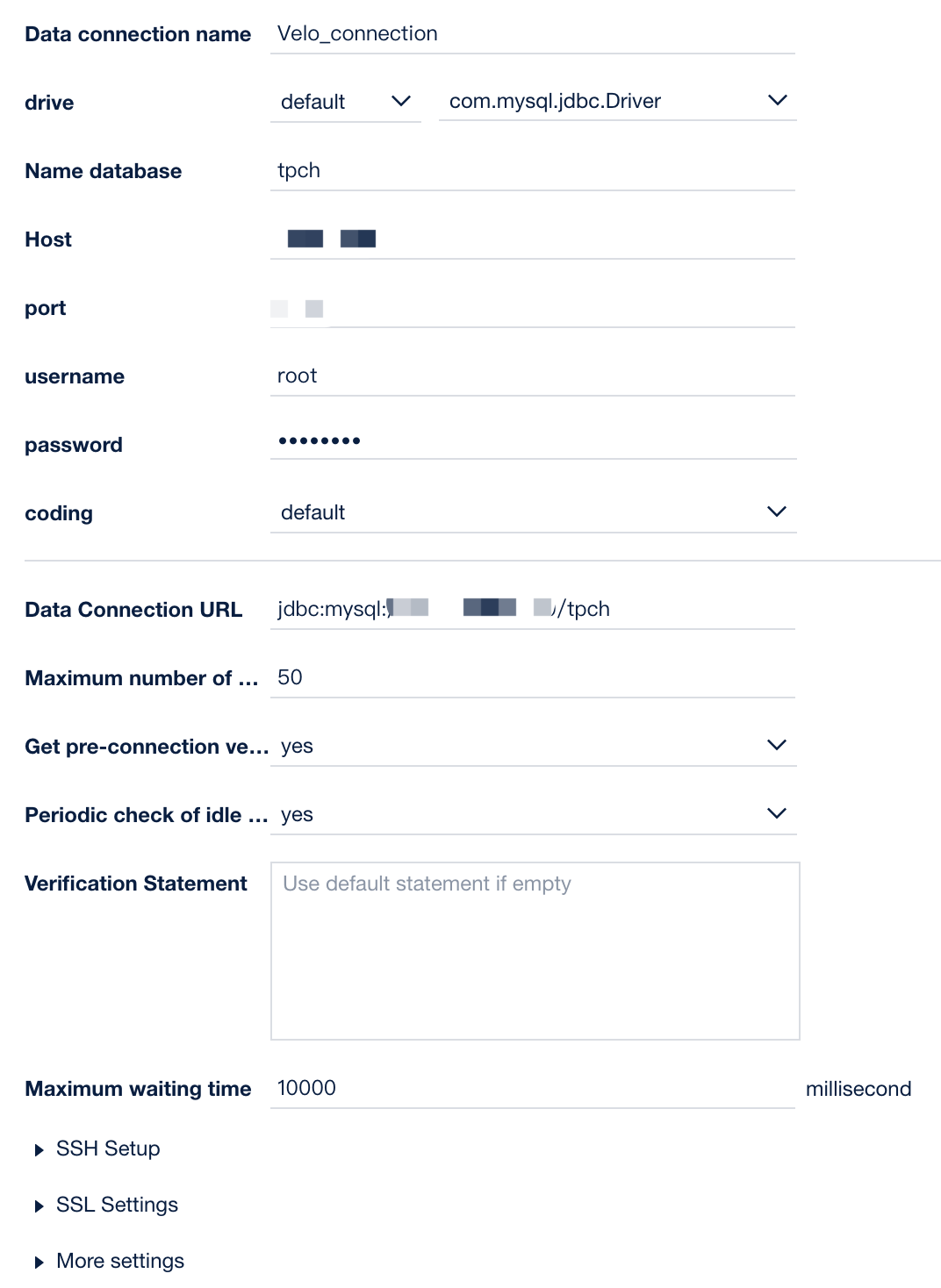
Dorisデータベースのリンク情報を入力します
-
パラメータは以下のように説明されます:
-
Username:Dorisへのログイン用ユーザー名。
-
Password:現在のユーザーのパスワード。
-
Host:DorisクラスタのFEホストのIPアドレス。
-
Port:DorisクラスタのFEクエリポート。
-
Coding:Dorisクラスタのエンコーディング形式。
-
Name Database:Dorisクラスタのターゲットデータベース。
-
-
-
テストリンクをクリックします。接続情報が正しい場合、接続成功が表示されます

モデル作成
-
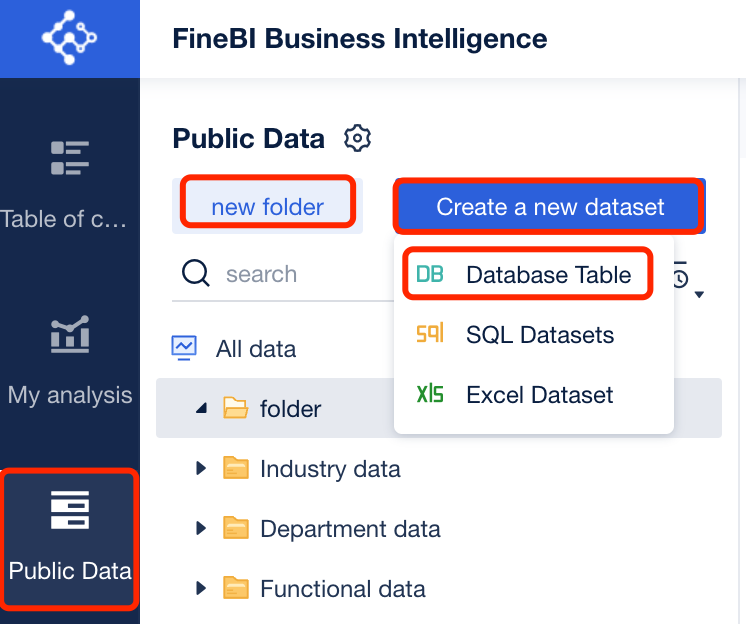
「パブリックデータ」セクションで、新しいデータセットの作成をクリックします。次にデータベーステーブルをクリックします
-
既存のデータベース接続のテーブルをインポートする必要があります

-
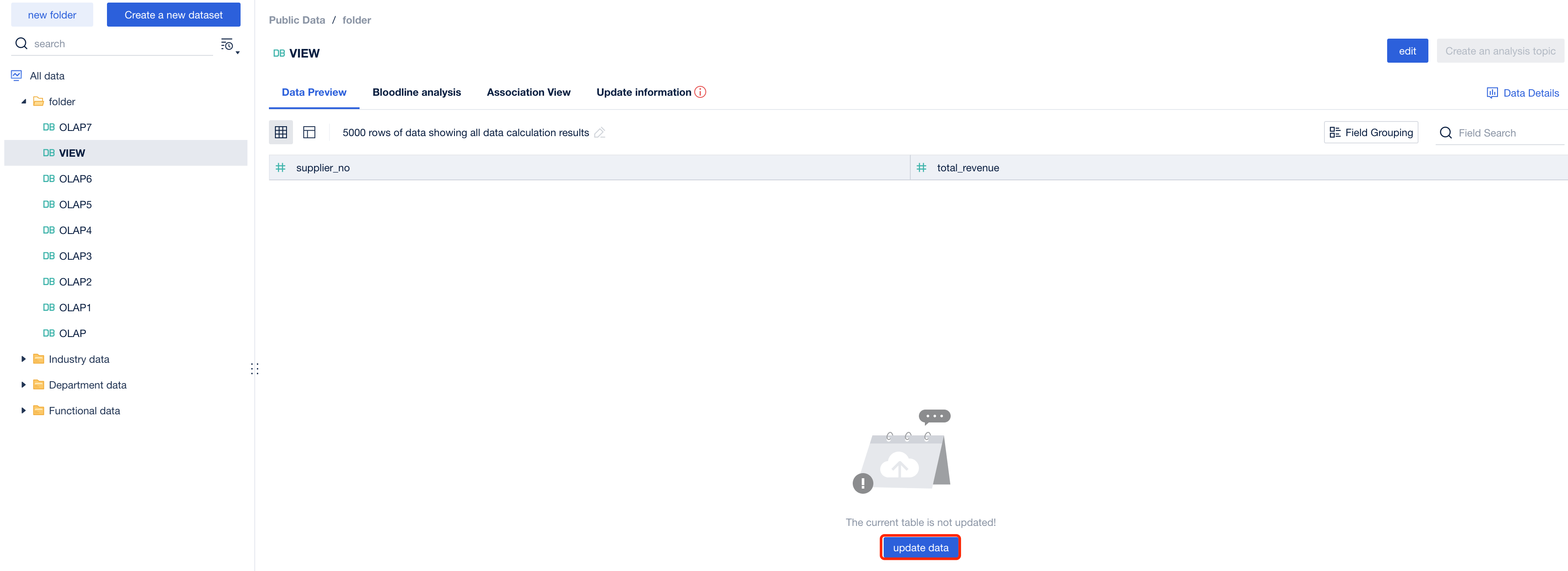
テーブルをインポートした後、インポートした各テーブルを更新する必要があります。テーブルを更新した後でのみ、トピック内でテーブルを分析できます
-
インポートしたパブリックデータを編集済みトピックに追加し、ビジネスロジックに従ってcompass分析と設定を実行します。