
Tableau Back
VeloDBは公式のTableau Dorisコネクタを提供しています。このコネクタはMySQL JDBC Driverに基づいてデータにアクセスします。
このコネクタはTDVTフレームワークによって100%のパス率でテストされています。
このコネクタを使用することで、TableauはApache Dorisデータベースとテーブルをデータソースとして統合できます。これを有効にするには、以下のセットアップガイドに従ってください:
- TableauとDorisコネクタのインストール
- TableauでのApache Dorisデータソースの構成
- Tableauでの可視化の構築
- 接続と使用のヒント
- まとめ
TableauとDorisコネクタのインストール
- Tableau desktopをダウンロードしてインストールします。
- tableau-dorisカスタムコネクタ(doris_jdbc-***.taco)を取得します。
- MySQL JDBC(バージョン8.3.0)を取得します。
- ConnectorとJDBCドライバを配置する場所
MacOS:
- このパス:
~/Documents/My Tableau Repository/Connectorsを参照し、doris_jdbc-latest.tacoカスタムコネクタファイルを配置します(パスが存在しない場合は、必要に応じて手動で作成してください)。 - JDBCドライバjarの配置パス:
~/Library/Tableau/DriversWindows:tableau_pathをWindowsでのTableauインストールディレクトリと仮定し、 通常のデフォルト値:tableau_path = C:\Program Files\Tableau - このパス:
%tableau_path%``\Connectors\を参照し、doris_jdbc-latest.tacoカスタムコネクタファイルを配置します(パスが存在しない場合は、必要に応じて手動で作成してください)。 - JDBCドライバjarの配置パス:
%tableau_path%\Drivers\
- このパス:
次に、TableauでDorisデータソースを構成し、データ可視化の構築を開始できます!
TableauでのDorisデータソースの構成
JDBCとConnectorドライバをインストールして設定したので、Dorisのtpchデータベースに接続するTableauでのデータソースの定義方法を見てみましょう。
- 接続詳細を収集する
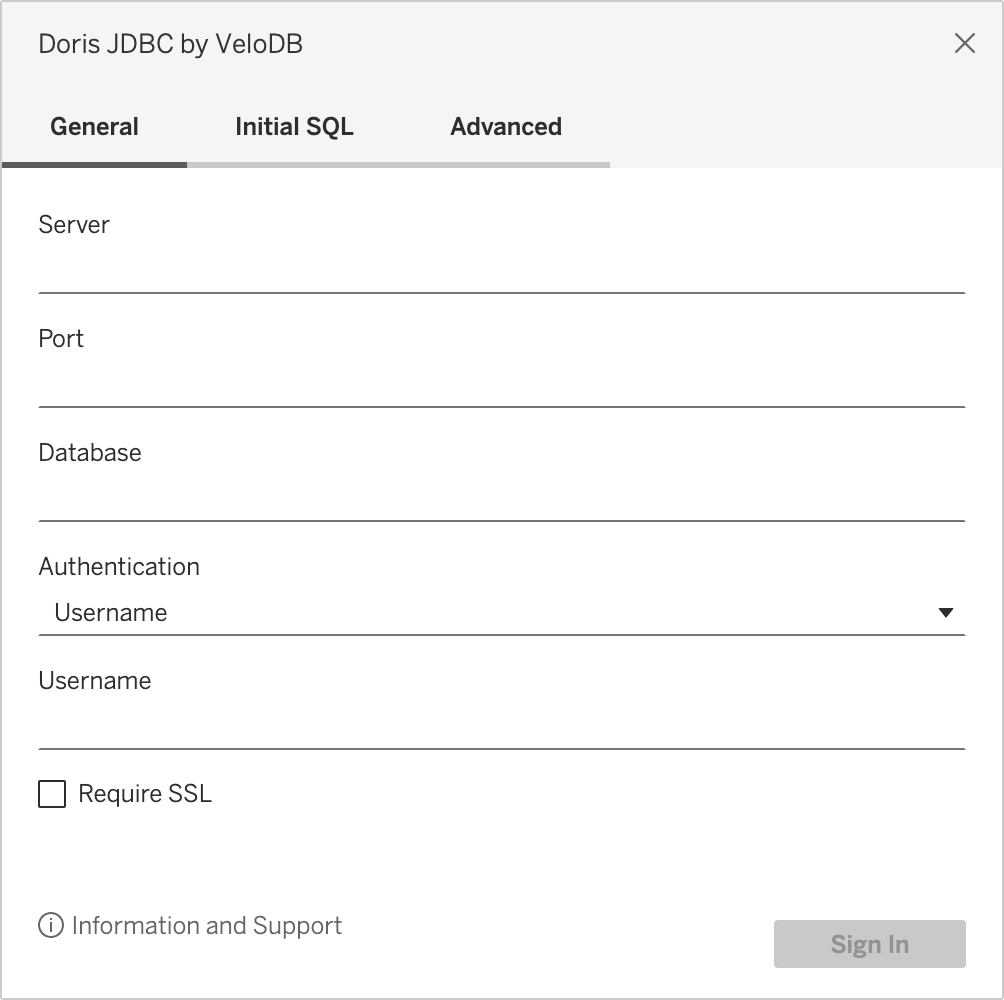
JDBC経由でApache Dorisに接続するには、以下の情報が必要です:
| パラメータ | 意味 | 例 |
|---|---|---|
| サーバー | データベースホスト | 127.0.1.28 |
| Port | データベースMySQLポート | 9030 |
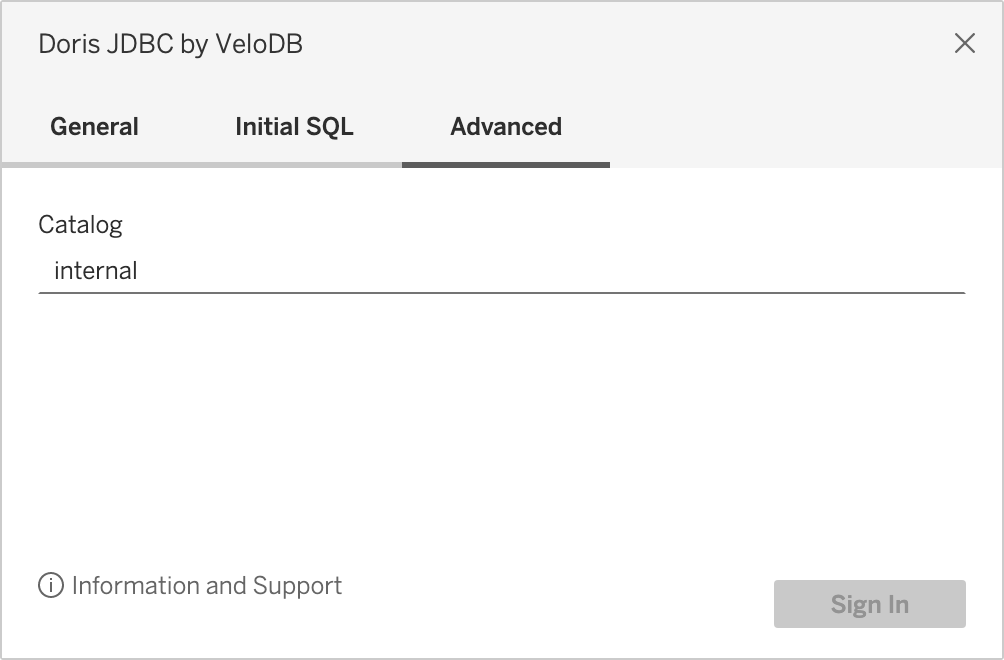
| カタログ | Doris カタログ、外部テーブルとデータレイクのクエリ時に使用、Advancedで設定 | internal |
| Database | データベース名 | tpch |
| 認証 | データベース認証方法を選択:Username / Username and Password | Username and Password |
| Username | ユーザー名 | testuser |
| Password | パスワード | 空白のまま |
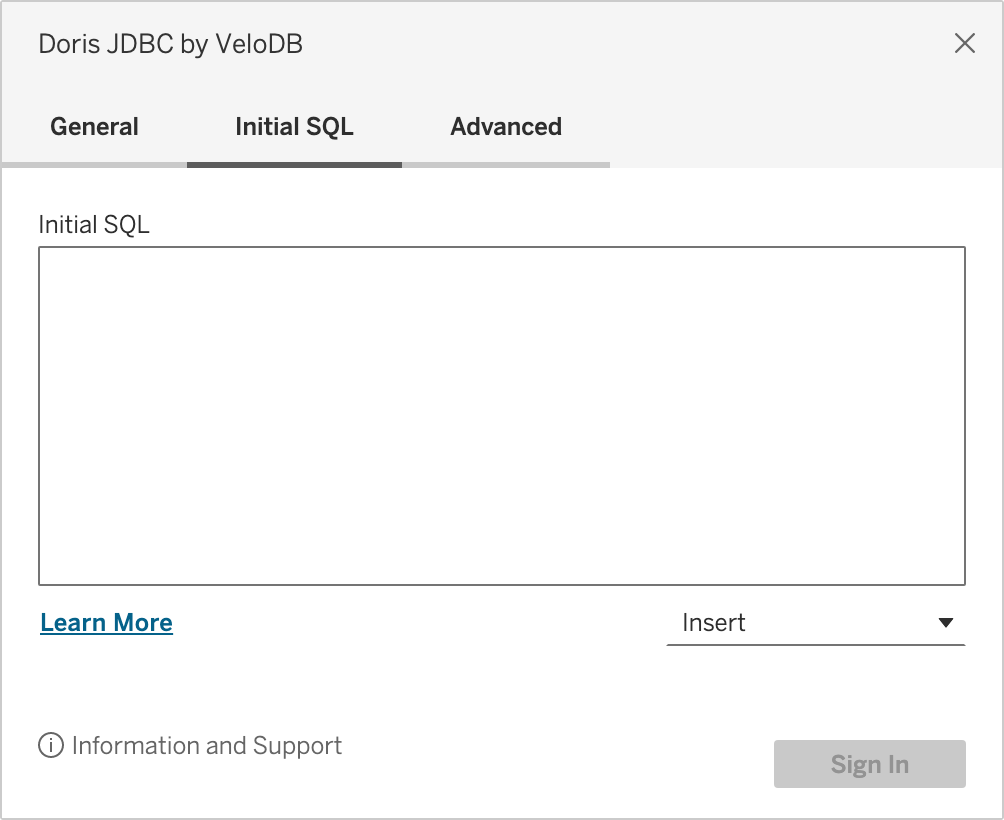
| Init SQL Statement | 初期SQL文 | select * from database.table |
- Tableauを起動します。(コネクタを配置する前に既に実行していた場合は、再起動してください。)
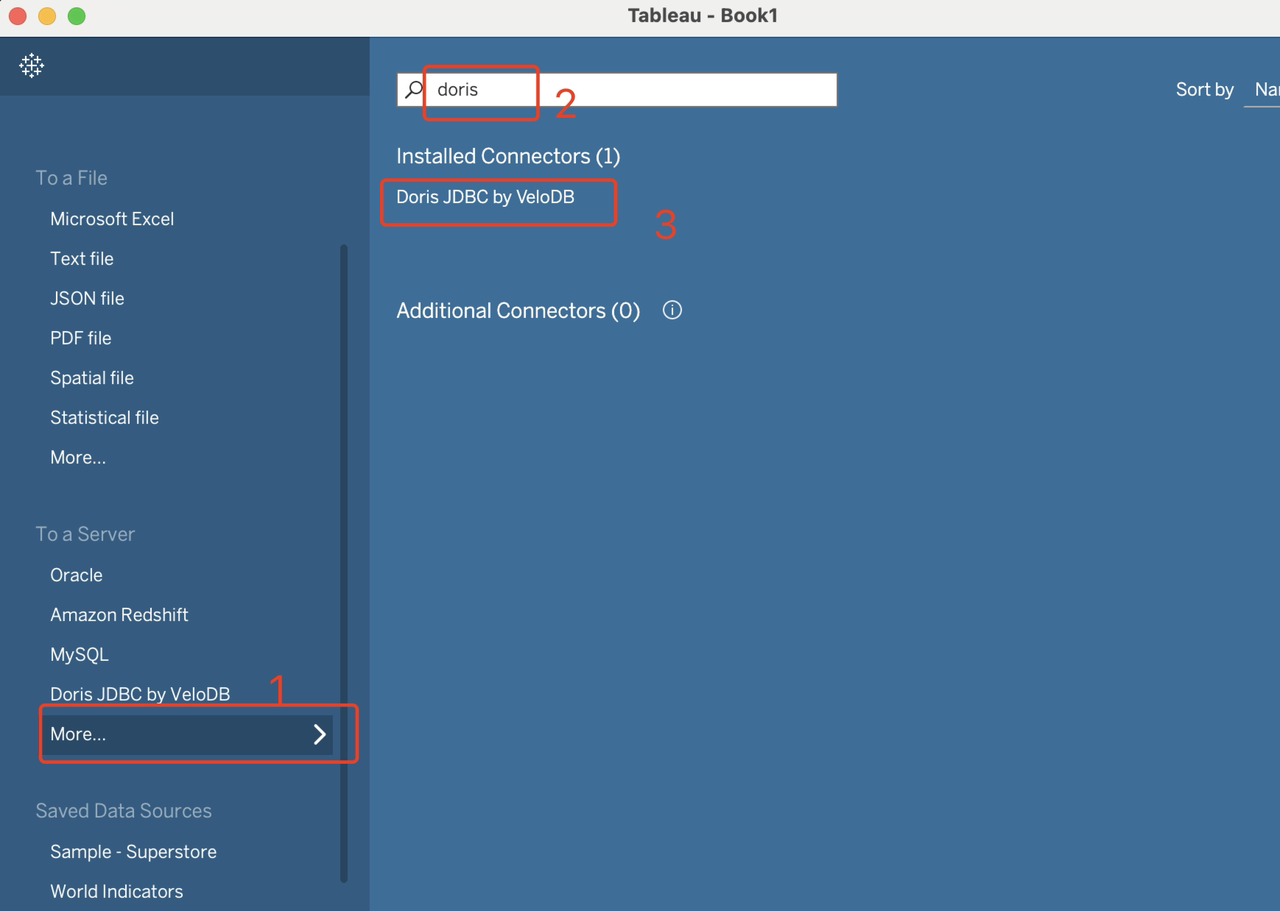
- 左側のメニューから、To a サーバーセクションの下にあるMoreをクリックします。利用可能なコネクタのリストで、Doris JDBC by VeloDBを検索します:
- Doris by VeloDBをクリックすると、以下のダイアログがポップアップします:
-
ダイアログのプロンプトに従って対応する接続情報を入力します。
-
オプションの高度な構成:
- データソースを定義するためにInitial SQLでプリセットSQLを入力できます
- Advancedでは、カタログを使用してデータレイクデータソースにアクセスできます;デフォルト値はinternalです、
- データソースを定義するためにInitial SQLでプリセットSQLを入力できます
-
上記の入力フィールドを完了した後、Sign Inボタンをクリックすると、新しいTableauワークブックが表示されます:
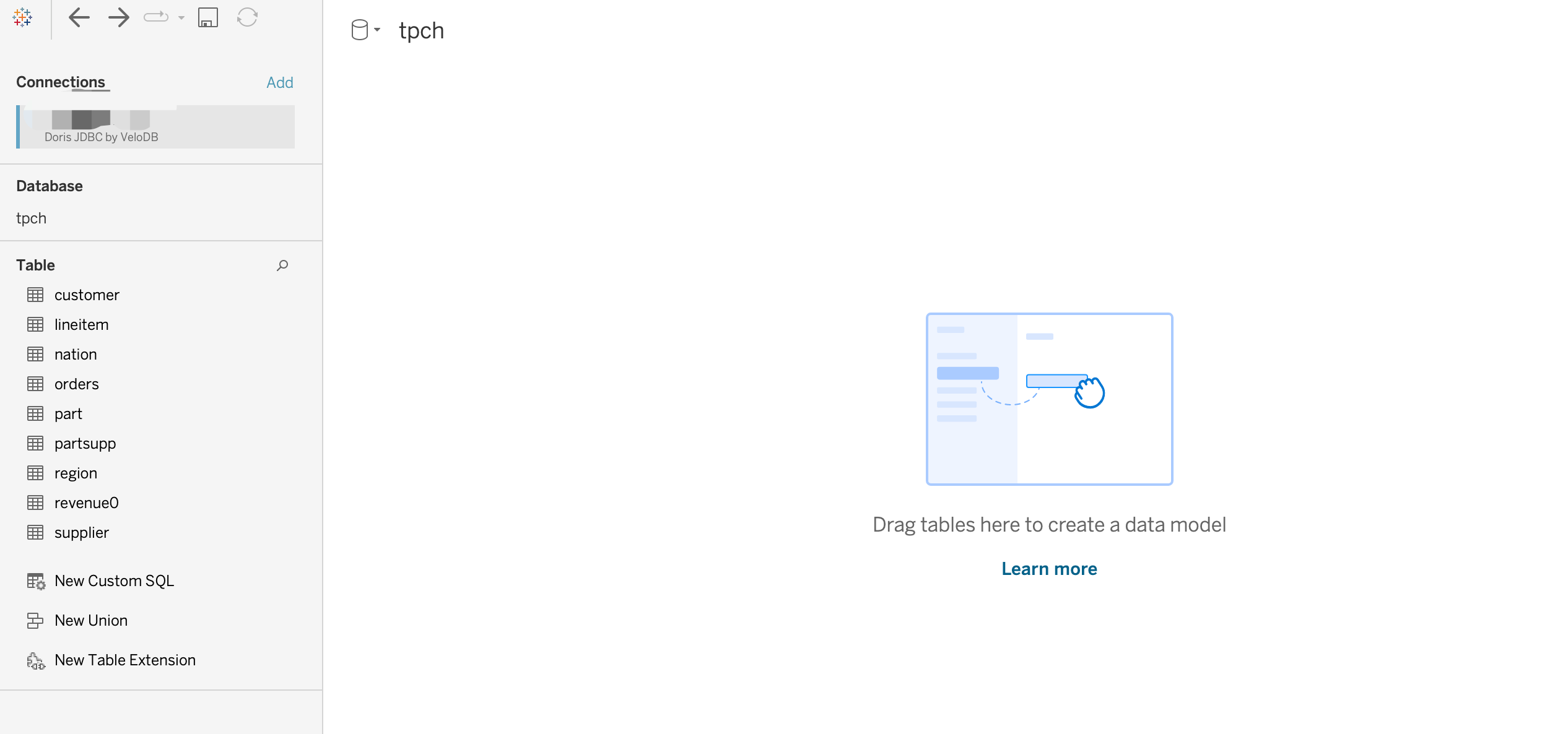
次に、Tableauでいくつかの可視化を構築できます!
Tableauでの可視化の構築
データソースとしてTPC-Hデータを選択し、Doris TPC-Hデータソースの構築方法についてはこのドキュメントを参照してください
TableauでDorisデータソースを構成したので、データを可視化してみましょう
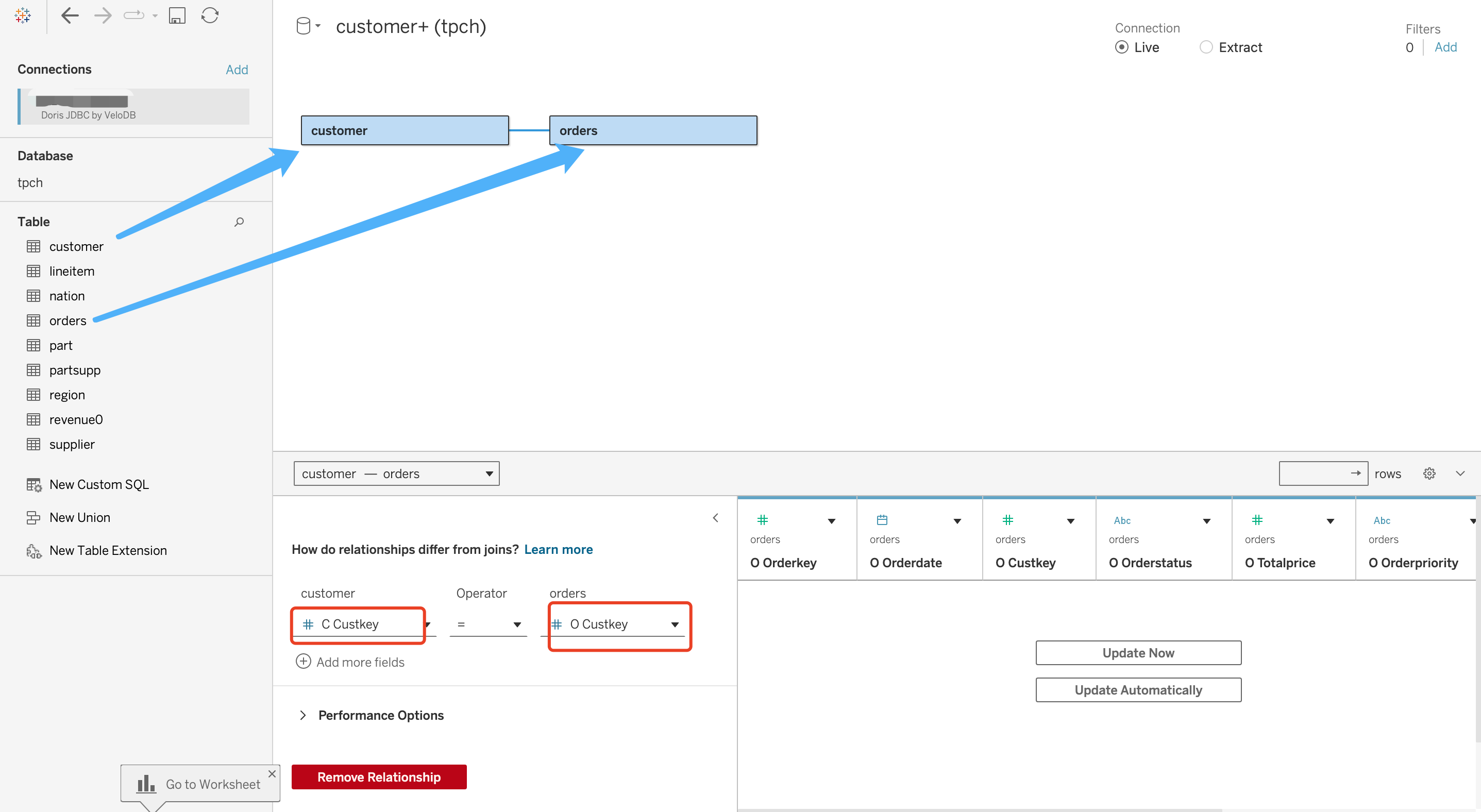
- customerテーブルとordersテーブルをワークブックにドラッグします。そして下でテーブル結合フィールドCustkeyを選択します
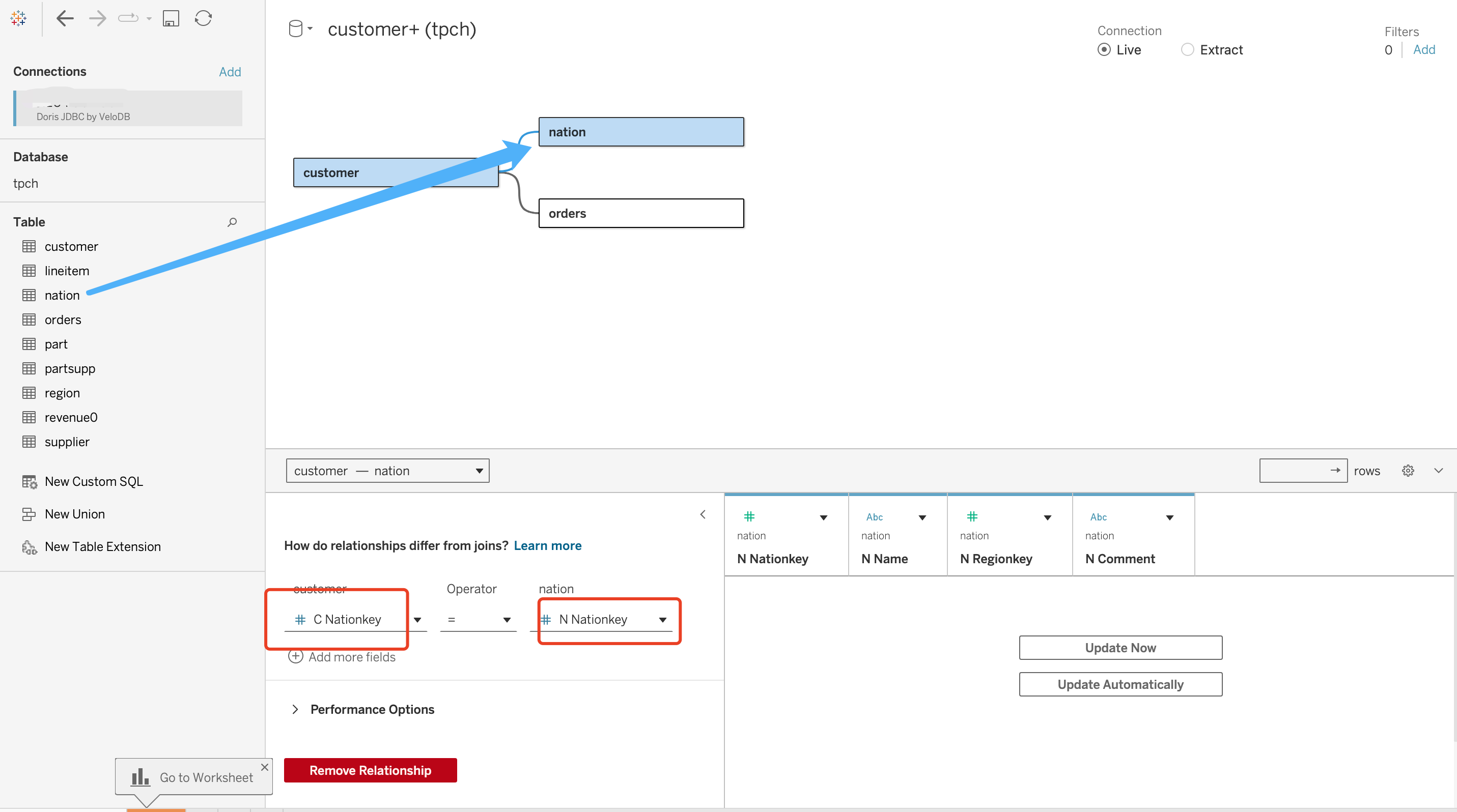
- nationテーブルをワークブックにドラッグし、customerテーブルとのテーブル結合フィールドNationkeyを選択します
- customerテーブル、ordersテーブル、nationテーブルをデータソースとして関連付けたので、この関係を使用してデータに関する質問を処理できます。ワークブックの下部にある
Sheet 1タブを選択してワークスペースに入ります。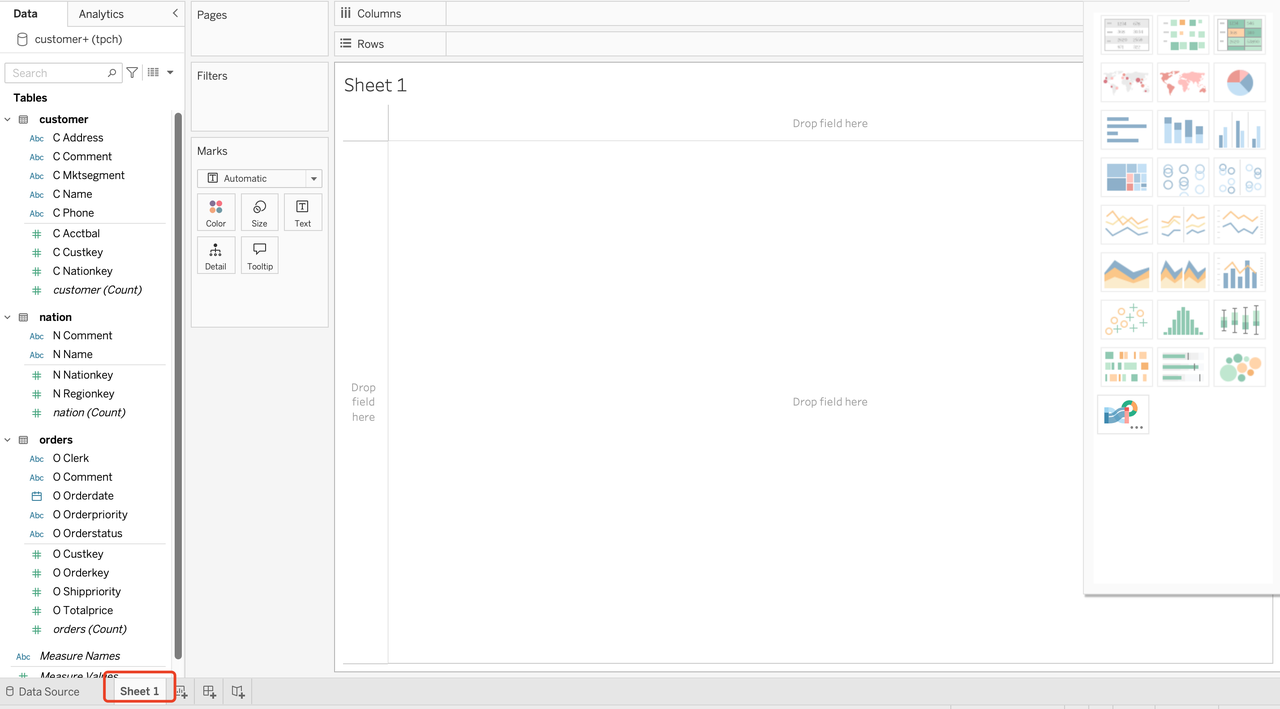
- 年別のユーザー数の要約を知りたいとします。ordersからOrderDateを
Columnsエリア(水平フィールド)にドラッグし、次にcustomerからcustomer(count)をRowsにドラッグします。Tableauは以下の線グラフを生成します: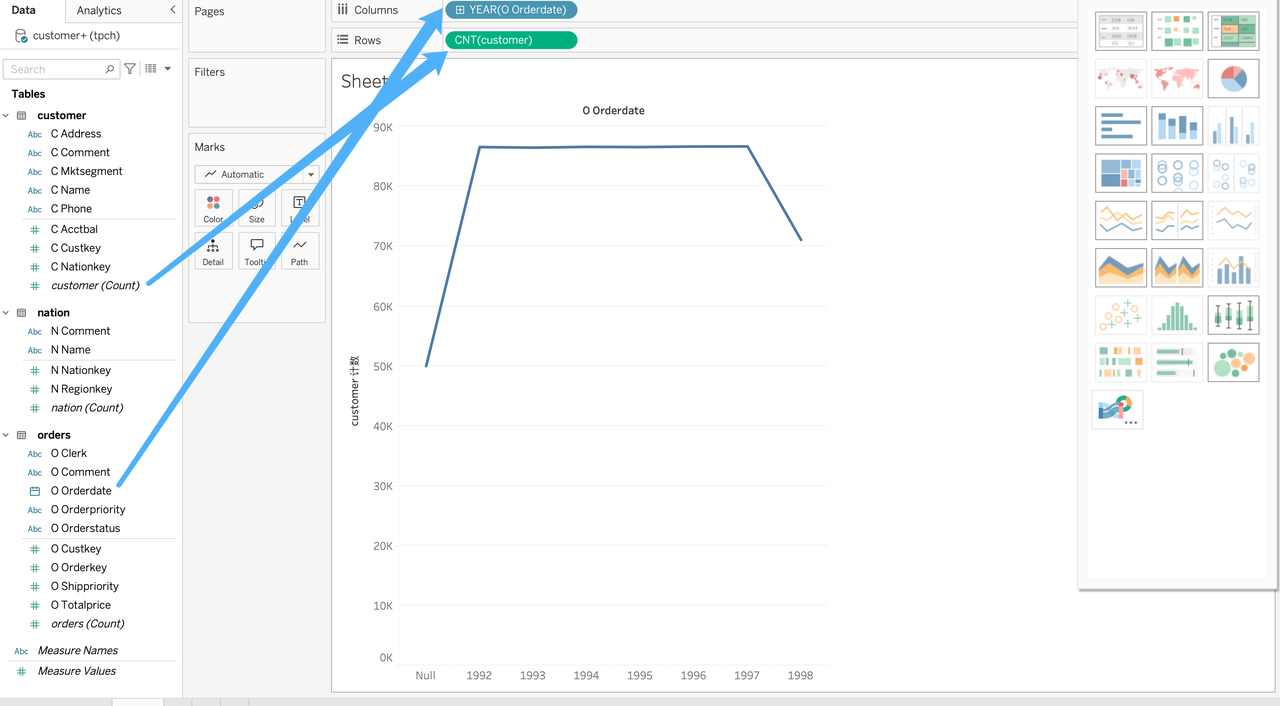
簡単な線グラフが完成しましたが、このデータセットはtpchスクリプトとデフォルトルールによって自動生成されており、実際のデータではありません。参考用ではなく、可用性をテストすることを意図しています。
- 地域(国)と年別の平均注文額(USD)を知りたいとします:
New Worksheetタブをクリックして新しいシートを作成します- nationテーブルからNameを
Rowsにドラッグします - ordersテーブルからOrderDateを
Columnsにドラッグします
以下が表示されます:
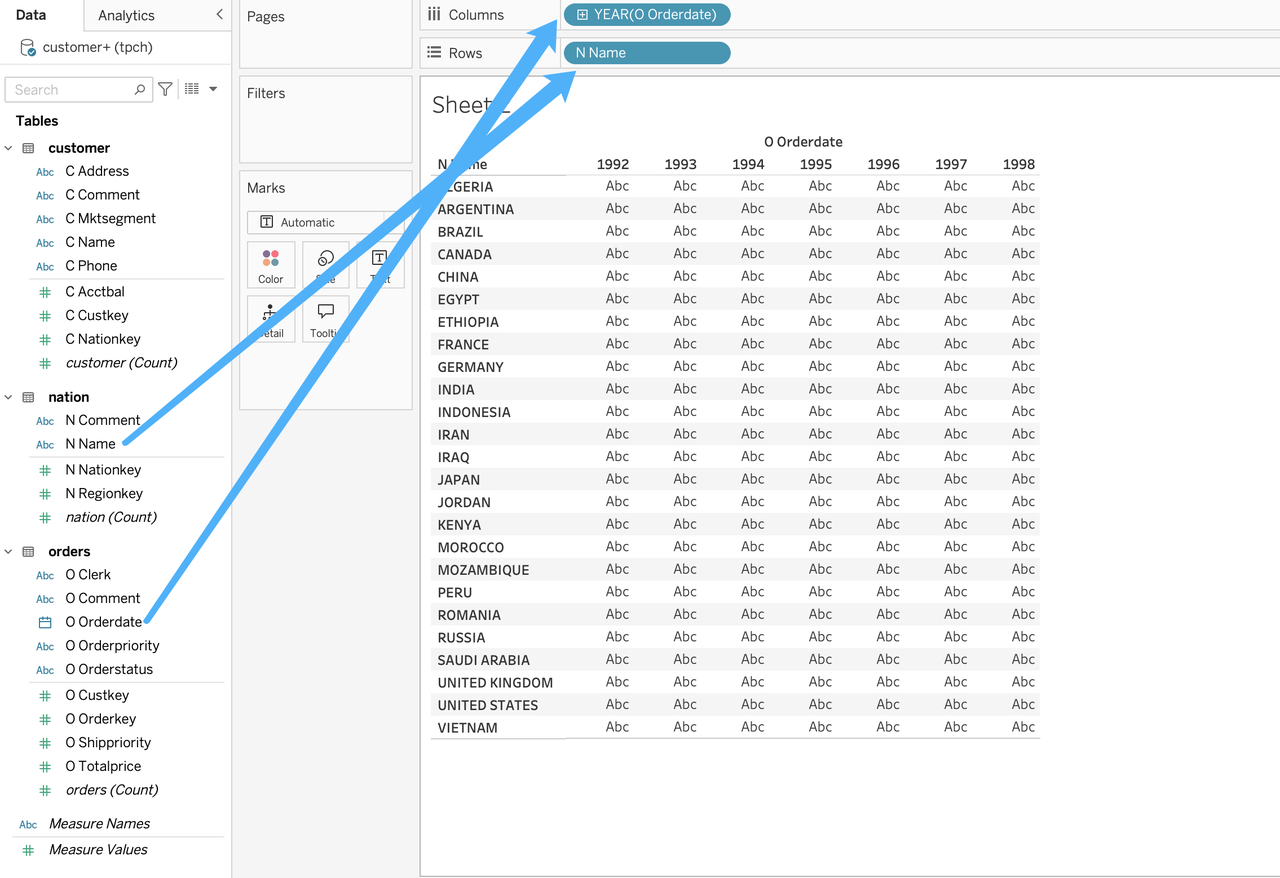
- 注意:
Abc値は単なるプレースホルダー値です。そのマークに対して集計ロジックを定義していないため、テーブルにメジャーをドラッグする必要があります。ordersテーブルからTotalpriceをテーブルの中央にドラッグします。デフォルトの計算はTotalpricesでSUMを実行することに注意してください: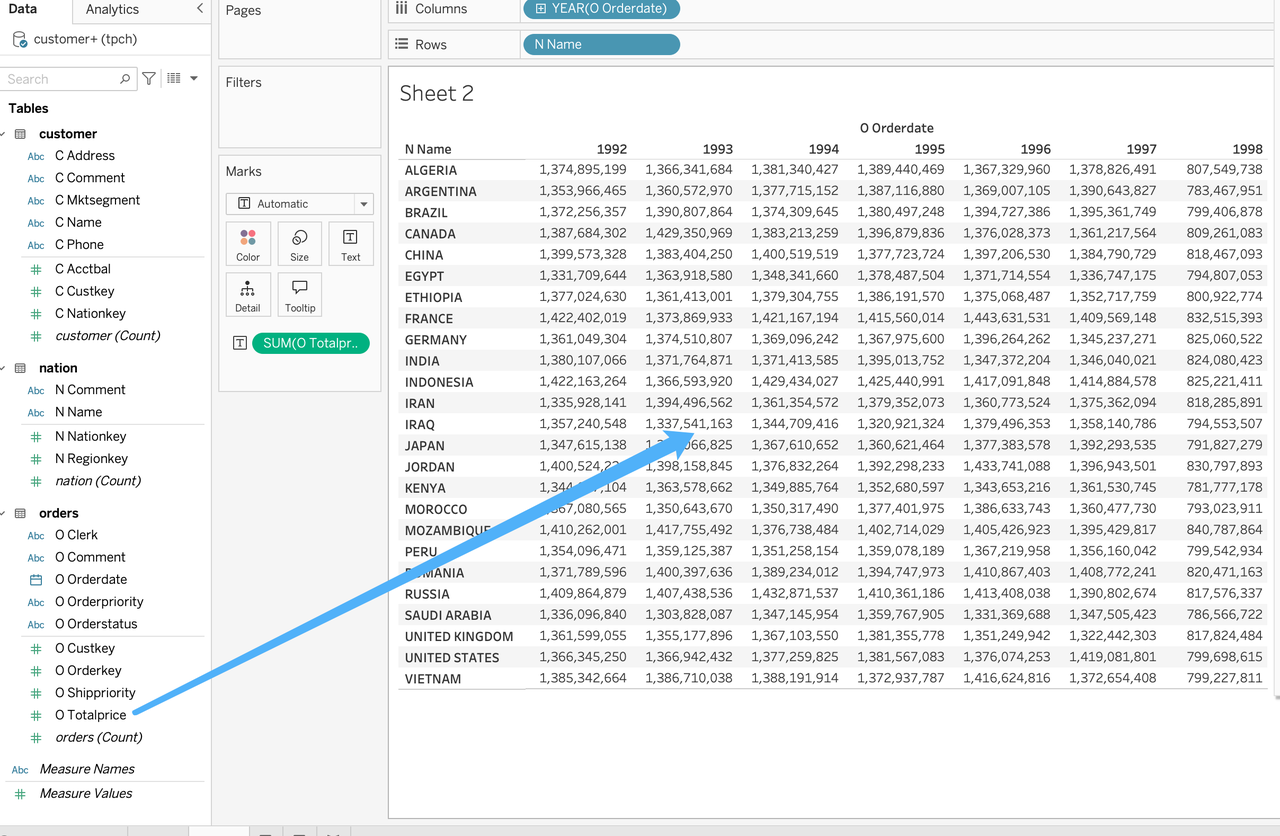
SUMをクリックし、MeasureをAverageに変更します。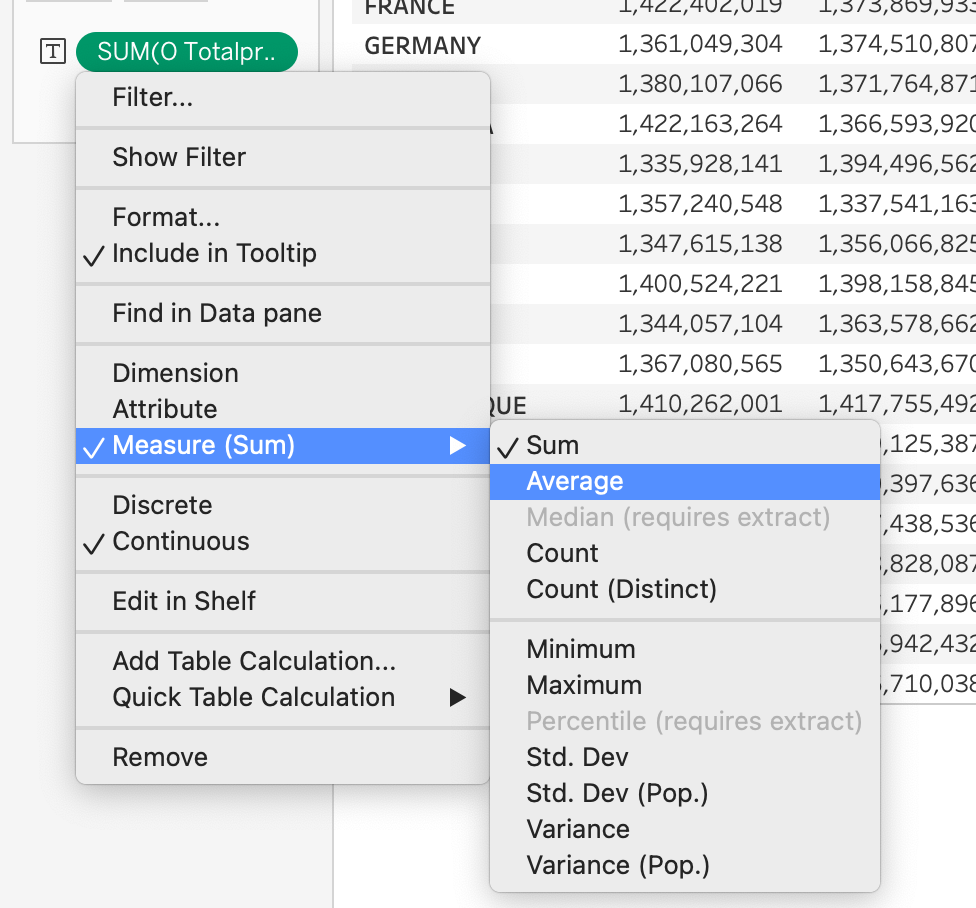
- 同じドロップダウンメニューから、
Formatを選択し、NumbersをCurrency (Standard)に変更します: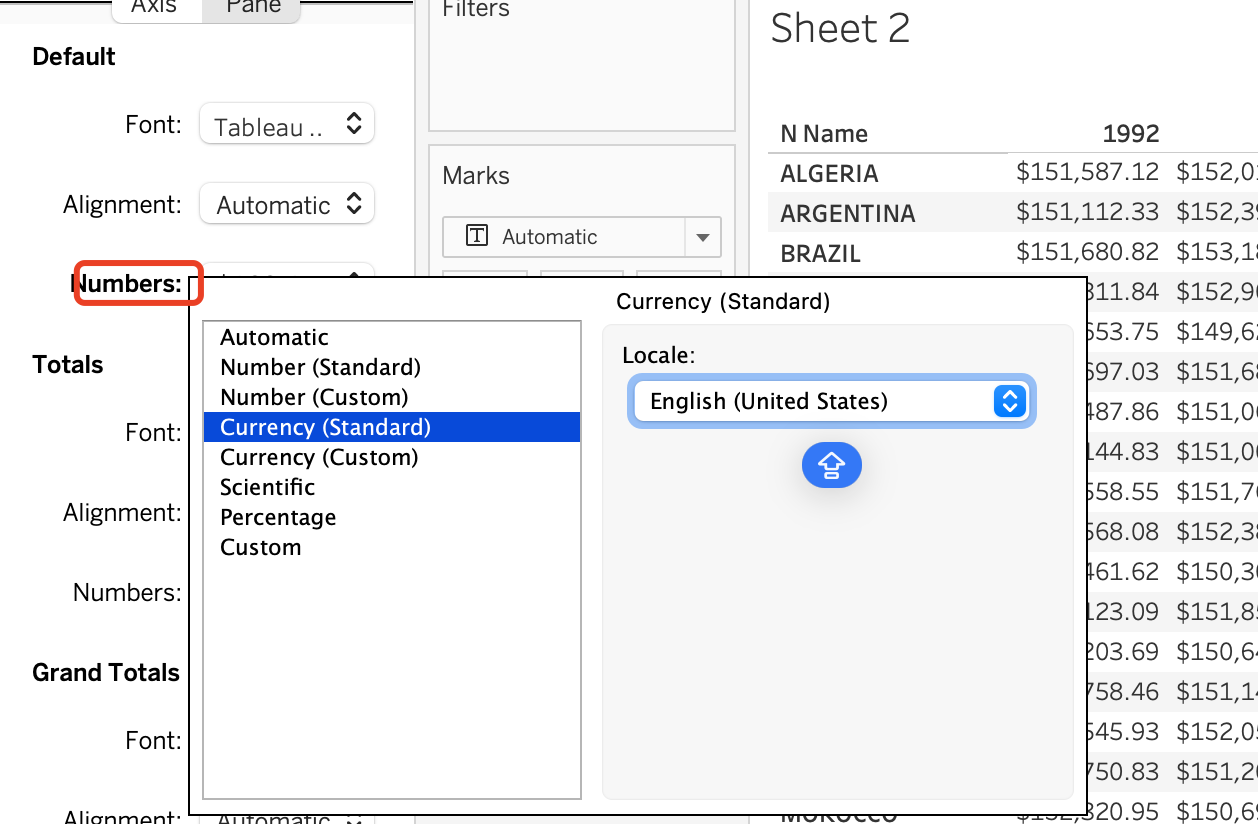
- 期待に適うテーブルを取得します:
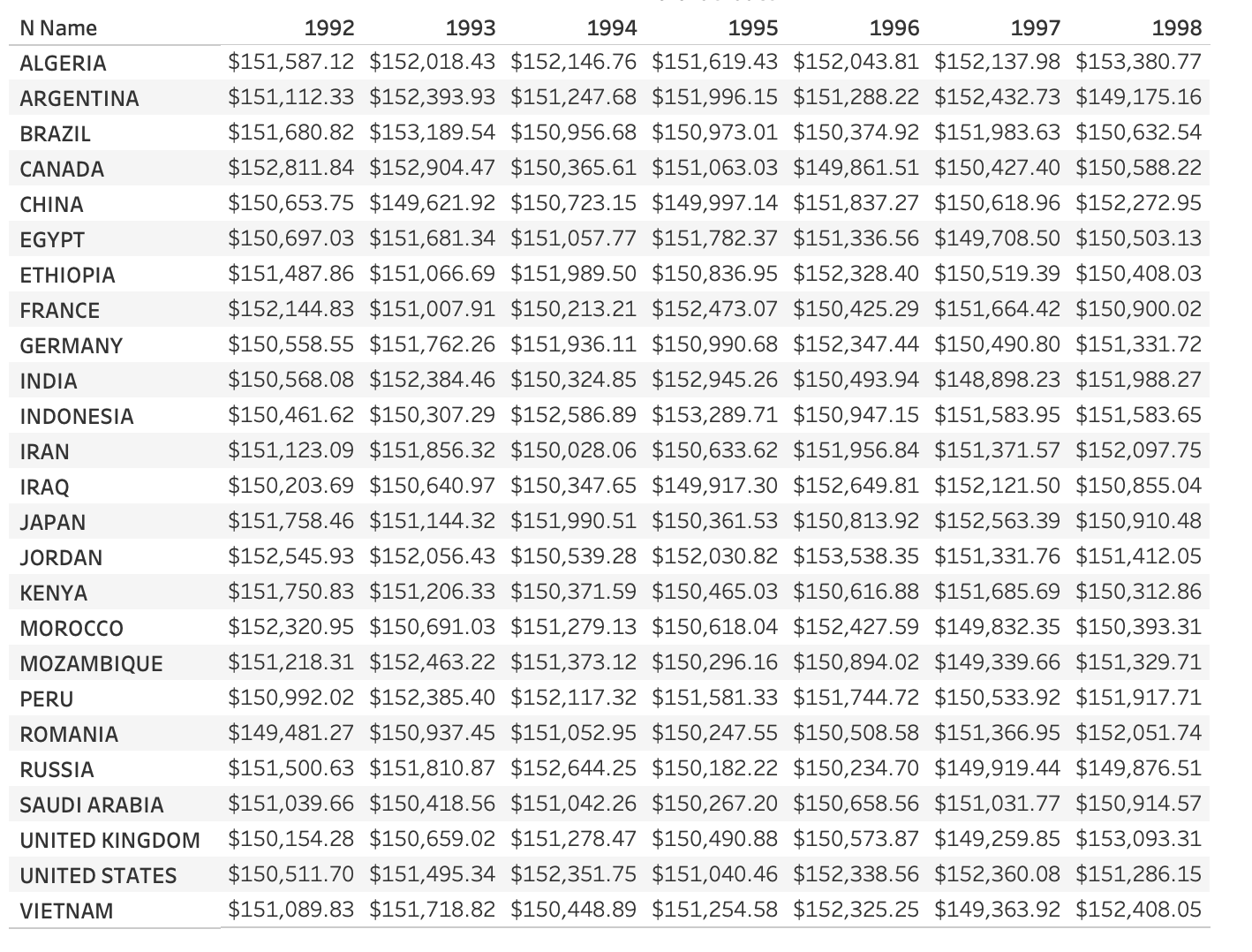
これまでに、TableauはApache Dorisに正常に接続され、データ分析と可視化ダッシュボードの作成が実現されました。
接続と使用のヒント
パフォーマンス最適化
- 実際のニーズに応じて、合理的にdorisデータベースとテーブルを作成し、時間でパーティションとバケットを分割することで、述語フィルタリングと大部分のデータ送信を効果的に削減できます
- Doris側でマテリアライズドビューを作成することで適切なデータ事前集計を行うことができます。
- リフレッシュの計算リソース消費とダッシュボードデータの適時性のバランスを取るために、合理的なリフレッシュ計画を設定します
セキュリティ構成
- パブリックネットワークアクセスによって導入されるセキュリティリスクを避けるため、VPCプライベート接続の使用を推奨します。
- アクセスを制限するためにセキュリティグループを構成します。
- SSL/TLS接続などのアクセス方法を有効にします。
- 過度な権限委譲を避けるため、Dorisユーザーアカウントの役割とアクセス許可を細分化します。
まとめ
このコネクタは、汎用のODBC/JDBCドライバベースのコネクタの接続設定プロセスを簡素化し、Apache Dorisに対してより互換性の高いコネクタを提供します。コネクタの使用時に問題が発生した場合は、GitHubでお気軽にご連絡ください。
