QuickSight
QuickSight는 공식 MySQL 데이터 소스를 통해 Apache Doris에 연결할 수 있으며, 직접 쿼리 모드와 가져오기 모드를 모두 지원합니다. 이 문서는 QuickSight에서 Doris 데이터를 분석하려는 사용자를 대상으로 합니다. 연결 준비, 데이터 세트 생성, TPC-H 데이터를 기반으로 여러 테이블을 연계한 시각화 대시보드를 만드는 과정을 설명합니다.
활용 시나리오
| 사용 사례 | 사용자 목표 | 결과 |
|---|---|---|
| Doris 데이터 소스 연결 | QuickSight에서 공식 MySQL 데이터 소스를 통해 Apache Doris에 연결 | QuickSight에서 Doris 클러스터의 데이터에 접근할 수 있음 |
| 분석용 데이터 세트 생성 | Doris 테이블을 기반으로 QuickSight 데이터 세트 생성 | 이후 분석 및 시각화에 데이터 세트를 사용할 수 있음 |
| 여러 테이블을 연계한 대시보드 구성 | TPC-H의 customer, nation, orders 테이블을 연계하여 분석 | 국가별 및 주문 상태별 주문 건수를 집계하는 대시보드 생성 |
작업 흐름
| 단계 | 목표 | 설명 |
|---|---|---|
| 1단계 | 연결 준비 완료 | Doris 버전, 네트워크 연결, MySQL 호환 버전 확인 |
| 2단계 | QuickSight 데이터 소스 생성 | QuickSight의 공식 MySQL 커넥터를 사용하여 Apache Doris에 연결 |
| 3단계 | 데이터 세트 생성 | Doris 테이블을 선택하고 직접 쿼리 모드로 데이터 세트 생성 |
| 4단계 | 시각화 대시보드 구성 | 여러 데이터 세트를 추가하고 테이블 간 연계를 구성한 후 분석 대시보드 게시 |
사전 요구 사항
설정을 시작하기 전에 다음 조건을 충족하는지 확인합니다.
| 요구 사항 | 세부 조건 |
|---|---|
| Doris 버전 | Apache Doris 3.1.2 이상 |
| 네트워크 연결 | AWS 서버에서 Doris 클러스터에 접근할 수 있도록 Doris 배포 환경에 맞게 VPC와 보안 그룹 구성 |
| MySQL 호환 버전 | Doris에 연결하는 MySQL 클라이언트에서 MySQL 호환 버전 지정 |
Doris에 연결하는 MySQL 클라이언트에서 다음 SQL을 실행하여 MySQL 호환 버전을 지정합니다.
SET GLOBAL version = '8.3.99';
다음 SQL을 실행하여 설정을 확인합니다.
mysql> show variables like "version";
+---------------+--------+---------------+---------+
| Variable_name | Value  | Default_Value | Changed |
+---------------+--------+---------------+---------+
| version       | 8.3.99 | 5.7.99        | 1       |
+---------------+--------+---------------+---------+
1 row in set (0.01 sec)
QuickSight를 Apache Doris에 연결
이 절에서는 QuickSight에서 Doris 데이터 소스를 생성하고 Doris 테이블을 기반으로 데이터 세트를 만드는 방법을 설명합니다.
1단계: 새 QuickSight 데이터 세트 생성
QuickSight 콘솔로 이동하여 데이터 세트 페이지를 열고 새 데이터 세트를 클릭합니다.
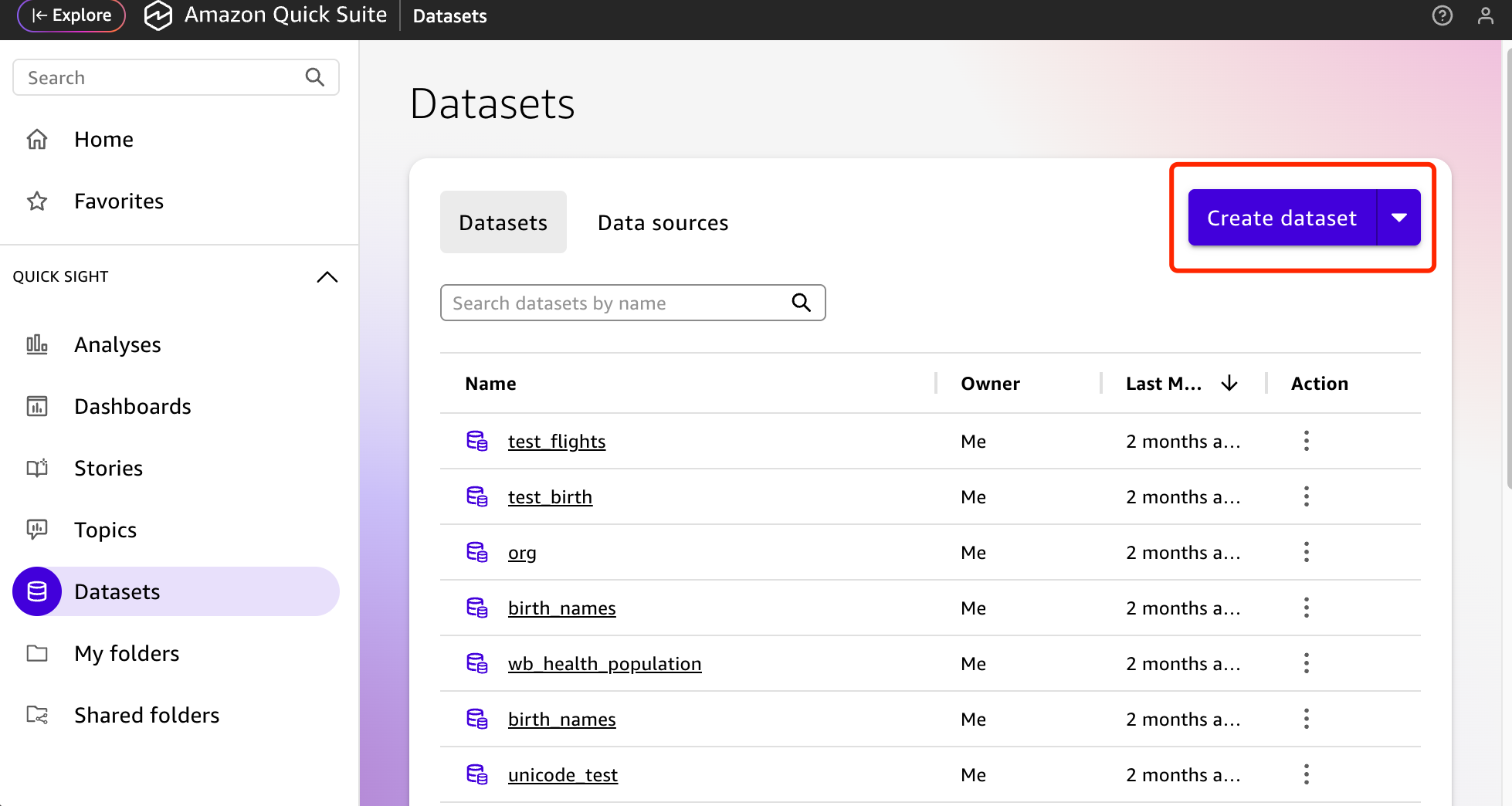
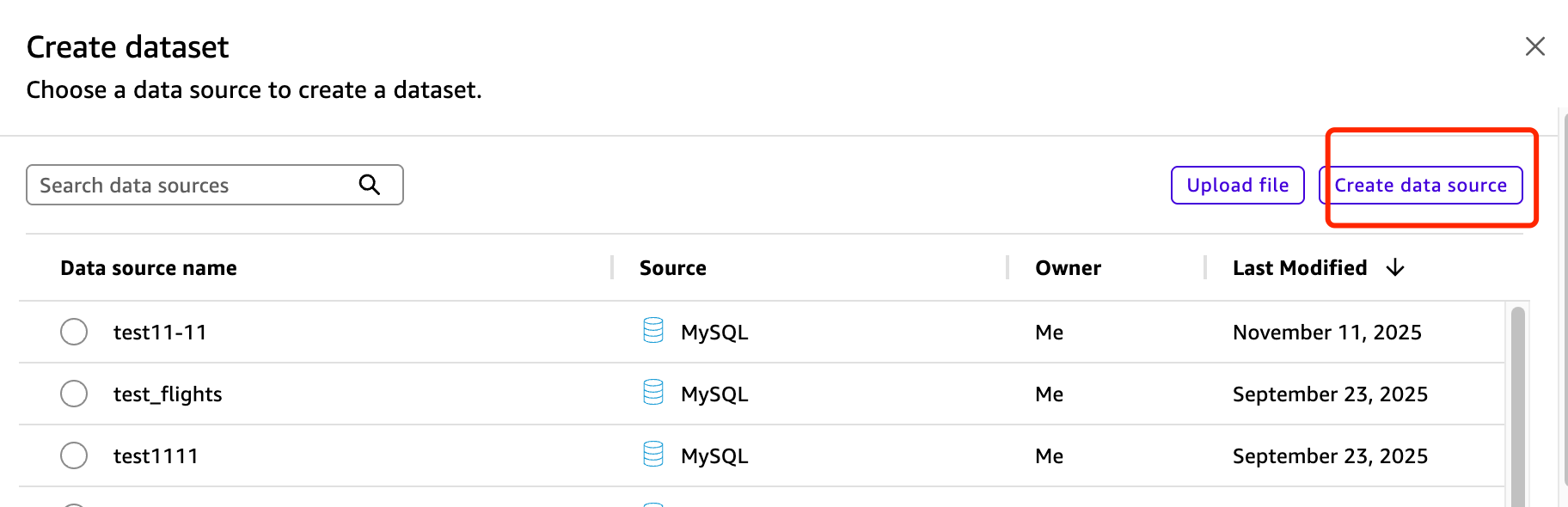
2단계: MySQL 커넥터 선택
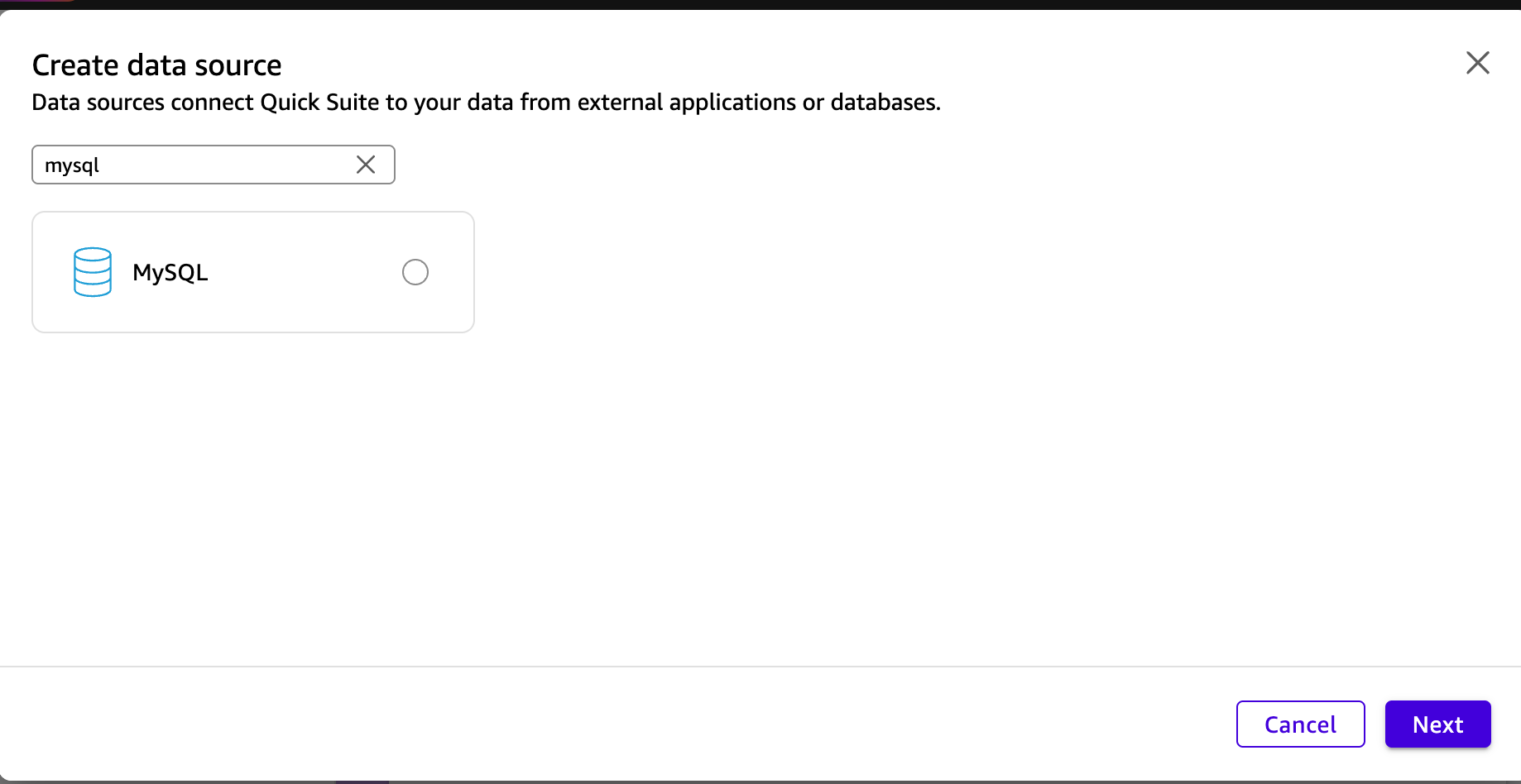
QuickSight에 내장된 공식 MySQL 커넥터를 검색하여 선택합니다.
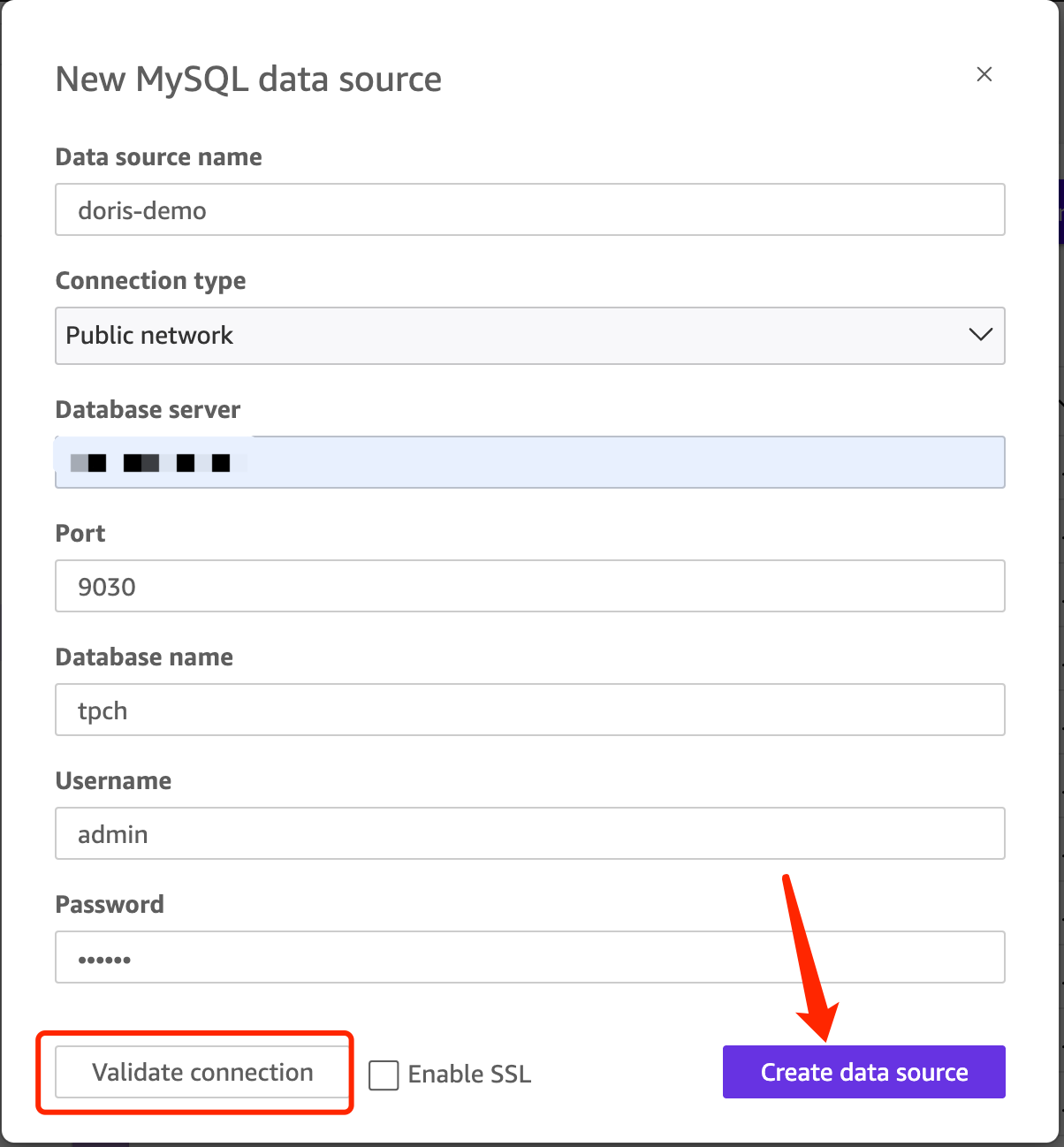
3단계: Doris 연결 정보 입력
페이지에서 요구하는 Doris 연결 정보를 입력합니다. MySQL 인터페이스의 기본 포트는 9030입니다. 실제 포트는 Doris FE의 query_port 설정에 따라 결정됩니다.
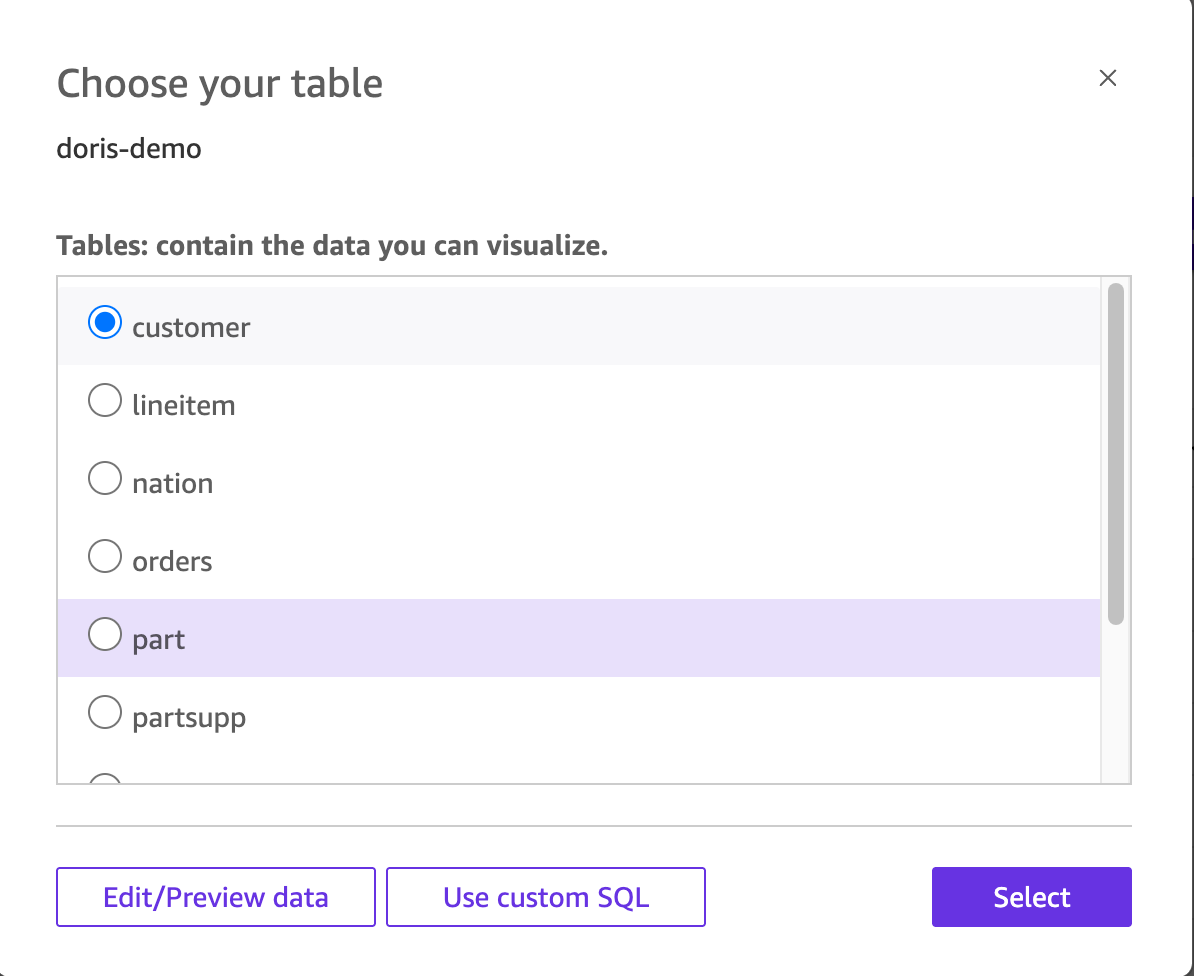
4단계: Doris 테이블 및 쿼리 모드 선택
목록에서 분석할 Doris 테이블을 선택합니다.
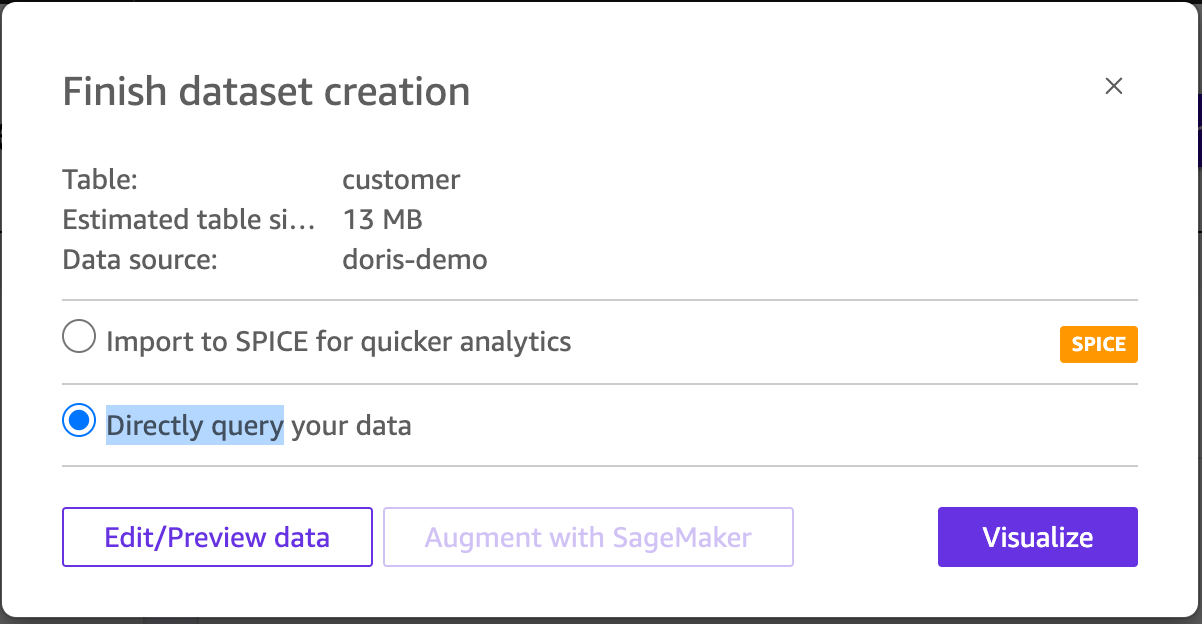
직접 쿼리 모드를 선택하는 것이 좋습니다.
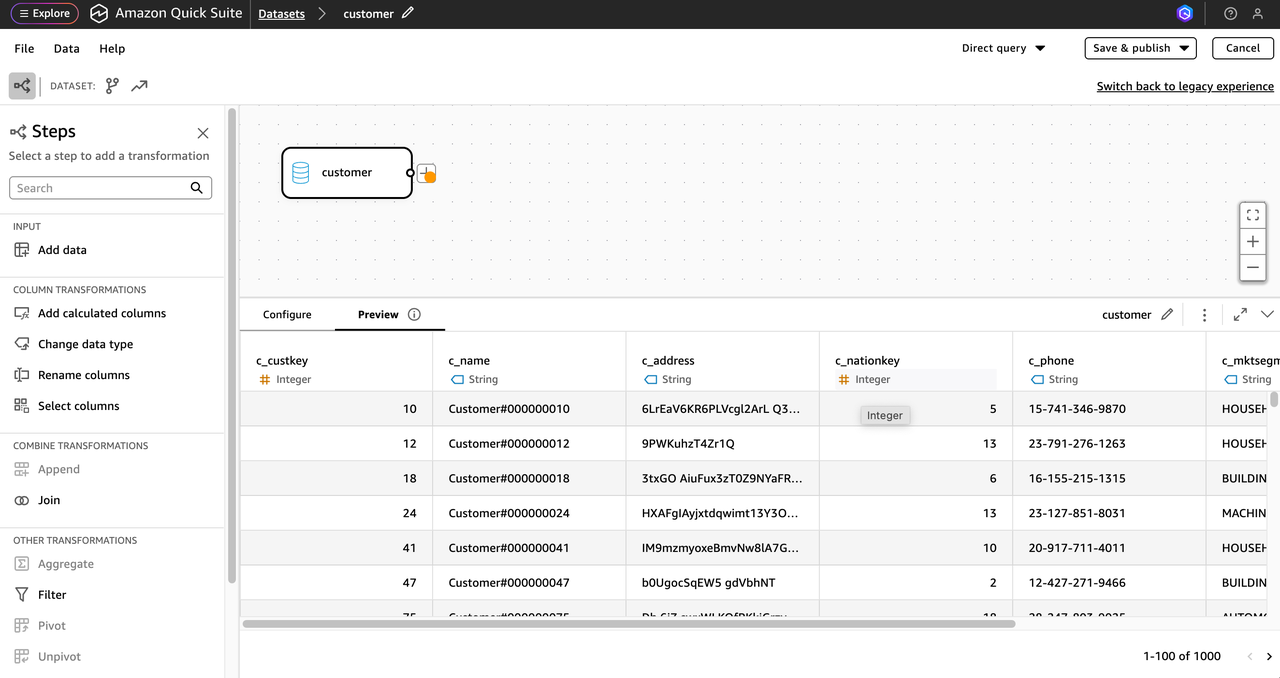
데이터 편집/미리 보기를 클릭하면 여기에서 테이블 스키마를 확인하고, 사용자 지정 SQL을 조정하고, 데이터 세트를 수정할 수 있습니다.
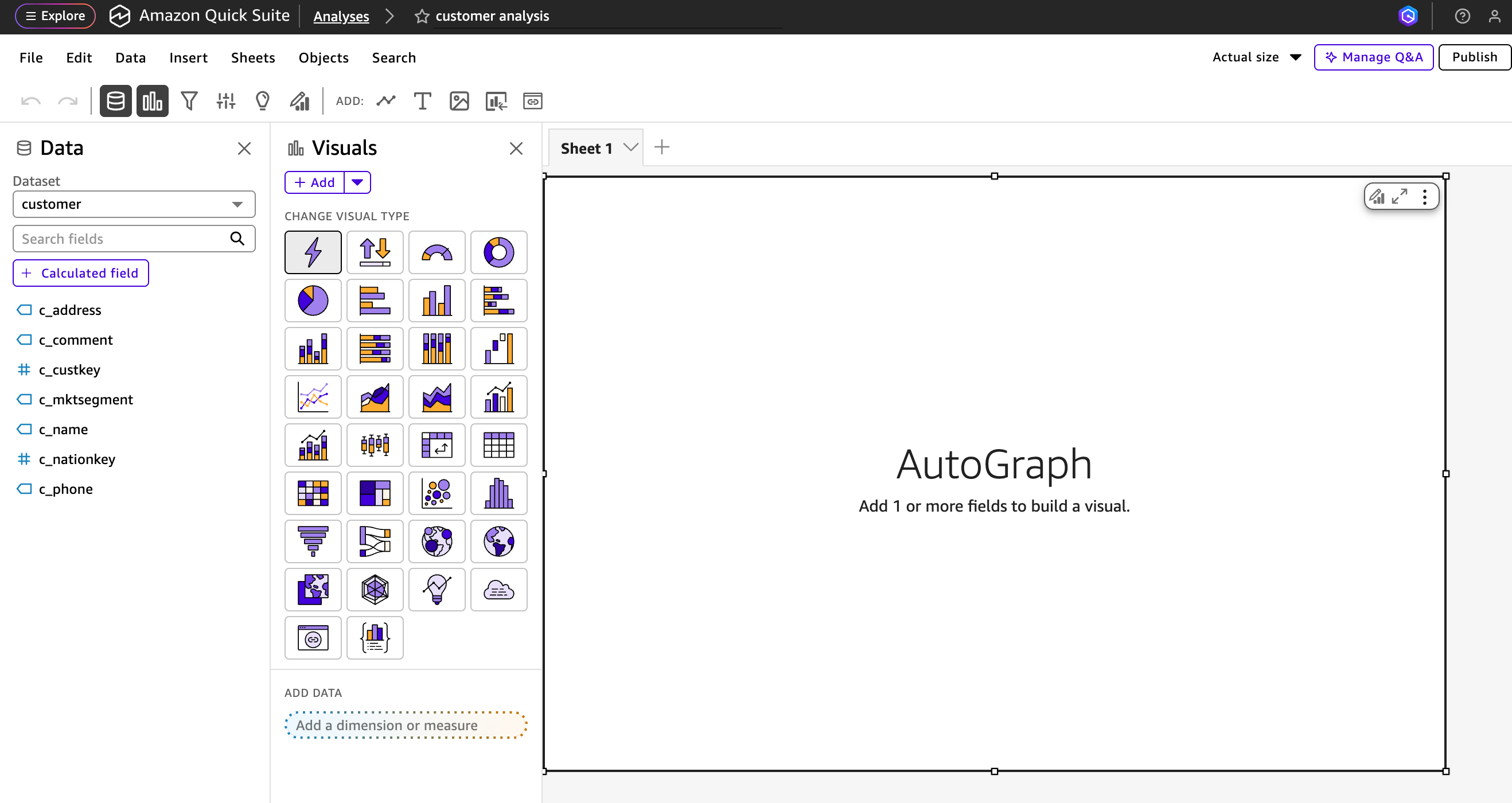
5단계: 데이터 세트 게시 및 시각화 생성
데이터 세트 구성을 완료하면 데이터 세트를 게시하고 새 시각화를 만들 수 있습니다.
QuickSight에서 시각화 구성
이 절에서는 TPC-H 데이터를 데이터 소스로 사용하여 QuickSight에서 여러 테이블을 연계한 시각화 대시보드를 만드는 방법을 보여 줍니다. Doris TPC-H 데이터 소스를 구축하는 방법은 TPC-H 벤치마크 문서를 참조하세요.
이 예제의 목표는 국가별로 각 주문 상태에 해당하는 주문 건수를 집계하는 것입니다. Doris는 여러 테이블을 연계하는 시나리오에서 우수한 쿼리 성능을 제공하므로, 이 문서에서는 customer, nation, orders 테이블을 연계하여 분석합니다.
1단계: Doris 테이블을 기반으로 데이터 세트 생성
-
앞서 생성한 데이터 소스를 사용하여 다음 테이블을 데이터 세트로 추가합니다.
customernationorders
-
데이터 세트 생성을 클릭합니다.
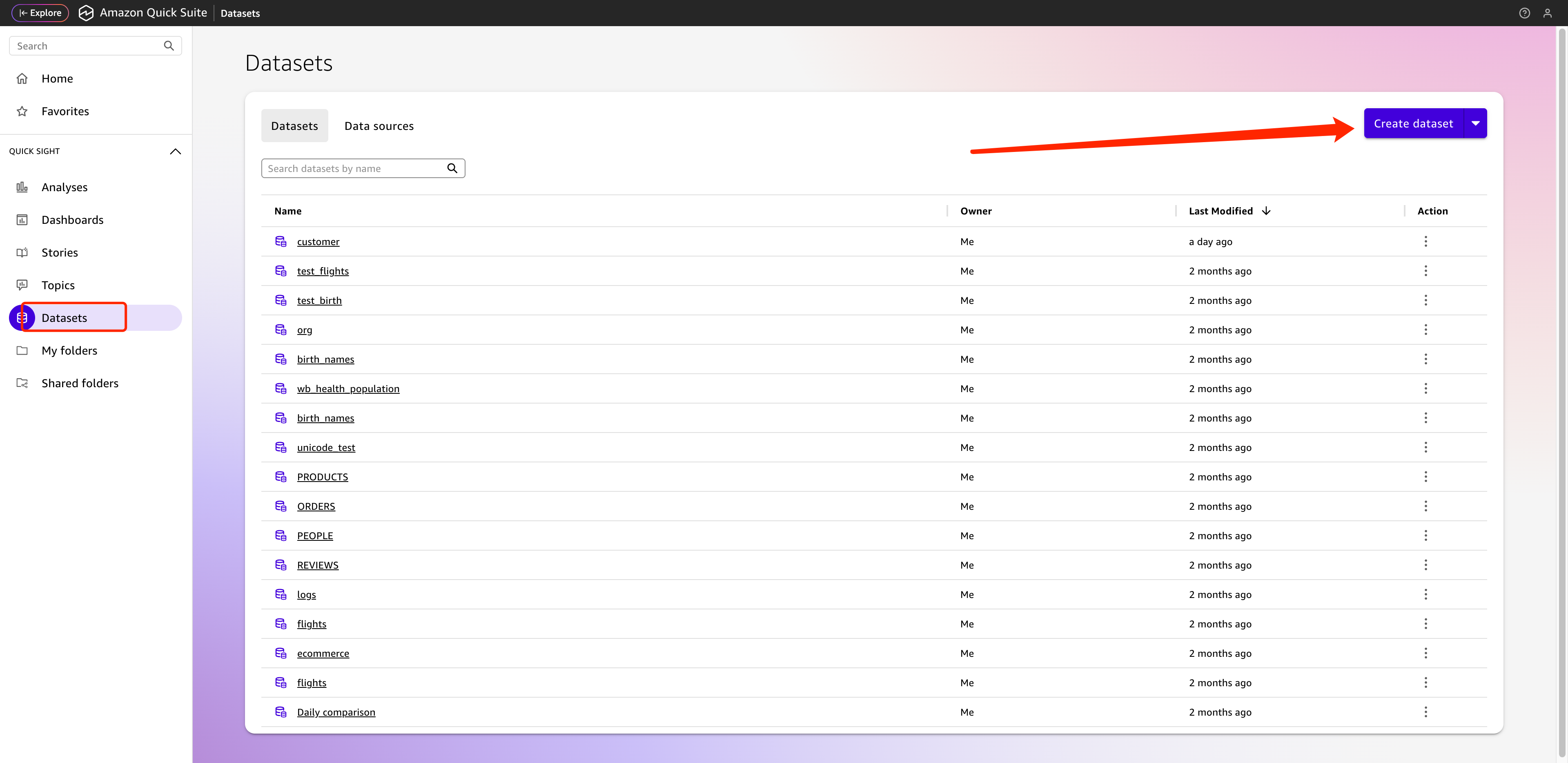
-
앞서 생성한 데이터 소스를 선택합니다.
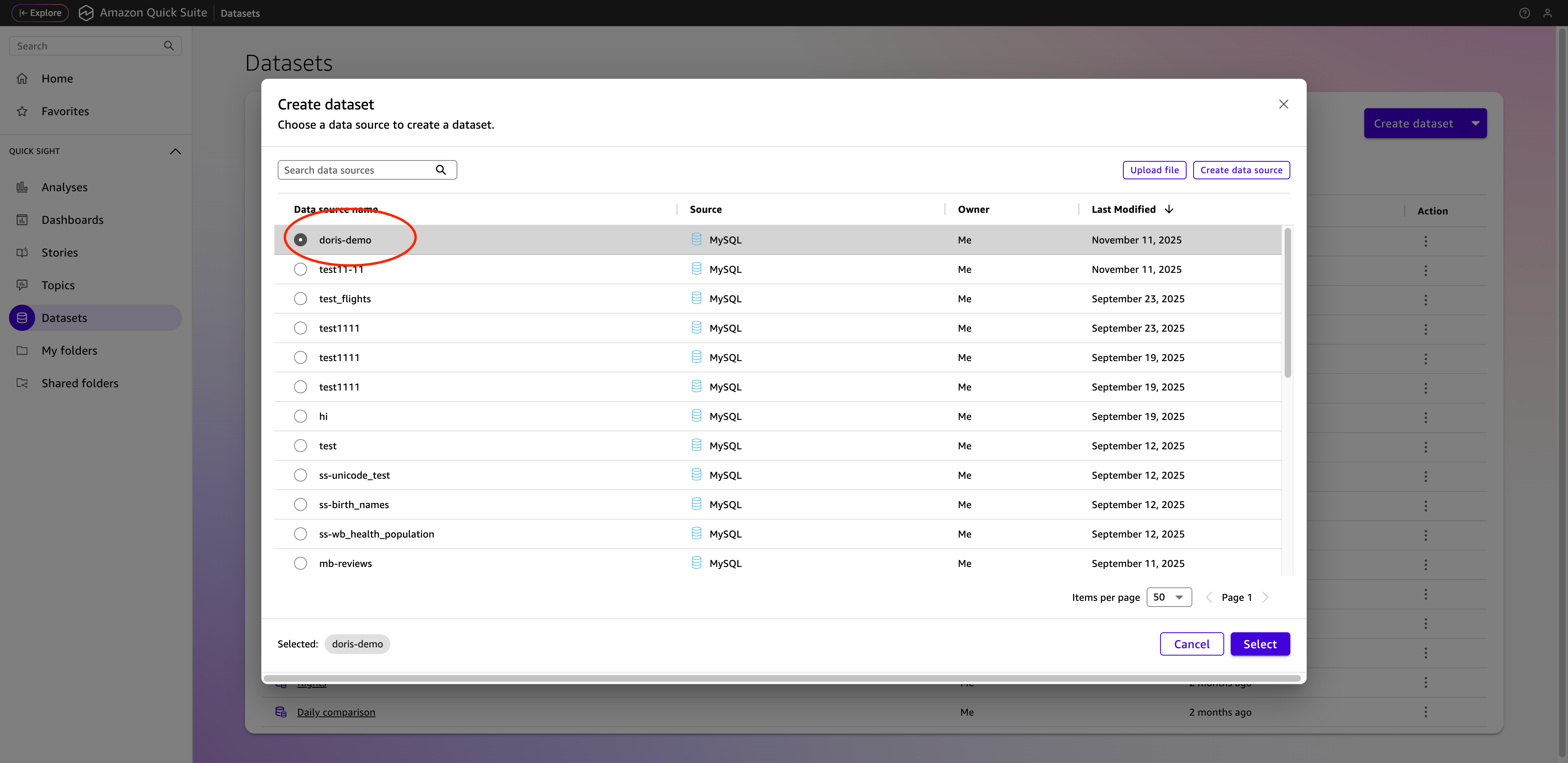
-
필요한 테이블을 선택합니다.
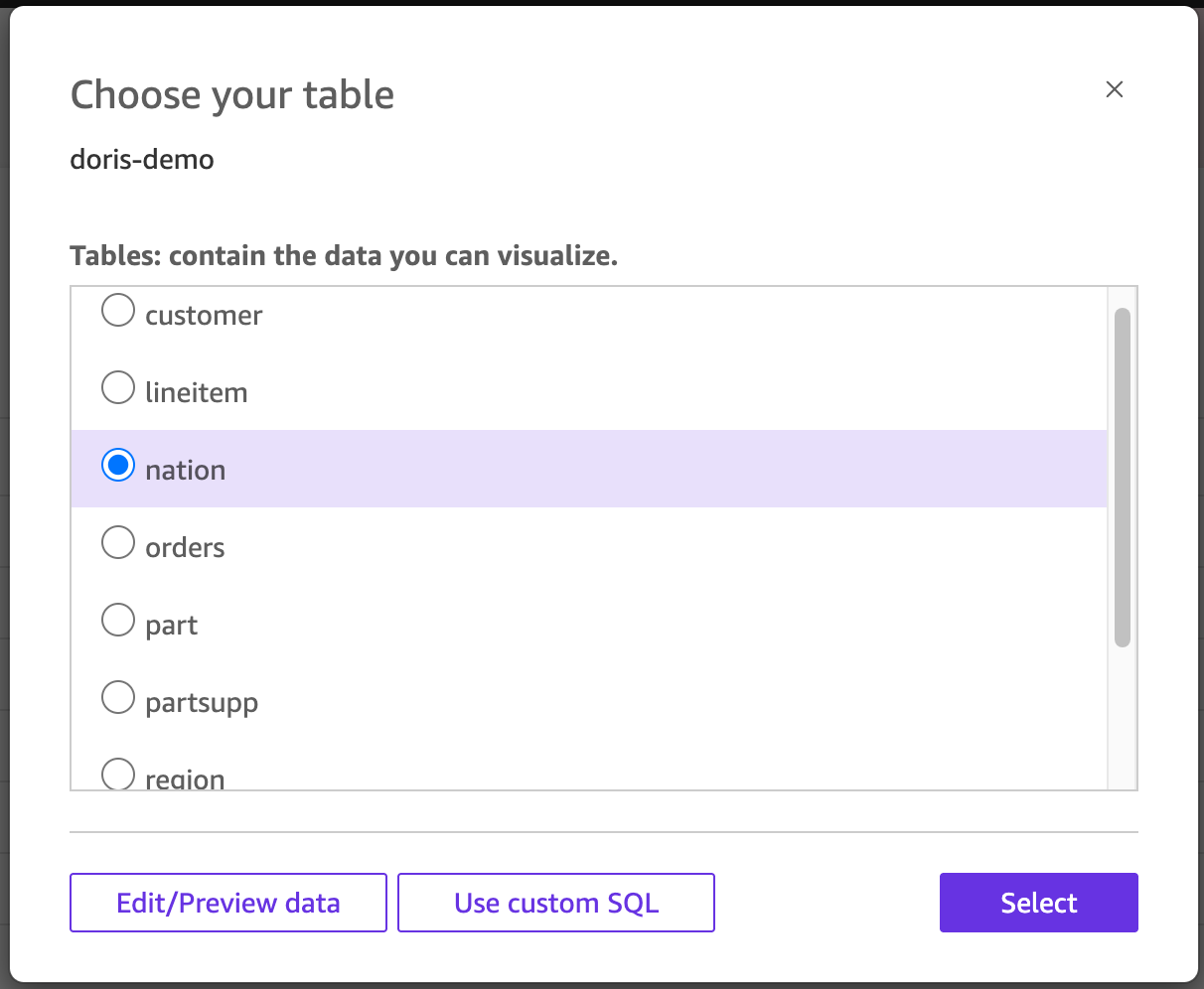
-
직접 쿼리 모드를 선택합니다.
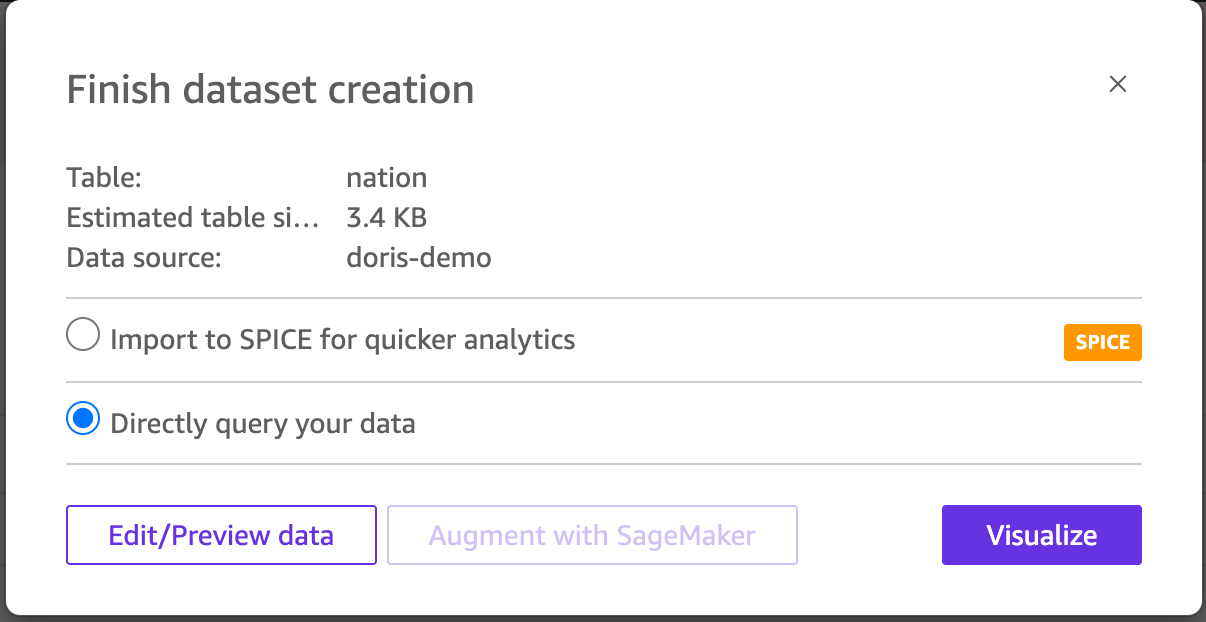
-
시각화를 클릭하여 데이터 소스를 생성하고, 같은 절차로 다른 테이블의 데이터 소스도 생성합니다.
2단계: 분석에 여러 데이터 세트 추가
-
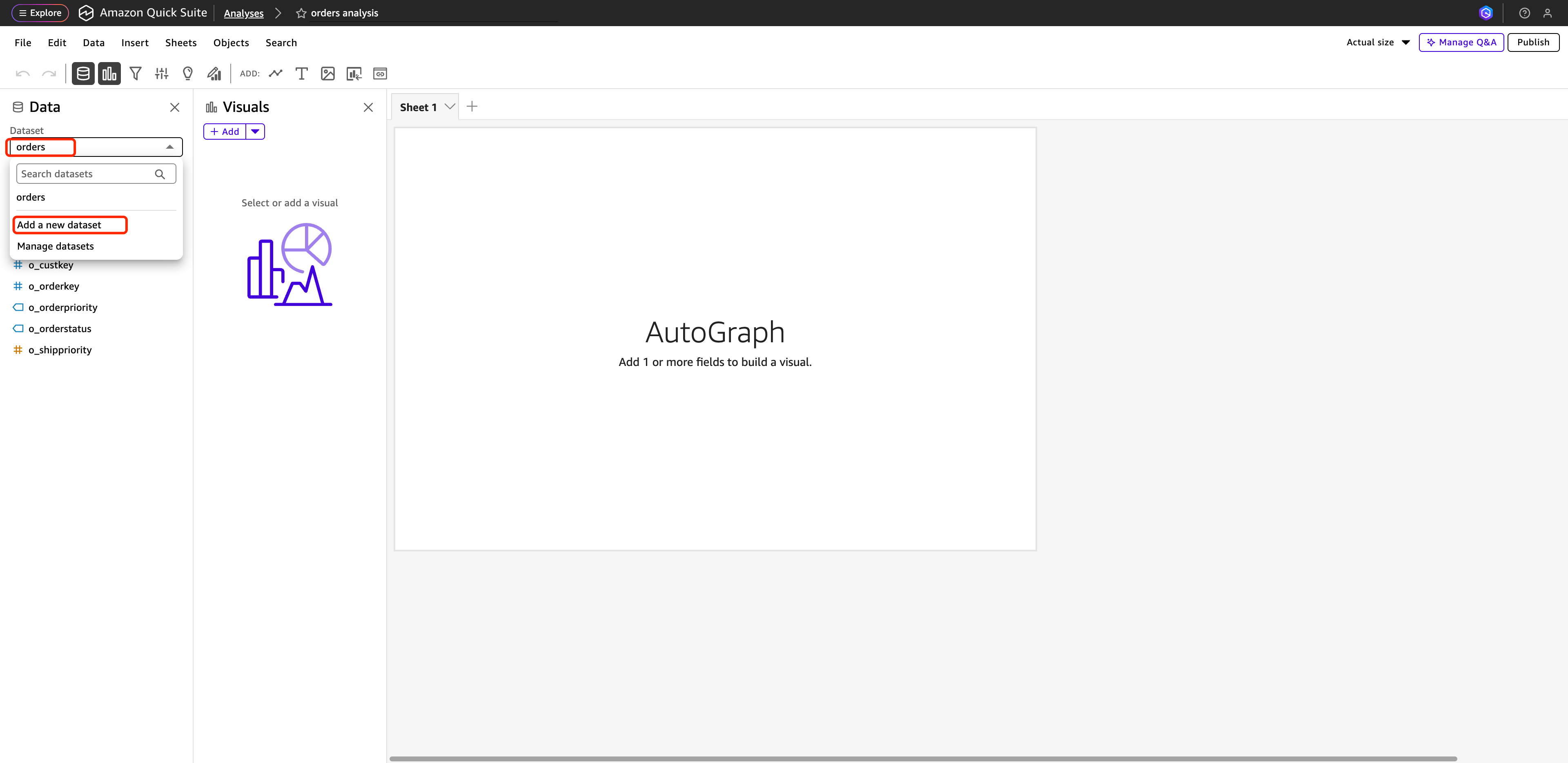
대시보드 작성 작업 공간을 열고 현재 데이터 세트의 드롭다운을 클릭한 다음 새 데이터 세트 추가를 선택합니다.
-
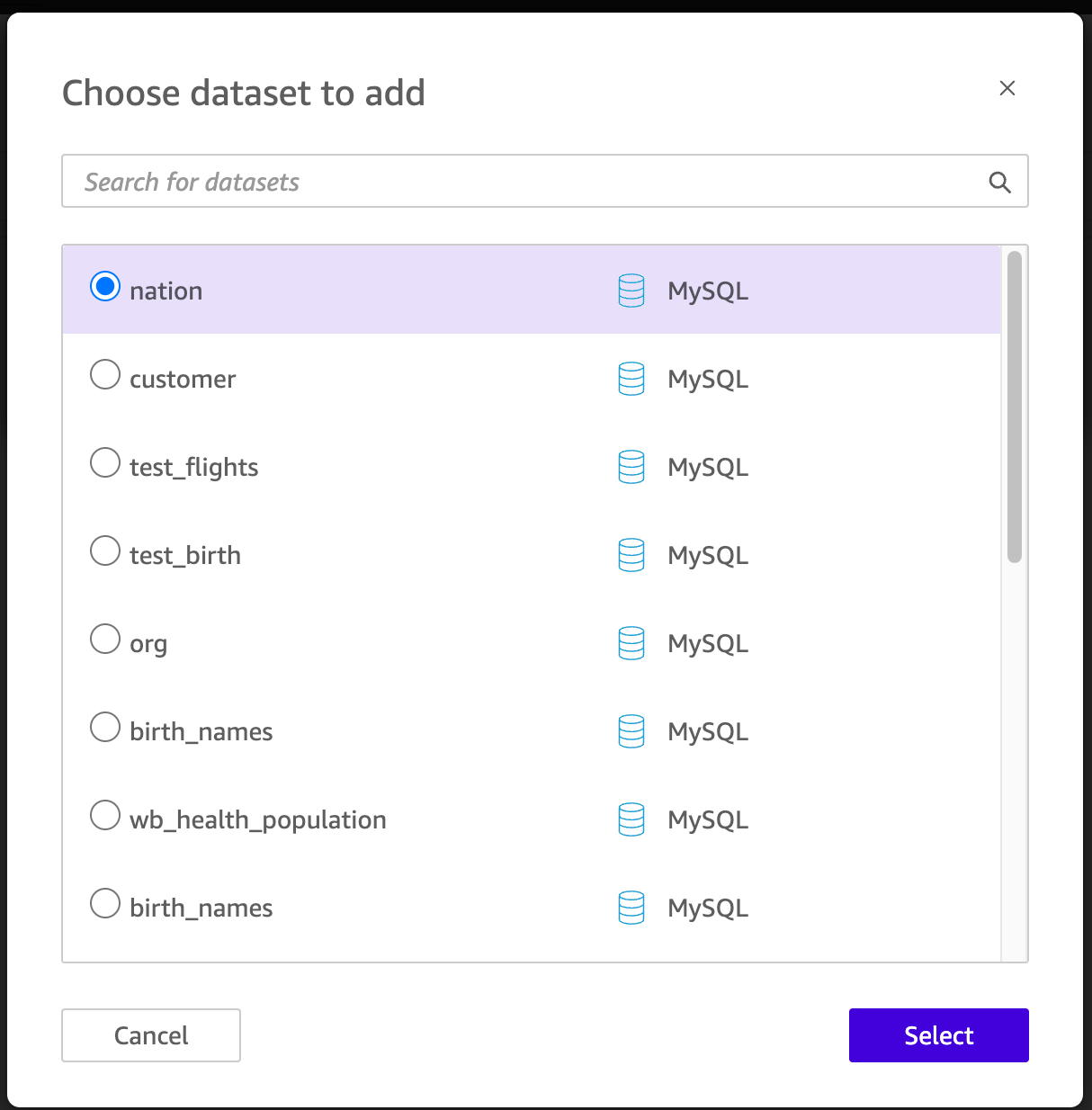
사용할 데이터 세트를 모두 선택하고 선택을 클릭하여 현재 대시보드에 추가합니다.
3단계: 데이터 세트 간 연계 구성
-
데이터 세트를 추가한 후
nation의 작업 항목을 클릭하여 데이터 세트 편집 화면을 엽니다.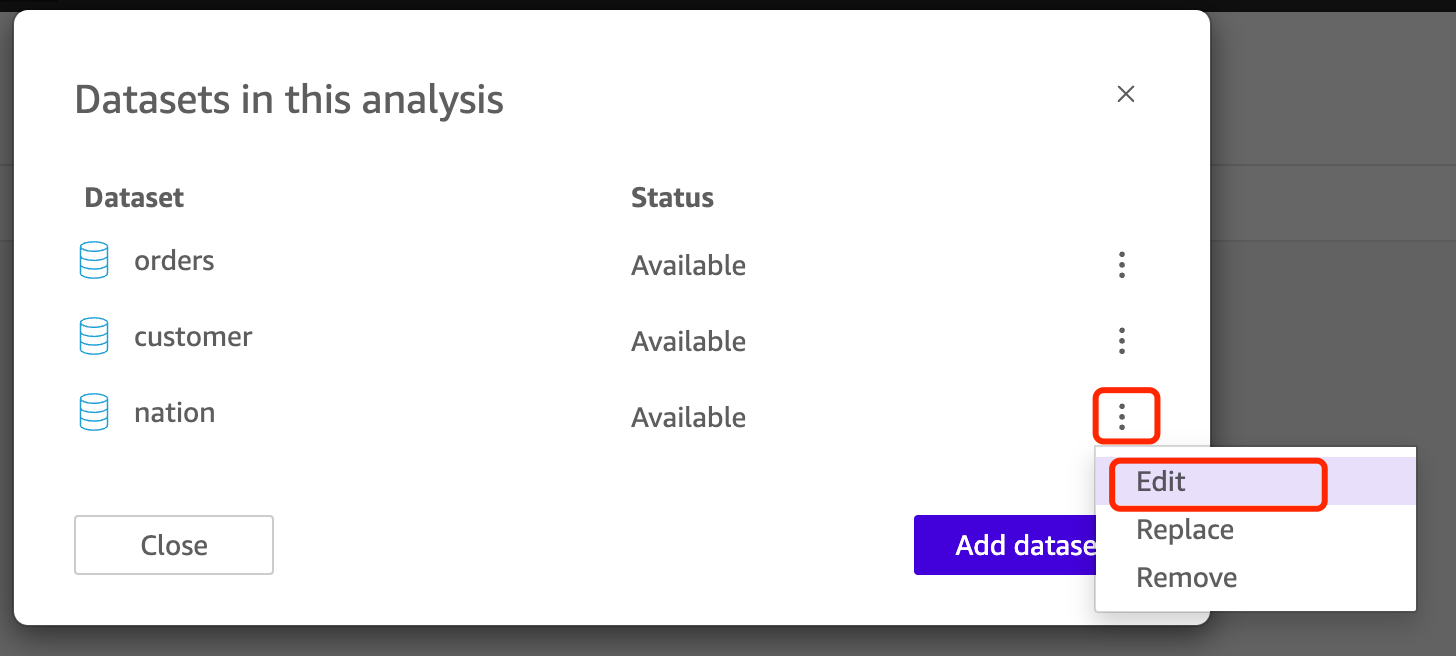
-
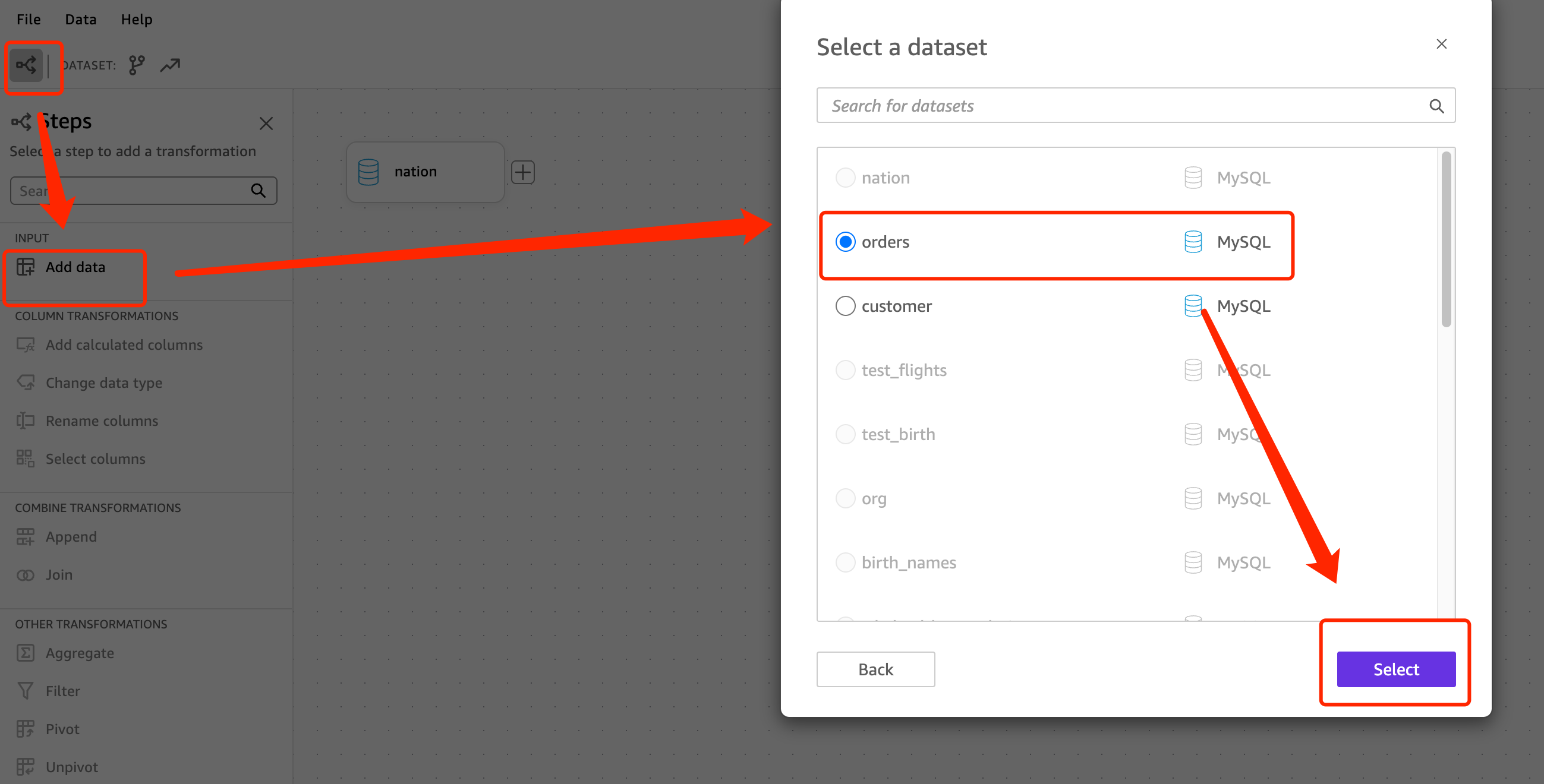
데이터 추가를 클릭하여 데이터 소스를 추가합니다.
-
세 테이블을 모두 추가한 후 연계 키를 구성합니다. 연계 관계는 다음과 같습니다.
왼쪽 테이블 왼쪽 필드 오른쪽 테이블 오른쪽 필드 customerc_nationkeynationn_nationkeycustomerc_custkeyorderso_custkey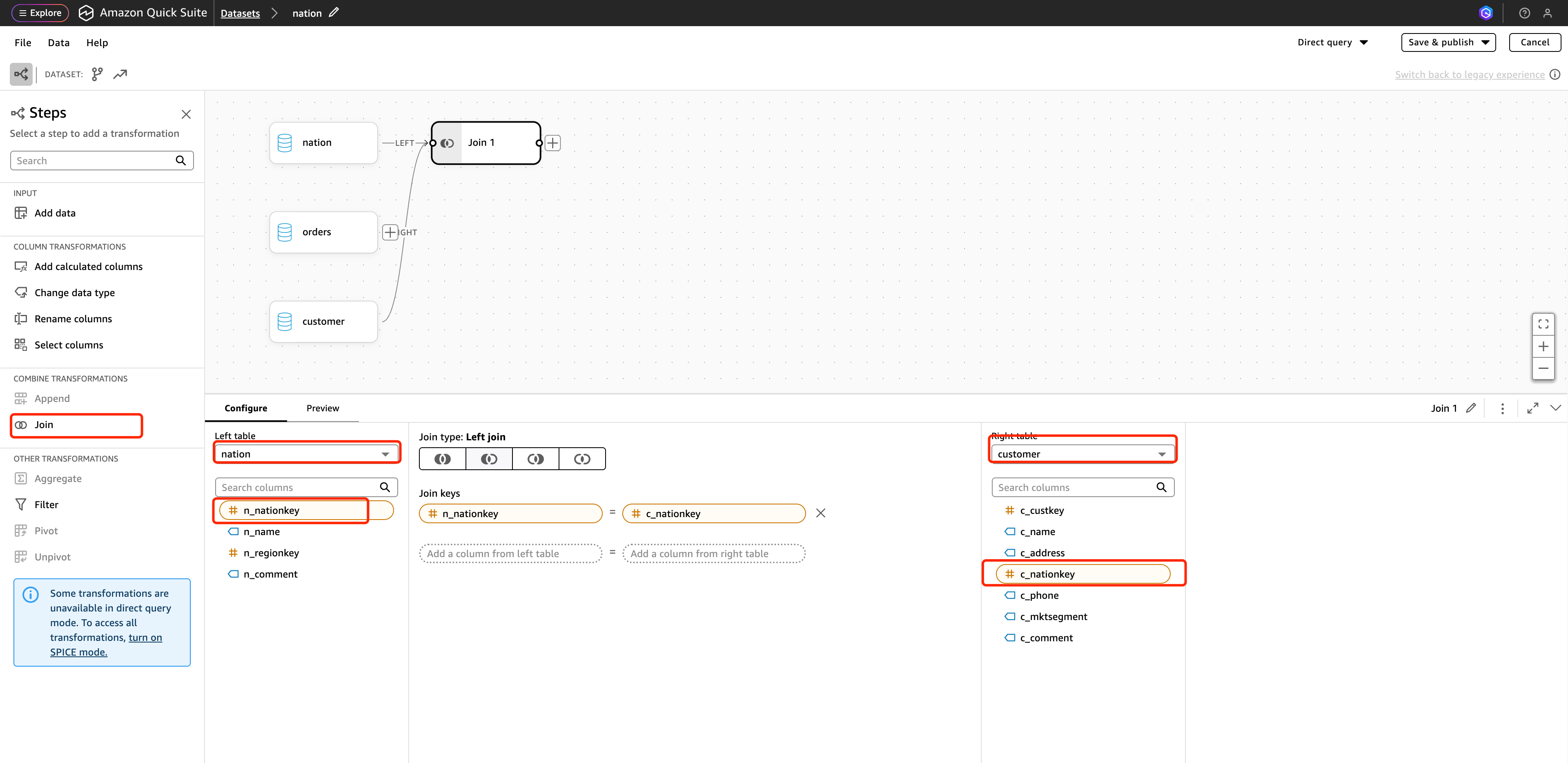
-
연계 구성을 완료하면 오른쪽 상단의 저장 및 게시를 클릭하여 게시합니다.
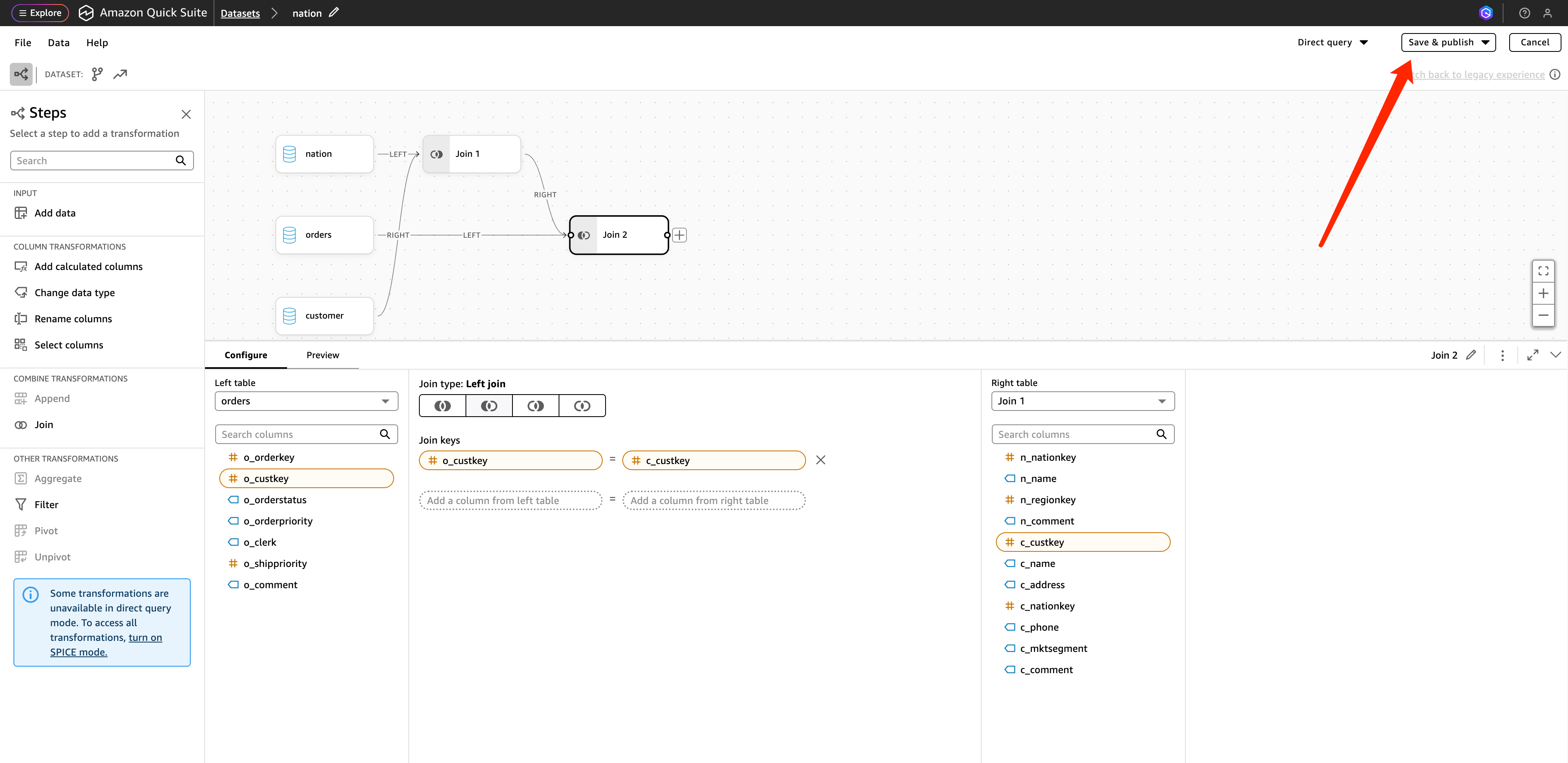
4단계: 차트 구성 및 대시보드 게시
-
세 데이터 소스가 추가된 분석 화면으로 돌아가서
n_name을 클릭하여 국가 이름별 총 주문 건수를 집계하는 차트를 생성합니다.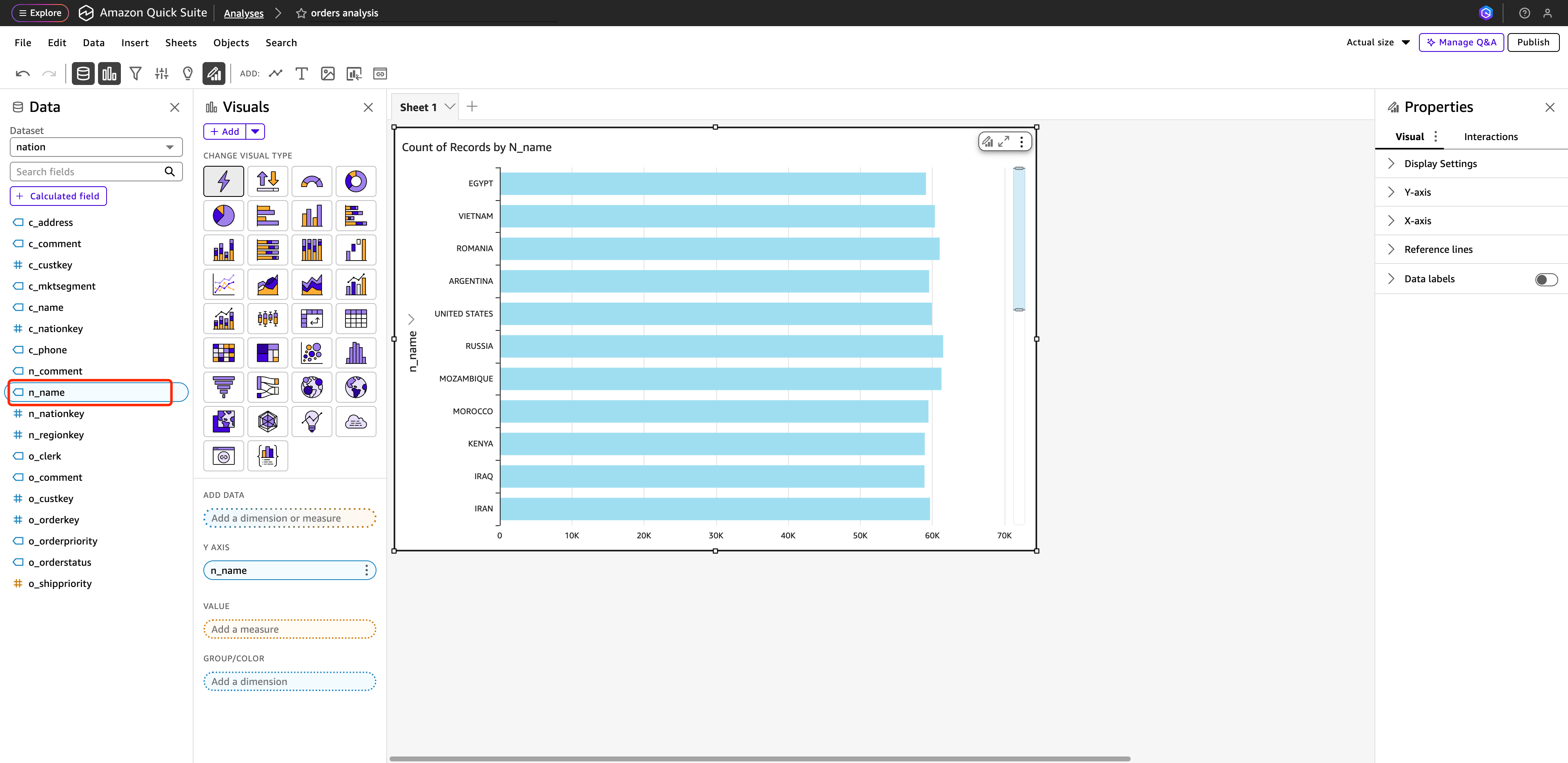
-
값에서
o_orderkey를 선택하고 그룹/색상에서o_orderstatus를 선택하면 국가별 및 주문 상태별 주문 건수를 집계하는 대시보드가 만들어집니다.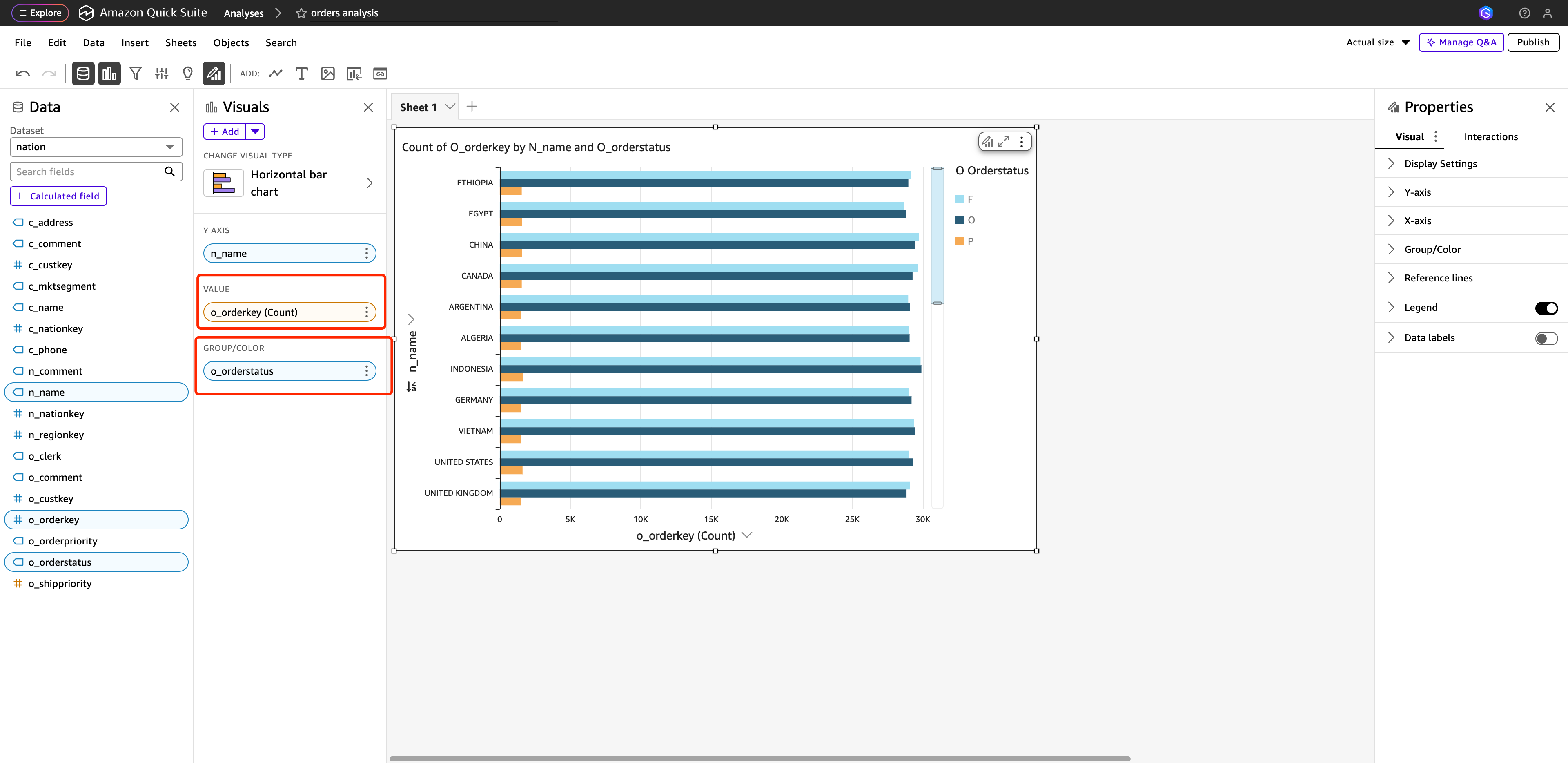
-
오른쪽 상단의 게시를 클릭하여 대시보드 게시를 완료합니다.
결과
이제 QuickSight를 Apache Doris에 연결하고 데이터 분석 및 시각화 대시보드를 성공적으로 구축했습니다.