로그 및 트레이스 검색
Discover 페이지는 고성능 로그 분석에 최적화된, Kibana Discover와 유사한 검색 및 분석 환경을 제공합니다.
주요 기능:
- SQL과 Lucene 쿼리 구문 모두 지원
- 클릭 한 번으로 로그에서 해당 트레이스로 이동
- 시간 범위, 필터 등을 대화형으로 선택
- 테이블 및 JSON 형식의 결과 보기 제공
- 특정 레코드의 주변 데이터를 확인하여 컨텍스트 분석
- 필드 값 분포 통계(상위 5개 값과 비율)
Discover 페이지 개요
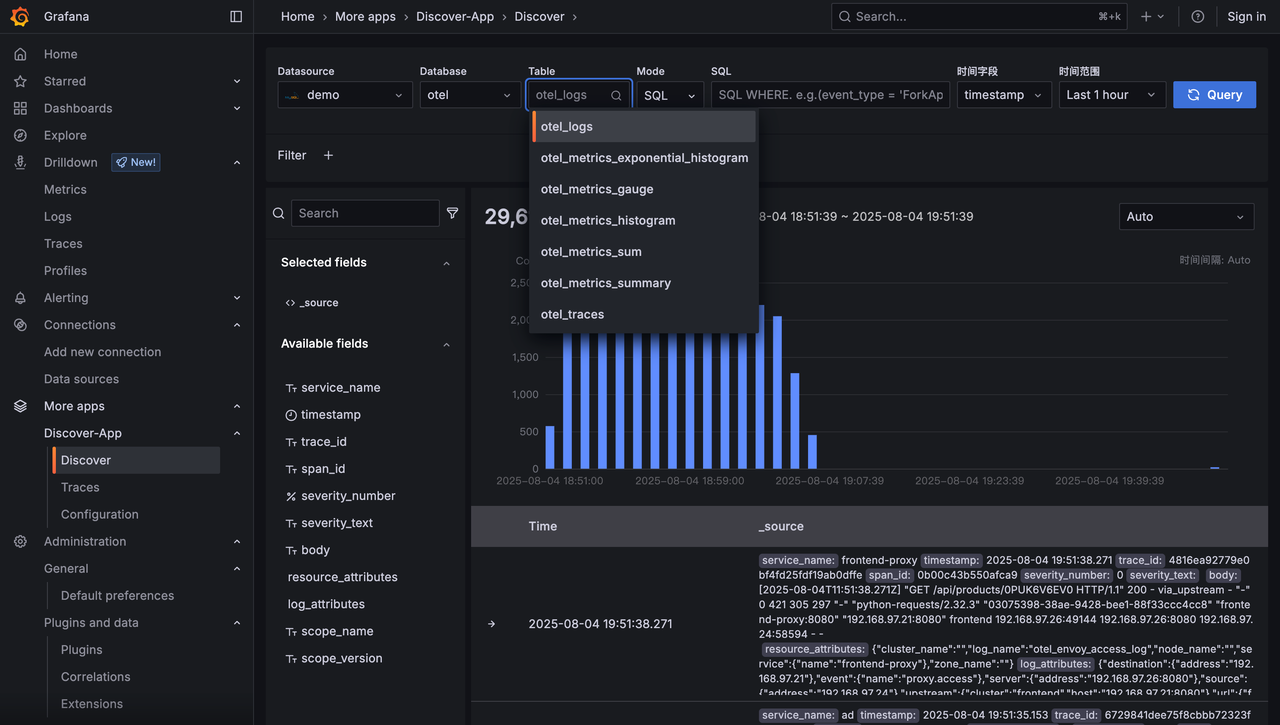
Discover 페이지는 네 가지 핵심 영역으로 구성됩니다.
1. 쿼리 입력 영역(상단)
쿼리 범위와 검색문을 설정합니다. 다음 기능을 제공합니다.
- 데이터 소스 선택
- 시간 필드와 시간 범위 선택
- SQL 또는 Lucene 구문으로 검색 조건 입력
2. 시간별 추이 영역(중앙)
쿼리 결과의 시간별 분포를 보여 주는 히스토그램입니다. 다음 기능을 제공합니다.
- 조건에 일치하는 데이터의 시간별 추이를 빠르게 파악
- 드래그로 시간 구간을 선택하여 쿼리의 시간 범위 변경
3. 상세 데이터 영역(하단)
쿼리 결과의 상세 레코드를 표시하고 관련 컨텍스트를 탐색할 수 있습니다. 다음 기능을 제공합니다.
- 조건에 일치하는 최신 레코드 표시.
trace_id가 있으면 클릭하여 트레이스 상세 정보 확인 - 개별 로그를 펼쳐 모든 필드를 테이블 또는 JSON 형식으로 확인
- 테이블 형식 보기에서 대화형으로 필터 조건 구성
- 특정 레코드의 주변 데이터 확인
4. 필드 탐색기 영역(왼쪽)
현재 테이블의 모든 필드를 표시하며, 필드별로 탐색할 수 있습니다.
다음 기능을 제공합니다.
- 오른쪽에 표시할 필드 선택. 기본적으로 모든 필드를 이어 붙인
_source표시 - 필드 위에 마우스를 올려 가장 자주 나타나는 상위 5개 값과 비율 확인
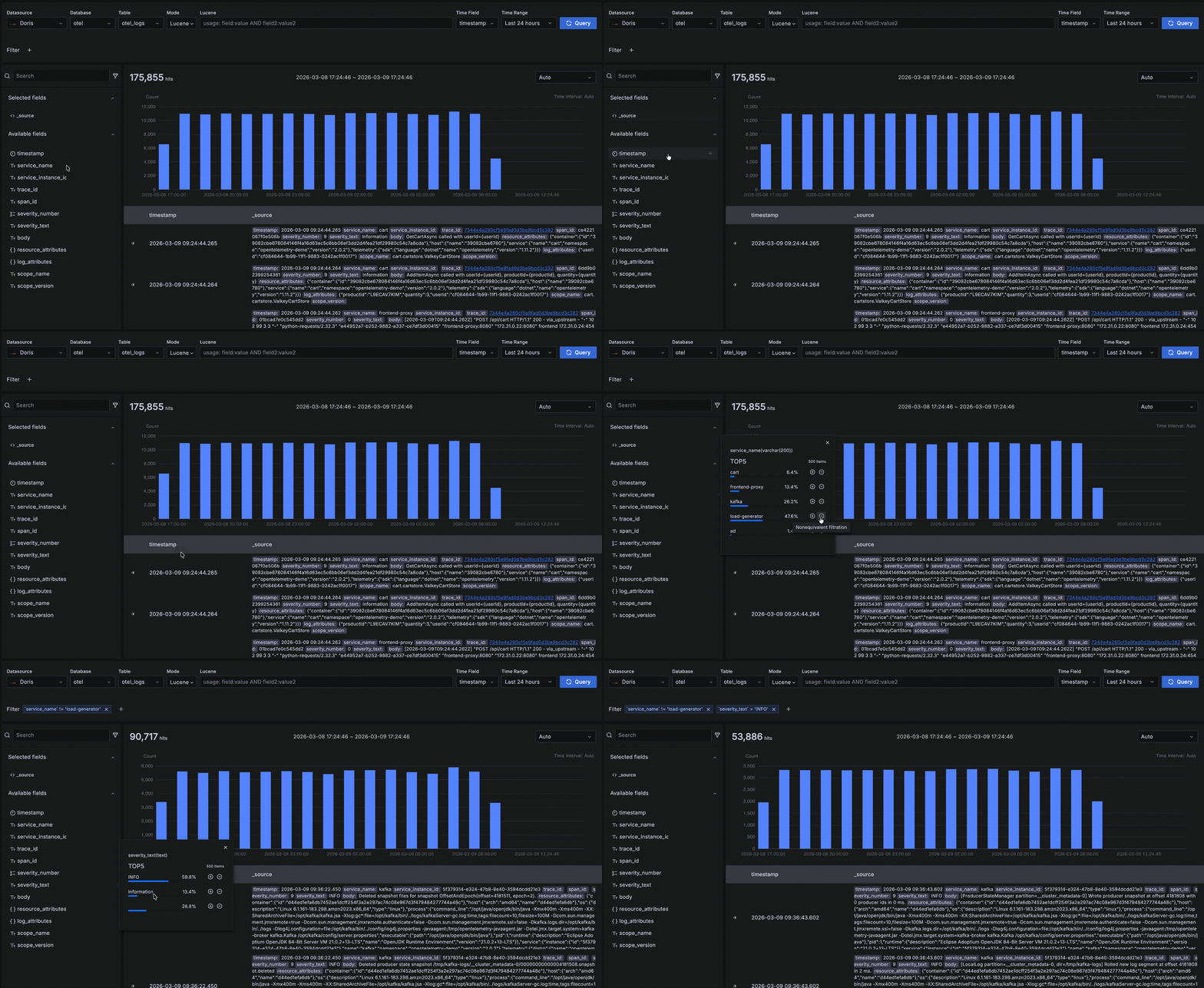
- 값 옆의 "+" 또는 "-"를 클릭하여 대화형으로 필터 조건 구성. 구성한 조건은 상단 쿼리 입력창에 동기화됨
쿼리 입력
쿼리 입력 영역의 드롭다운 메뉴에서 데이터 소스, 데이터베이스, 테이블, 시간 필드, 시간 범위를 선택합니다. 데이터 소스, 데이터베이스, 테이블의 기본값은 설정 페이지에서 변경할 수 있습니다. 기본 시간 필드는 테이블에서 처음으로 나타나는 DATETIME 또는 DATE 열입니다.
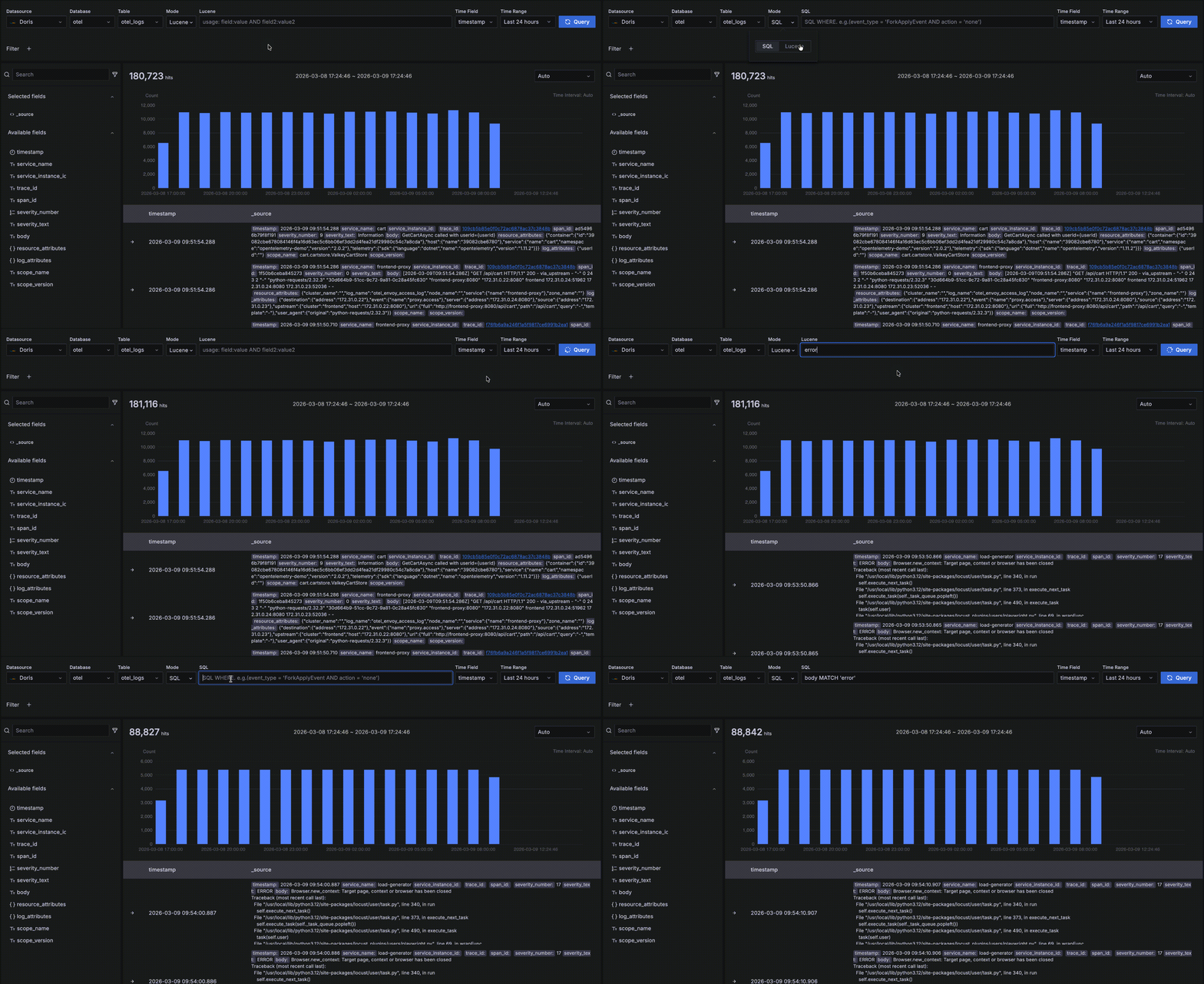
검색 입력창은 SQL과 Lucene 구문을 모두 지원합니다. Lucene 구문은 내부적으로 SQL WHERE 조건으로 변환됩니다. 지원되는 Lucene 구문과 Kibana, SQL 간의 대응 관계는 다음과 같습니다.
| 기능 | Doris App Lucene 구문 | Kibana | SQL WHERE | 참고 |
|---|---|---|---|---|
| 단일 필드 키워드 일치 | service_name:kafka | 동일 | service_name MATCH 'kafka' | 정확한 필드 일치, service_name MATCH_ANY 'kafka' 형태로 재작성됨 |
| 여러 필드 키워드 일치 | error | 동일 | (service_name MATCH 'error') OR (scope_name MATCH 'error') | 모든 역색인 필드에서 전문 검색을 수행하며, 여러 필드에 대한 MATCH_ANY로 자동 재작성됨 |
| 단일 필드 구문 일치 | service_name:"kafka logs" | 동일 | service_name MATCH_PHRASE 'kafka logs' | 필드 단위 구문 일치 |
| 여러 필드 구문 일치 | "kafka logs" | 동일 | service_name MATCH_PHRASE 'kafka logs') | 정확한 구문 일치, MATCH_PHRASE로 재작성됨 |
| 와일드카드 | kaf* | 동일 | ((service_name MATCH_PHRASE_PREFIX 'kaf') OR (scope_name MATCH_PHRASE_PREFIX 'kaf')) | 접두사/접미사 와일드카드, MATCH_PHRASE_PREFIX로 재작성됨 |
| 숫자 / 시간 범위 | duration:[100 TO 500] | 동일 | duration BETWEEN 100 AND 500 | SQL BETWEEN으로 변환됨 |
| 한쪽 경계가 없는 범위 | duration:>500 | 동일 | duration > '500' | SQL 비교식으로 변환됨 |
| 열린 / 닫힌 범위 | {100 TO 200} | 동일 | 중괄호는 열린 구간을 나타냄 | |
| AND 조합 | service_name:kafka AND status:failed | 동일 | (service_name MATCH 'kafka') AND (status MATCH 'failed') | 논리 AND |
| OR 조합 | error OR warning | 동일 | 논리 OR | |
| NOT 조합 | NOT kafka or -kafka | 동일 | NOT (service_name MATCH 'kafka') | 논리 NOT |
| 그룹화 | (service_name:kafka OR service_name:zookeeper) AND status:failed | 동일 | ((service_name MATCH 'kafka') OR (service_name MATCH 'zookeeper')) AND (status MATCH 'failed') | 복잡한 논리 조합 지원 |
Lucene 구문의 핵심 사항:
- 기본 형식은
field_name:match_condition입니다. field_name:는 단일 필드에match_condition을 적용합니다.field_name:가 없으면 어느 필드에서든 일치하는 값이 있을 때match_condition에 일치한 것으로 간주합니다(필드 간 OR 연산).- 텍스트 값에 대한
match_condition에는 세 가지 형식이 있습니다.- 큰따옴표로 묶은 조건은 구문 일치를 나타냅니다. 모든 단어가 따옴표 안에 있는 순서대로 나타나야 합니다.
- 따옴표로 묶지 않은 조건은 키워드 일치를 나타냅니다. 단어 중 하나라도 일치하면 됩니다.
*는 와일드카드를 나타냅니다.
- 숫자와 날짜 값에 대한
match_condition에는 세 가지 형식이 있습니다.- 단일 값은 같음 조건을 나타냅니다.
>,<는 SQL과 마찬가지로 범위를 나타냅니다.- 괄호는 구간을 나타냅니다. 대괄호는 닫힌 구간, 중괄호는 열린 구간을 나타냅니다.
- SQL과 마찬가지로 여러 조건을 AND / OR / NOT으로 조합할 수 있습니다. 괄호로 그룹화 우선순위를 조정합니다.
SQL 구문의 핵심 사항:
MATCH와MATCH_ANY는 Lucene의 키워드 일치에 해당합니다. 키워드 중 하나라도 일치하면 됩니다(OR 관계).MATCH_ALL도 키워드 일치이지만, 모든 키워드가 일치해야 합니다(AND 관계).MATCH_PHRASE는 Lucene의 구문 일치에 해당합니다. 모든 단어가 같은 순서로 나타나야 합니다.- 같음 및 범위 쿼리에는 표준 연산자인
=,>,<,BETWEEN을 사용합니다. - 여러 조건을 AND / OR / NOT으로 조합할 수 있으며, 괄호로 우선순위를 조정합니다.
시간별 추이 데이터
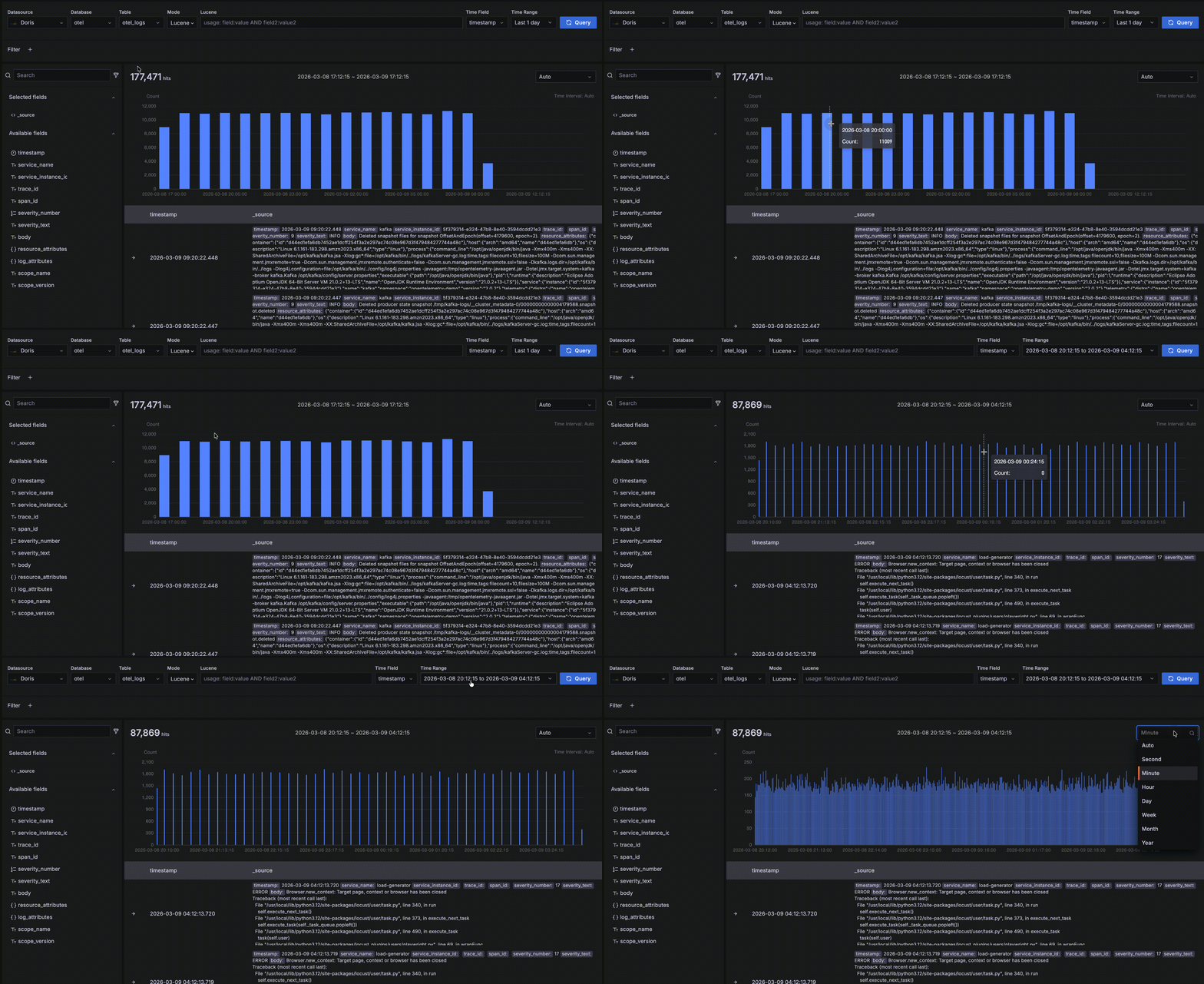
아래 그림에서 빨간색 상자 안이 시간별 추이 데이터 영역입니다. 조건에 일치하는 데이터의 개수와 시간별 추이를 빠르게 파악할 수 있습니다. 다음과 같은 조작을 지원합니다.
- 막대 위에 마우스를 올리면 해당 시간 버킷의 시작 시간과 버킷 내에서 조건에 일치하는 데이터 개수를 확인할 수 있습니다.
- 추이 차트에서 드래그로 구간을 선택하여 쿼리의 시간 범위를 변경할 수 있습니다.
- 버킷 길이는 기본적으로
Auto이며, 전체 시간 범위에 따라 조정됩니다. 드롭다운에서 초, 분, 시간 등 다른 단위를 선택할 수도 있습니다.
상세 데이터
아래 그림에서 빨간색 상자 안이 상세 데이터 영역으로, 쿼리 조건에 일치하는 레코드를 표시합니다.
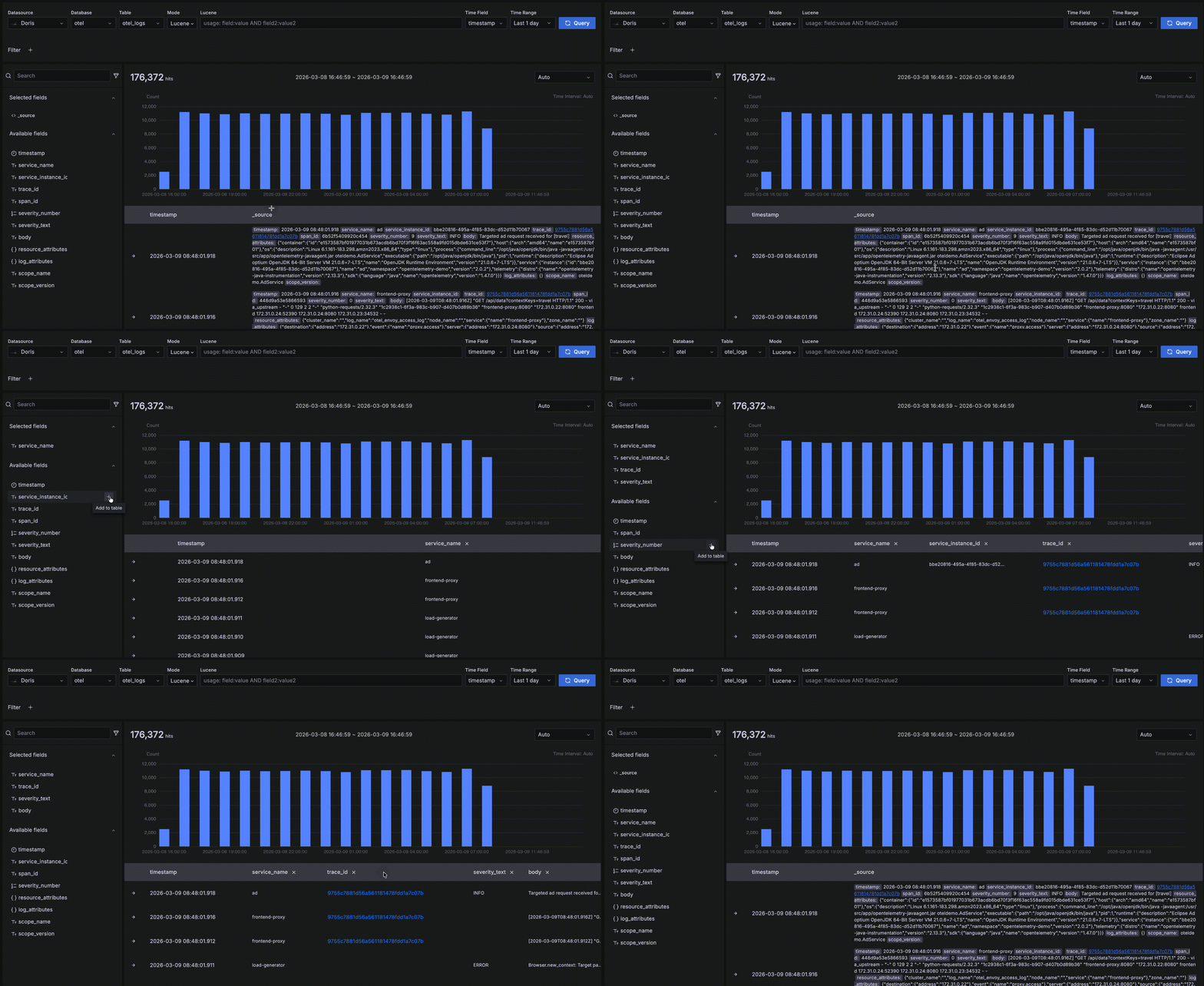
- 레코드는 시간 필드를 기준으로 내림차순 정렬되어 최신 데이터가 먼저 표시됩니다. 각 페이지에는 50개의 레코드가 표시되며, 페이지를 넘겨 더 많은 레코드를 확인할 수 있습니다. 기본적으로 시간 필드와
_source라는 두 필드가 표시됩니다._source는 모든 필드를 가상으로 이어 붙인 것으로,key: value쌍으로 표시되며 읽기 쉽도록 키가 강조됩니다. 왼쪽 필드 탐색기에서 필드 이름 옆의 "+"를 클릭하여 오른쪽에 표시할 필드를 지정할 수 있습니다. 여러 필드를 추가할 수 있으며, 오른쪽의 "x"를 클릭하면 제거할 수 있습니다. 모든 필드를 제거하면 기본값인_source가 다시 표시됩니다.
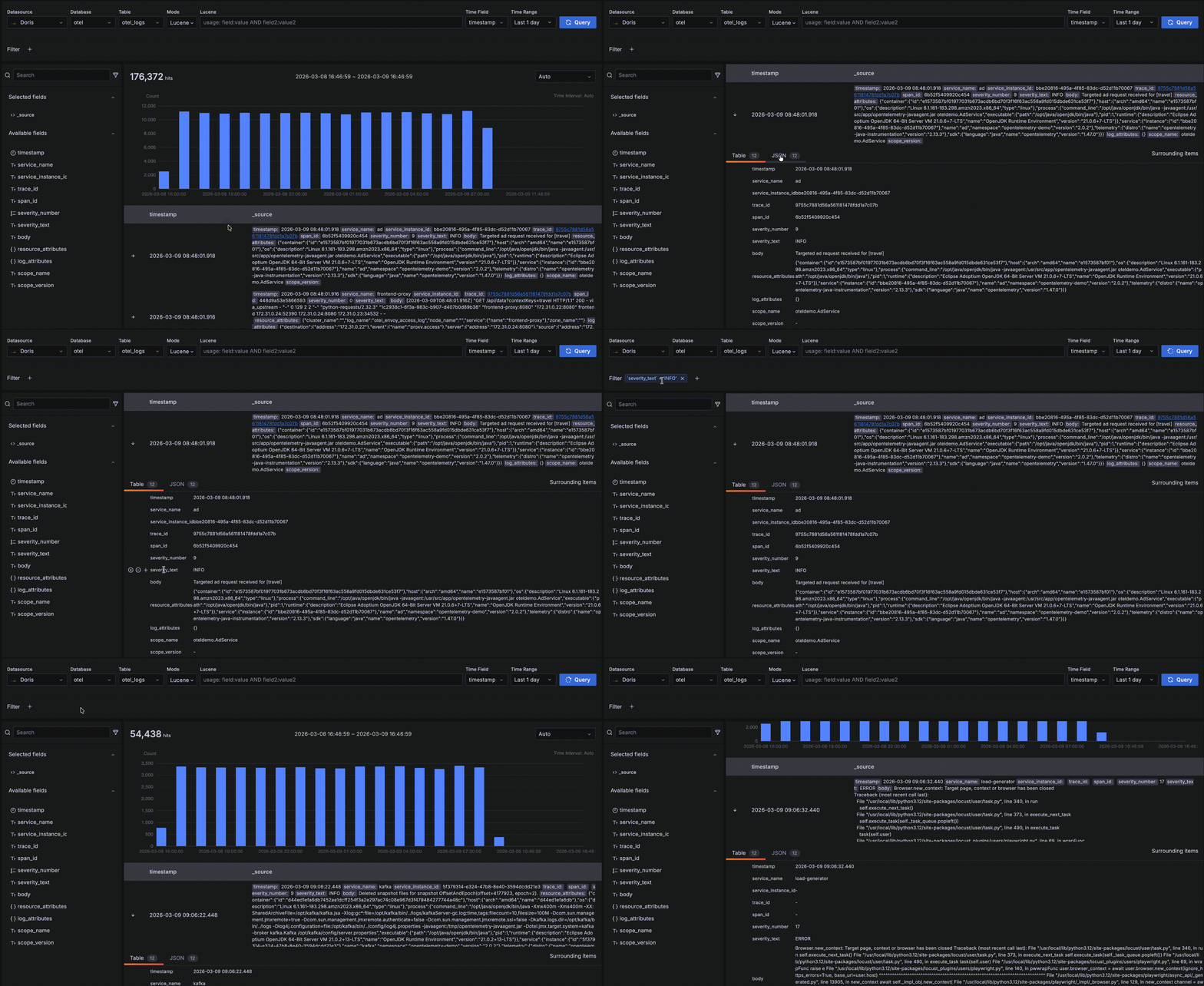
- 맨 왼쪽의 "->" 화살표를 클릭하면 레코드의 상세 정보가 펼쳐집니다. 테이블과 JSON이라는 두 가지 형식이 있습니다. 테이블 형식에서는 필드 옆의 "+" 또는 "-"를 클릭하여
severity_text=INFO와 같은 필터 조건을 대화형으로 추가할 수 있습니다.
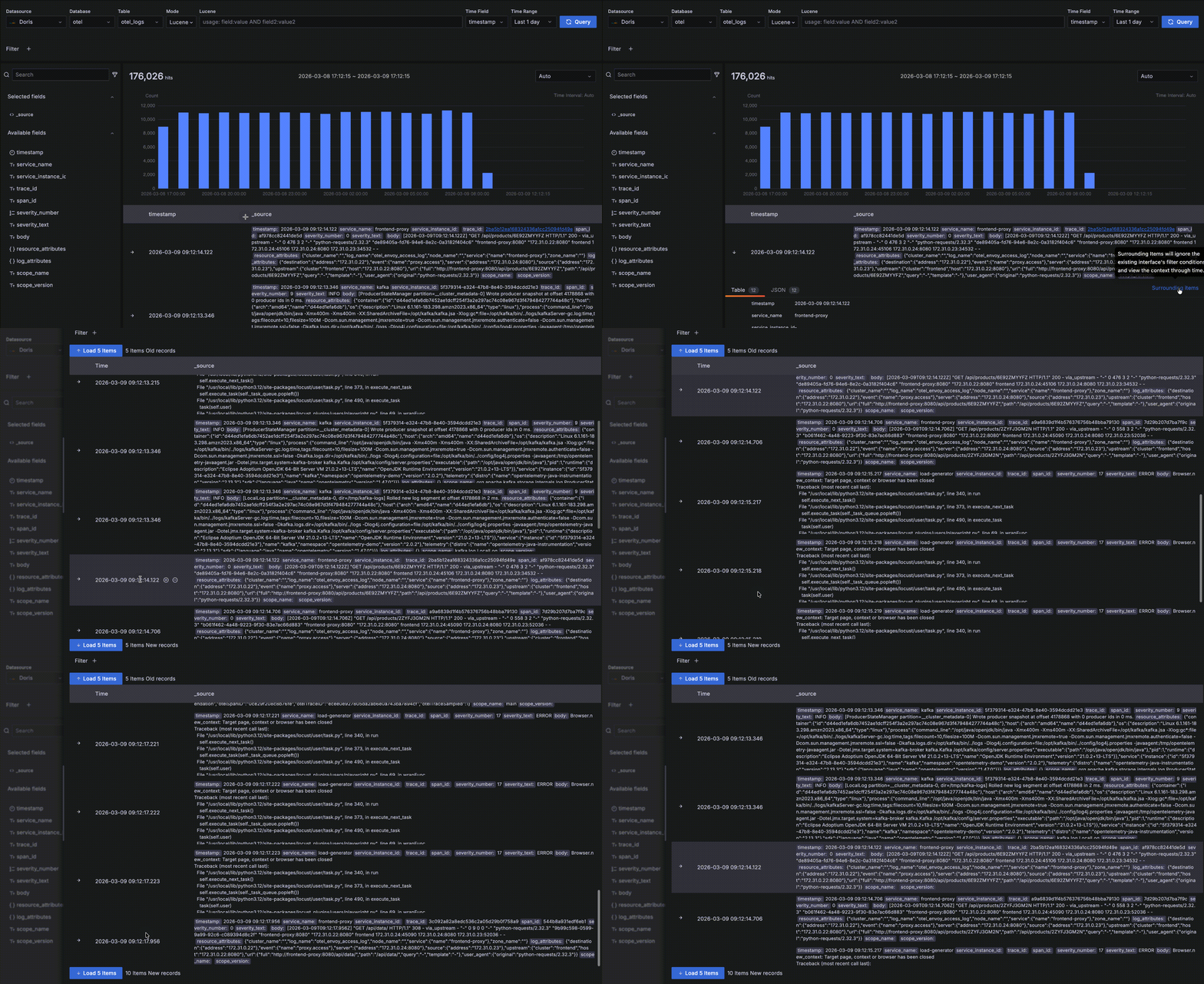
- 레코드를 펼친 후 주변 항목을 클릭하면 해당 레코드의 "컨텍스트", 즉 시간상 앞뒤에 있는 5개의 레코드를 확인할 수 있습니다. 이 기능은 주로 문제 분석 중 특정 로그 주변의 로그를 살펴보는 데 사용되므로, 시간 외의 다른 쿼리 필터 조건은 무시합니다. 그렇지 않으면 상세 데이터 테이블과 동일하게 동작하기 때문입니다. 주변 레코드를 5개보다 많이 조회하거나, 특정 호스트로 제한하는 등의 필터를 직접 추가할 수도 있습니다.
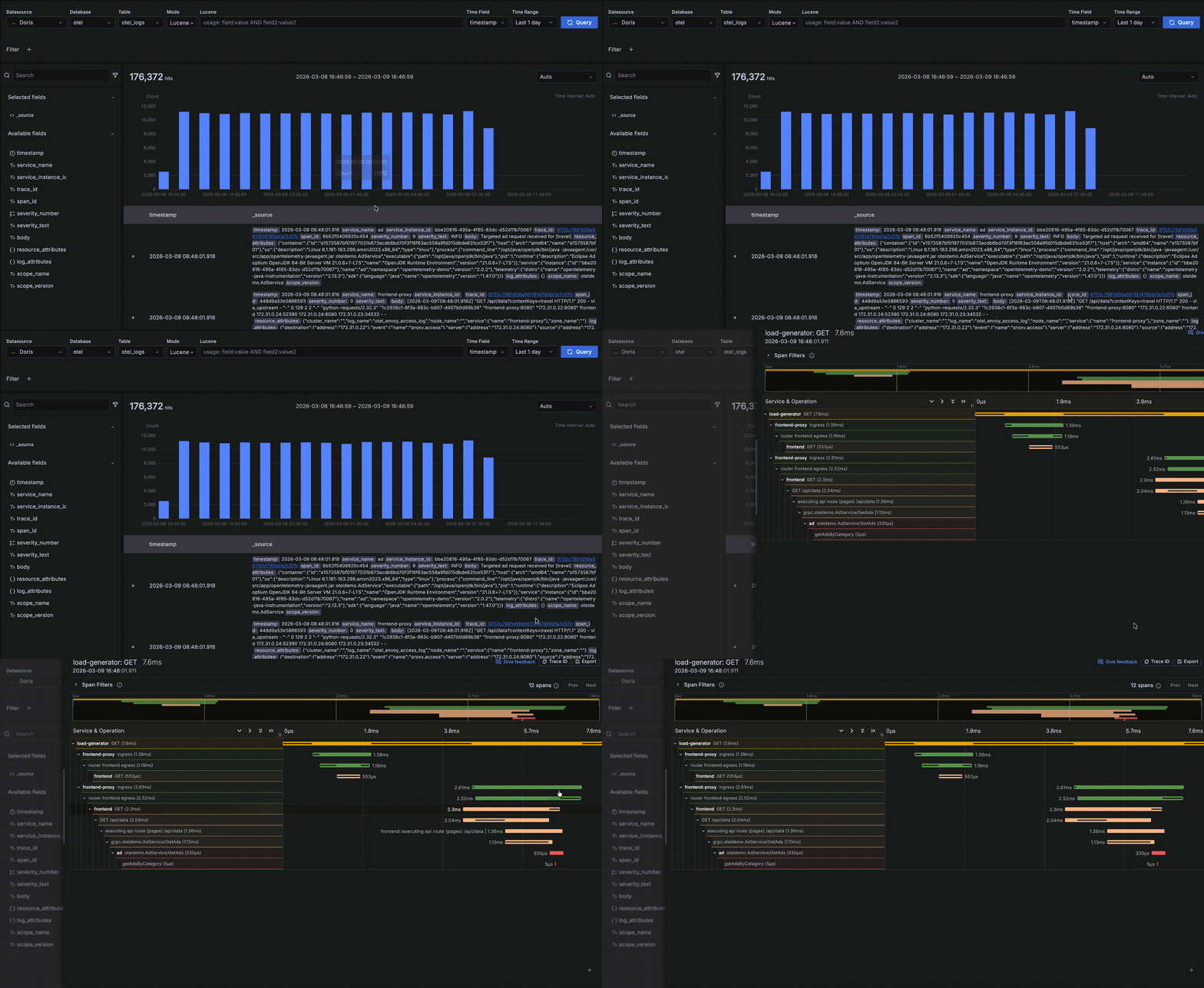
- 레코드에
trace_id필드가 있으면 관련 트레이스가 있는 것으로 인식합니다. 필드 값이 클릭 가능한 링크로 표시되며, 클릭하면 트레이스 워터폴 패널이 열려 로그와 트레이스를 연계하여 확인할 수 있습니다.
필드 탐색기
왼쪽 필드 탐색기에서 현재 테이블의 필드를 살펴보고 값의 분포를 분석할 수 있습니다.
- 필드 오른쪽의 "+"를 클릭하면 상세 데이터 테이블에 해당 필드가 추가됩니다.
- 필드 이름을 클릭하면 가장 자주 나타나는 상위 5개 값을 확인할 수 있습니다. 값 옆의 "+" / "-"를 클릭하면 필터 조건을 동적으로 추가할 수 있습니다.