Pipeline Tracing
Введение
В движке выполнения Pipeline в Apache Doris дерево плана выполнения каждого Instance разбивается на несколько Pipeline Tasks, которые планируются и выполняются собственным планировщиком Pipeline. При большом количестве Pipeline Tasks распределение этих Tasks по потокам и ядрам CPU становится важным фактором, влияющим на производительность выполнения.
Инструмент Pipeline Tracing позволяет наблюдать за процессом планирования для конкретного запроса или за определённый период времени, упрощая анализ производительности и поиск узких мест.
Порядок использования
1. Запись данных планирования
Используйте HTTP-интерфейсы, чтобы включать и отключать запись процесса планирования на BE и настраивать её режим. Эти настройки действуют только на выбранный BE.
| Назначение | HTTP-команда |
|---|---|
| Отключить запись Pipeline Tracing | curl -X POST http://{be_host}:{http_port}/api/pipeline/tracing?type=disable |
| Создавать отдельную запись для каждого запроса | curl -X POST http://{be_host}:{http_port}/api/pipeline/tracing?type=perquery |
| Создавать запись трассировки за фиксированный период | curl -X POST http://{be_host}:{http_port}/api/pipeline/tracing?type=periodic |
| Задать длительность периода (в секундах) | curl -X POST http://{be_host}:{http_port}/api/pipeline/tracing?dump_interval=60 |
Примеры команд:
# Disable Pipeline Tracing recording
curl -X POST http://{be_host}:{http_port}/api/pipeline/tracing?type=disable

# Produce one record per query
curl -X POST http://{be_host}:{http_port}/api/pipeline/tracing?type=perquery

# Produce a tracing record over a fixed period
curl -X POST http://{be_host}:{http_port}/api/pipeline/tracing?type=periodic

# Set the period length to 60 seconds
curl -X POST http://{be_host}:{http_port}/api/pipeline/tracing?dump_interval=60
2. Преобразование формата данных
Записанные данные сохраняются в каталоге log/tracing соответствующего BE. Используйте скрипт преобразования из doris/tools/pipeline-tracing/, чтобы преобразовать исходные данные в формат JSON, который может загрузить Perfetto:
cd doris/tools/pipeline-tracing/
python3 origin-to-show.py -s <SOURCE_FILE> -d <DEST>.json
Параметры:
| Параметр | Значение |
|---|---|
-s <SOURCE_FILE> | Путь к исходному файлу трассировки, созданному BE |
-d <DEST>.json | Путь к выходному файлу JSON для визуализации |
Более подробные инструкции см. в файле README.md в этом каталоге.
3. Визуализация в Perfetto
-
Откройте Perfetto.
-
Нажмите
Open trace fileи выберите файл JSON, созданный на предыдущем шаге. -
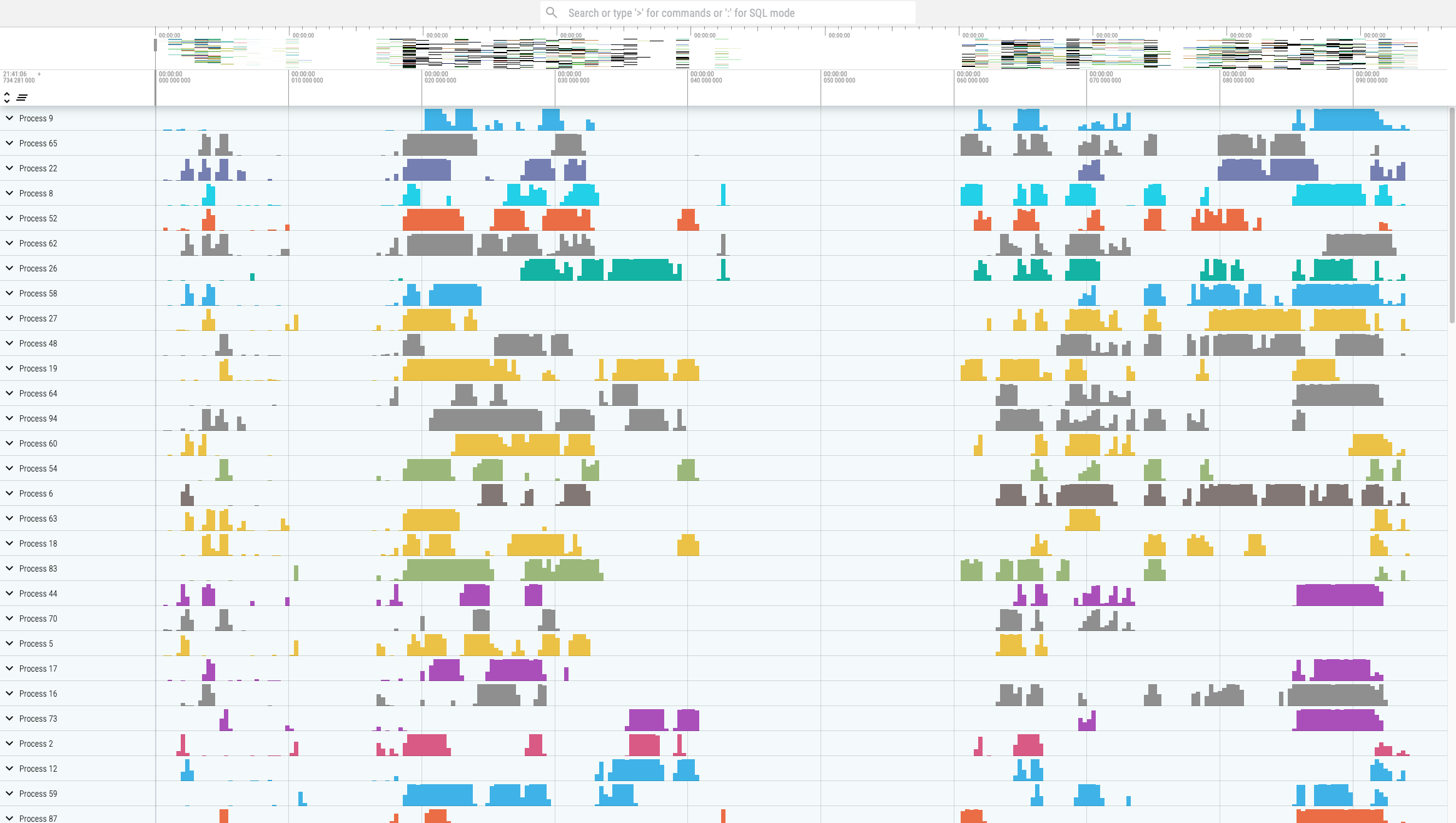
Просмотрите результат планирования:
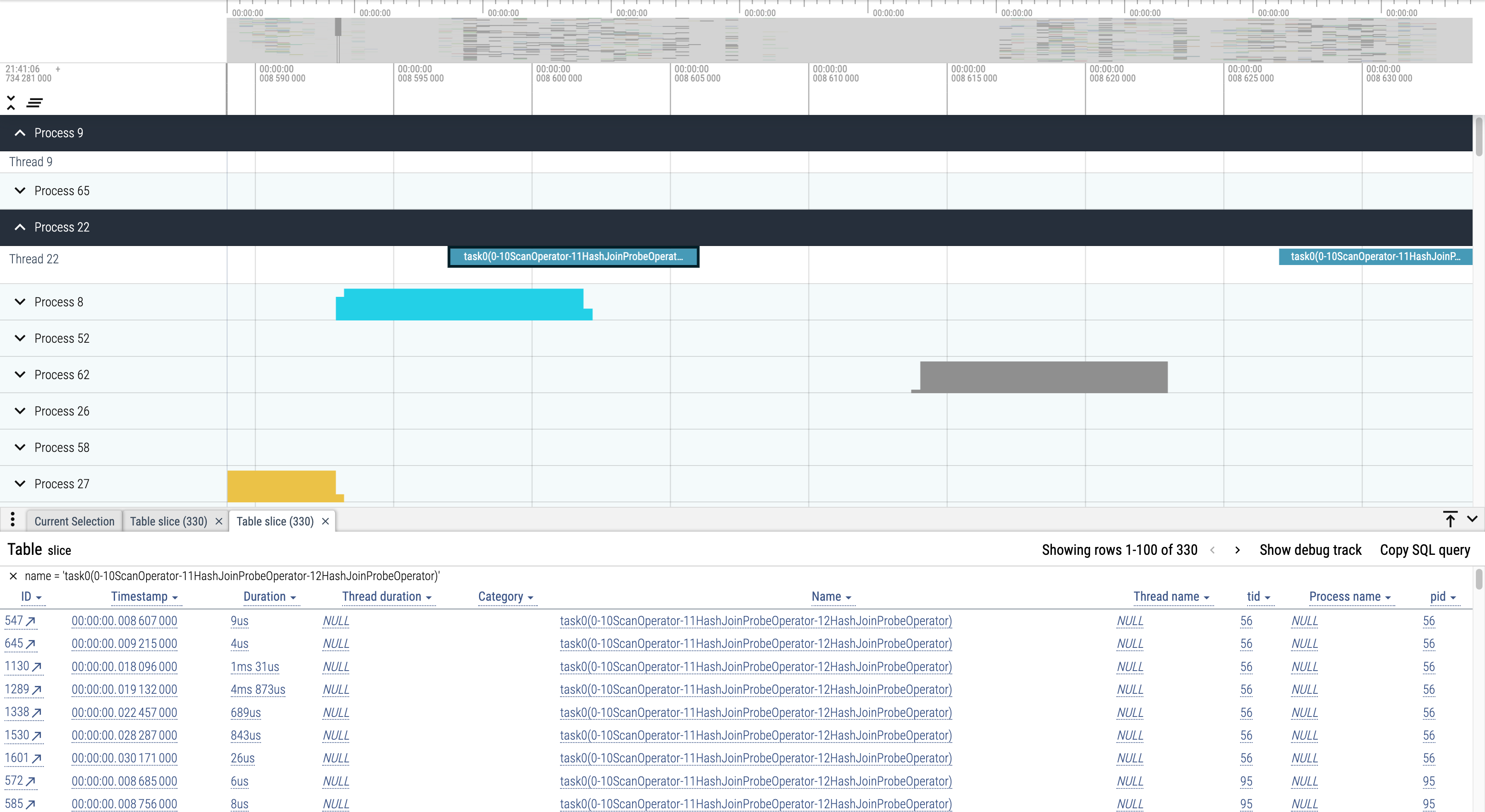
Perfetto также позволяет увидеть, как одна и та же Task планируется на разных ядрах CPU:
Часто задаваемые вопросы
В: Где находятся файлы трассировки?
Они находятся в каталоге log/tracing соответствующего BE. Имя файла содержит временную метку и информацию о запросе.
В: Влияет ли включение Pipeline Tracing на производительность?
Запись трассировки создаёт некоторые накладные расходы. Включайте её только на время анализа планирования и отключайте с помощью type=disable после завершения анализа.