QuickSight
QuickSight может подключаться к Apache Doris через официальный источник данных MySQL и поддерживает режимы Прямой запрос и Импорт. Этот документ предназначен для пользователей, которые хотят анализировать данные Doris в QuickSight. В нем описаны подготовка к подключению, создание наборов данных и процесс построения панели визуализации со связями между несколькими таблицами на основе данных TPC-H.
Сценарии использования
| Сценарий | Цель пользователя | Результат |
|---|---|---|
| Подключение к источнику данных Doris | Подключить Apache Doris к QuickSight через официальный источник данных MySQL | QuickSight получает доступ к данным в кластере Doris |
| Создание набора данных для анализа | Создать набор данных QuickSight на основе таблицы Doris | Набор данных можно использовать для дальнейшего анализа и визуализации |
| Создание панели со связями между несколькими таблицами | Использовать таблицы TPC-H customer, nation и orders для совместного анализа | Создается панель, показывающая количество заказов по странам и статусам заказов |
Порядок действий
| Этап | Цель | Описание |
|---|---|---|
| Шаг 1 | Подготовиться к подключению | Проверить версию Doris, сетевую доступность и версию совместимости с MySQL |
| Шаг 2 | Создать источник данных QuickSight | Использовать официальный коннектор MySQL в QuickSight для подключения к Apache Doris |
| Шаг 3 | Создать набор данных | Выбрать таблицу Doris и создать набор данных в режиме Прямой запрос |
| Шаг 4 | Создать панель визуализации | Добавить несколько наборов данных, настроить связи между таблицами и опубликовать аналитическую панель |
Предварительные требования
Перед настройкой убедитесь, что выполнены следующие условия:
| Требование | Описание |
|---|---|
| Версия Doris | Apache Doris версии 3.1.2 или новее |
| Сетевая доступность | Настройте VPC и группы безопасности в соответствии со средой развертывания Doris, чтобы сервер AWS мог обращаться к кластеру Doris |
| Версия совместимости с MySQL | Задайте версию совместимости с MySQL через клиент MySQL, подключенный к Doris |
В клиенте MySQL, подключенном к Doris, выполните следующий SQL, чтобы задать версию совместимости с MySQL:
SET GLOBAL version = '8.3.99';
Выполните следующий SQL, чтобы проверить настройку:
mysql> show variables like "version";
+---------------+--------+---------------+---------+
| Variable_name | Value  | Default_Value | Changed |
+---------------+--------+---------------+---------+
| version       | 8.3.99 | 5.7.99        | 1       |
+---------------+--------+---------------+---------+
1 row in set (0.01 sec)
Подключение QuickSight к Apache Doris
В этом разделе описано, как создать источник данных Doris в QuickSight и набор данных на основе таблицы Doris.
Шаг 1: Создайте новый набор данных QuickSight
Перейдите в консоль QuickSight, откройте страницу наборов данных и нажмите Новый набор данных.
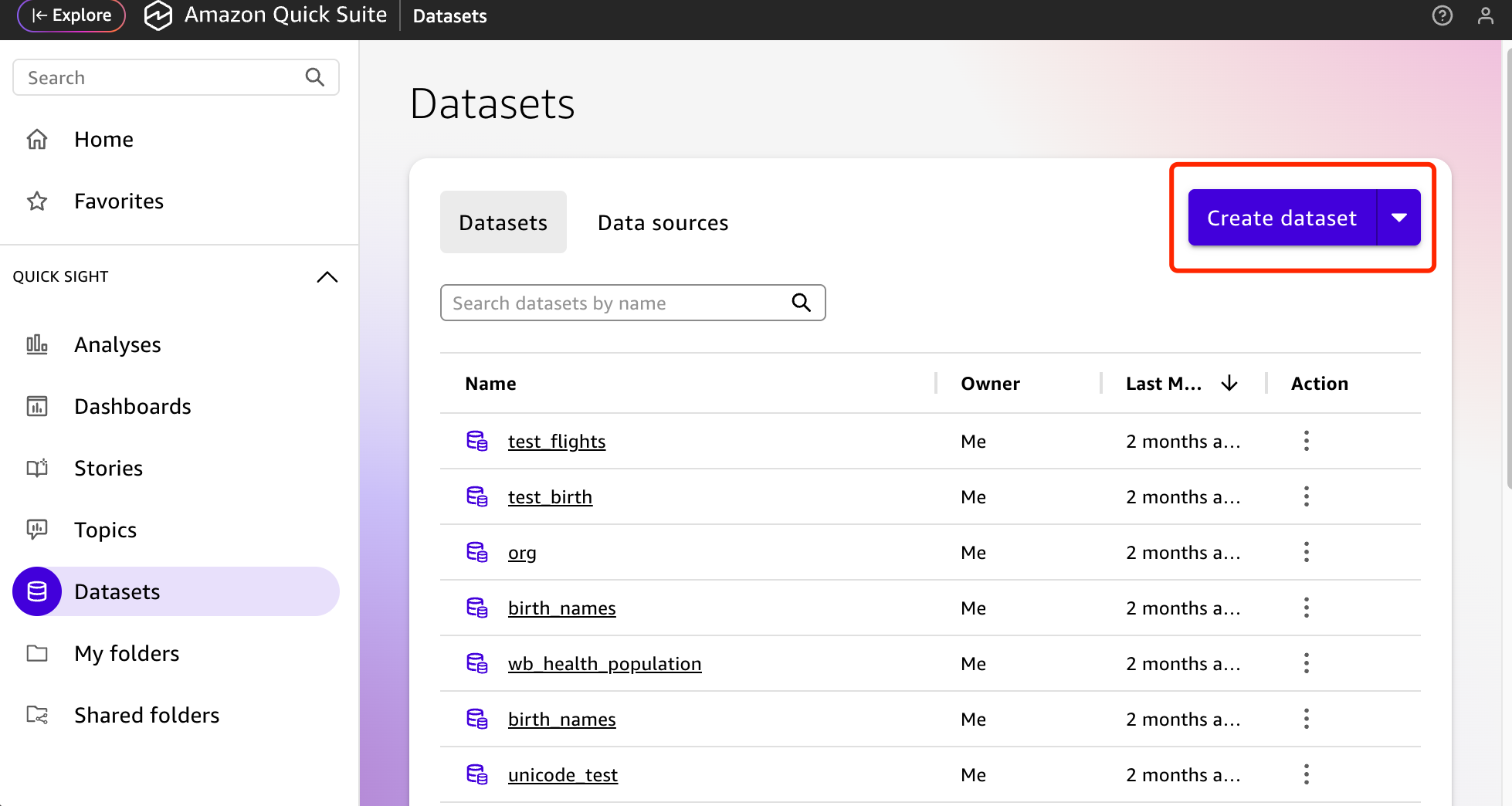
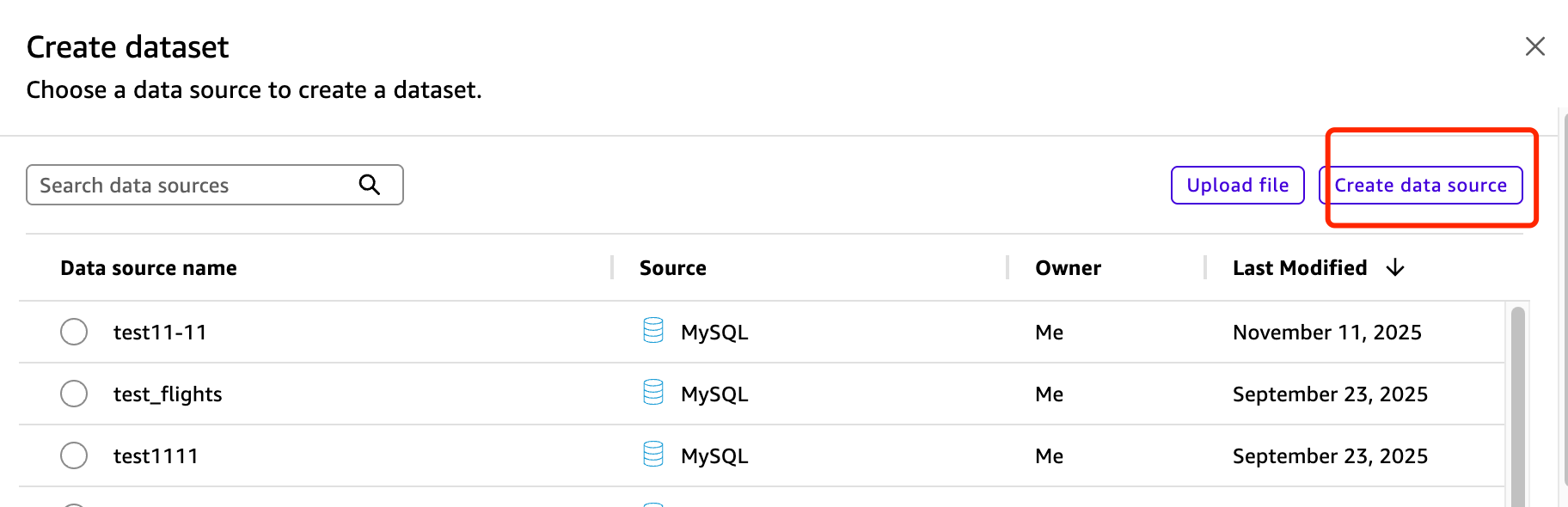
Шаг 2: Выберите коннектор MySQL
Найдите и выберите официальный коннектор MySQL, встроенный в QuickSight.
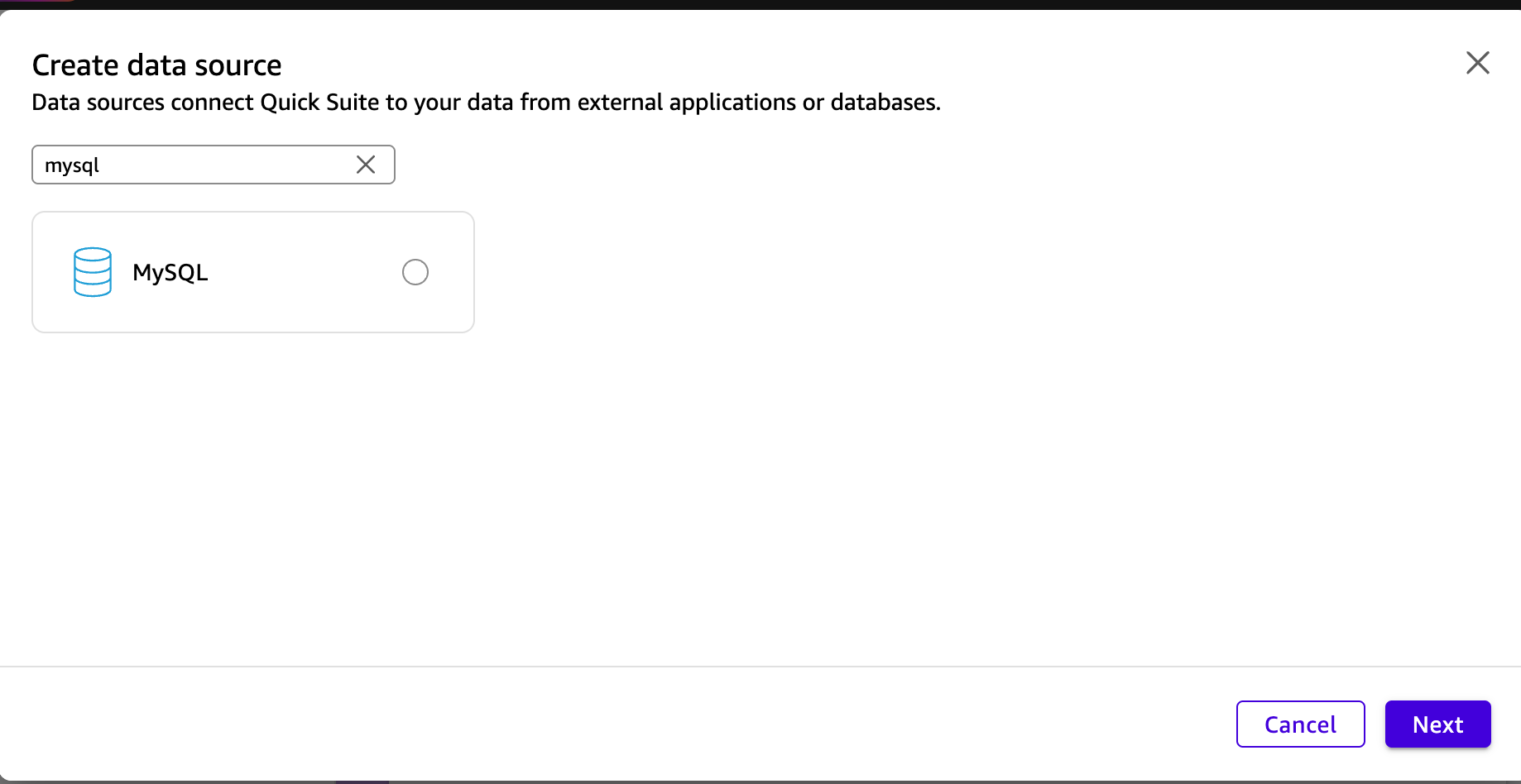
Шаг 3: Укажите параметры подключения к Doris
Укажите параметры подключения к Doris в соответствующих полях на странице. По умолчанию порт интерфейса MySQL — 9030. Фактический порт определяется параметром query_port в конфигурации FE Doris.
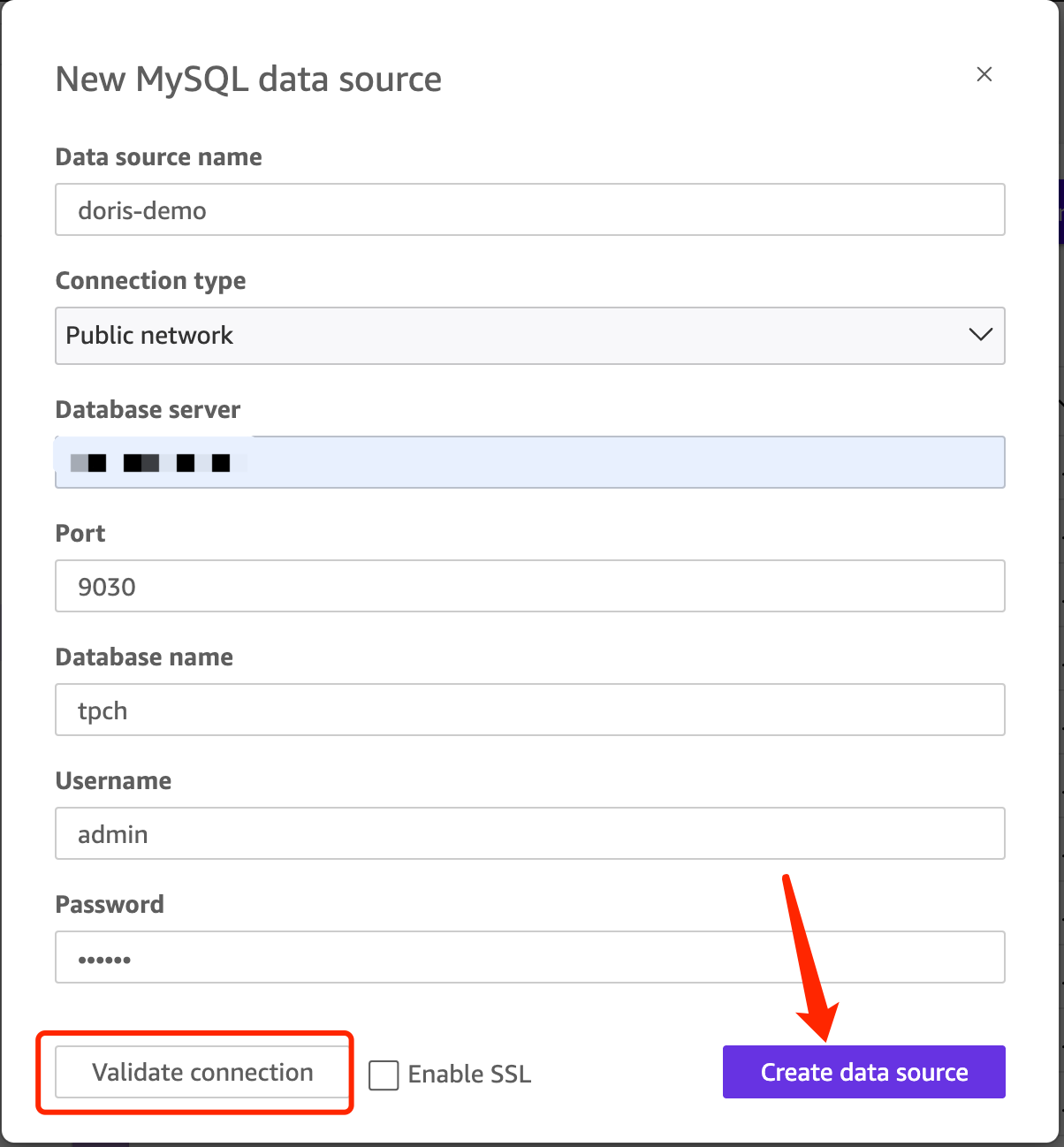
Шаг 4: Выберите таблицу Doris и режим запроса
Выберите из списка таблицу Doris, которую хотите анализировать.
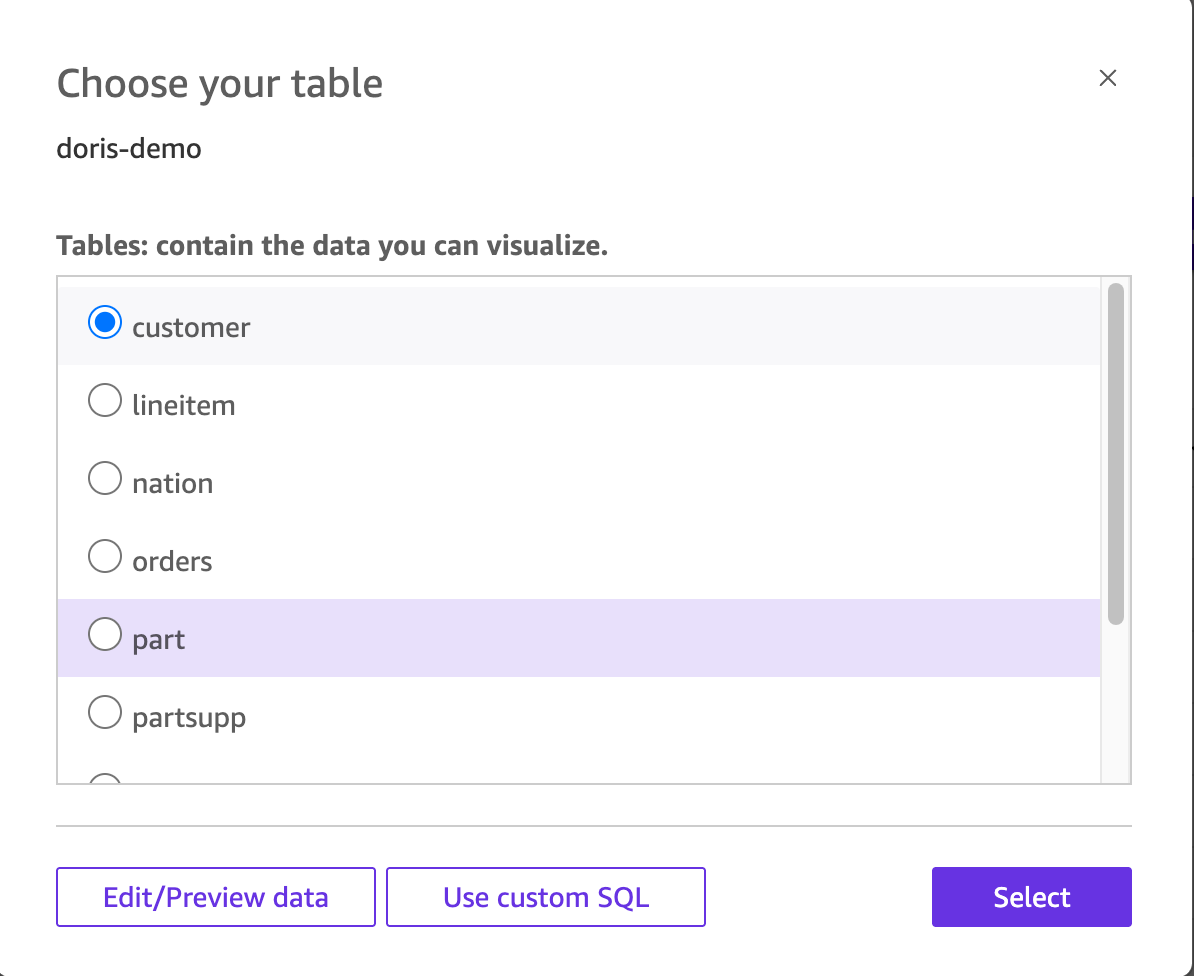
Рекомендуется выбрать режим Прямой запрос.
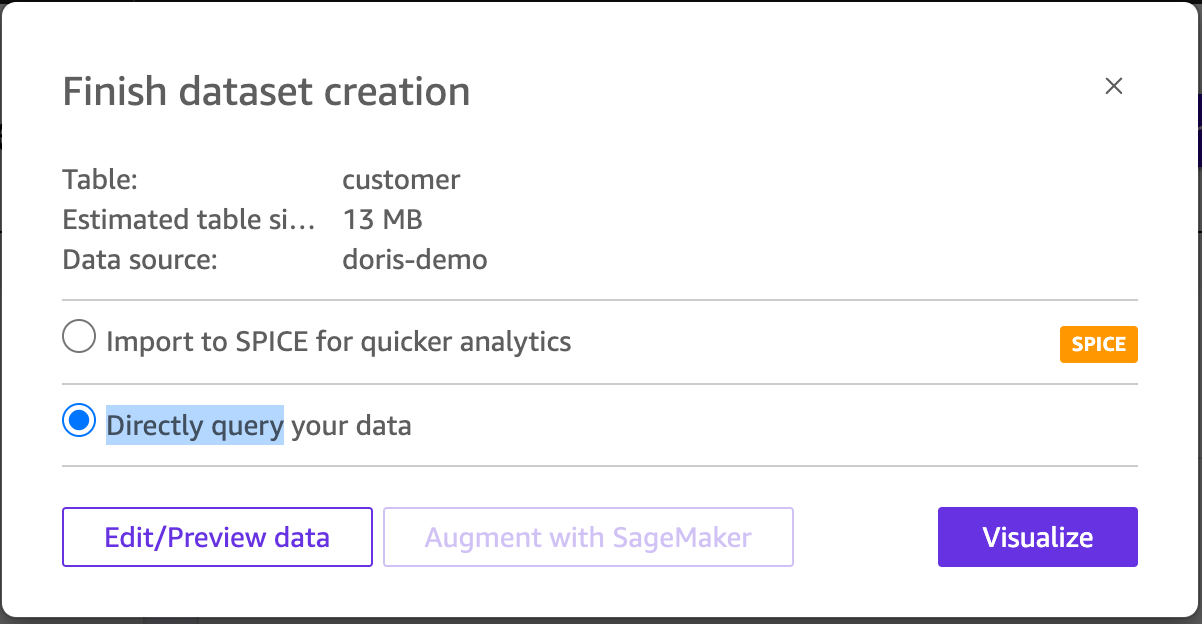
После нажатия Редактировать/просмотреть данные вы сможете просмотреть схему таблицы, настроить собственный SQL-запрос и изменить набор данных.
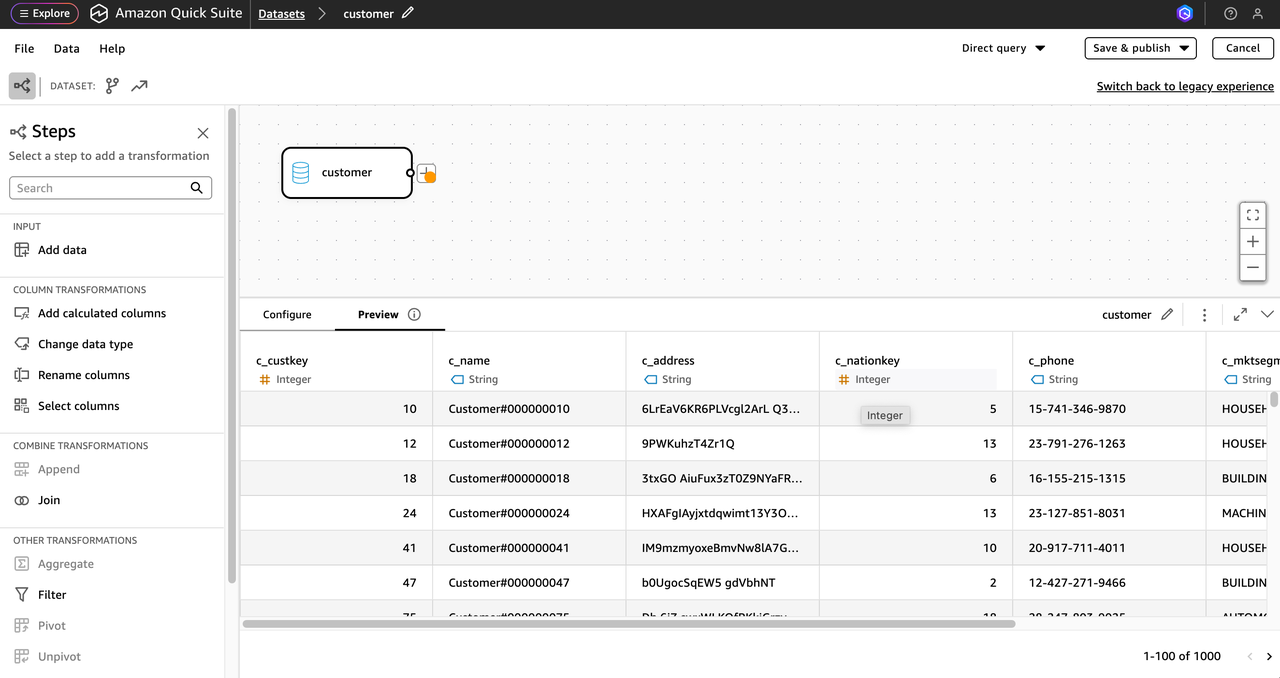
Шаг 5: Опубликуйте набор данных и создайте визуализацию
После завершения настройки можно опубликовать набор данных и создать новую визуализацию.
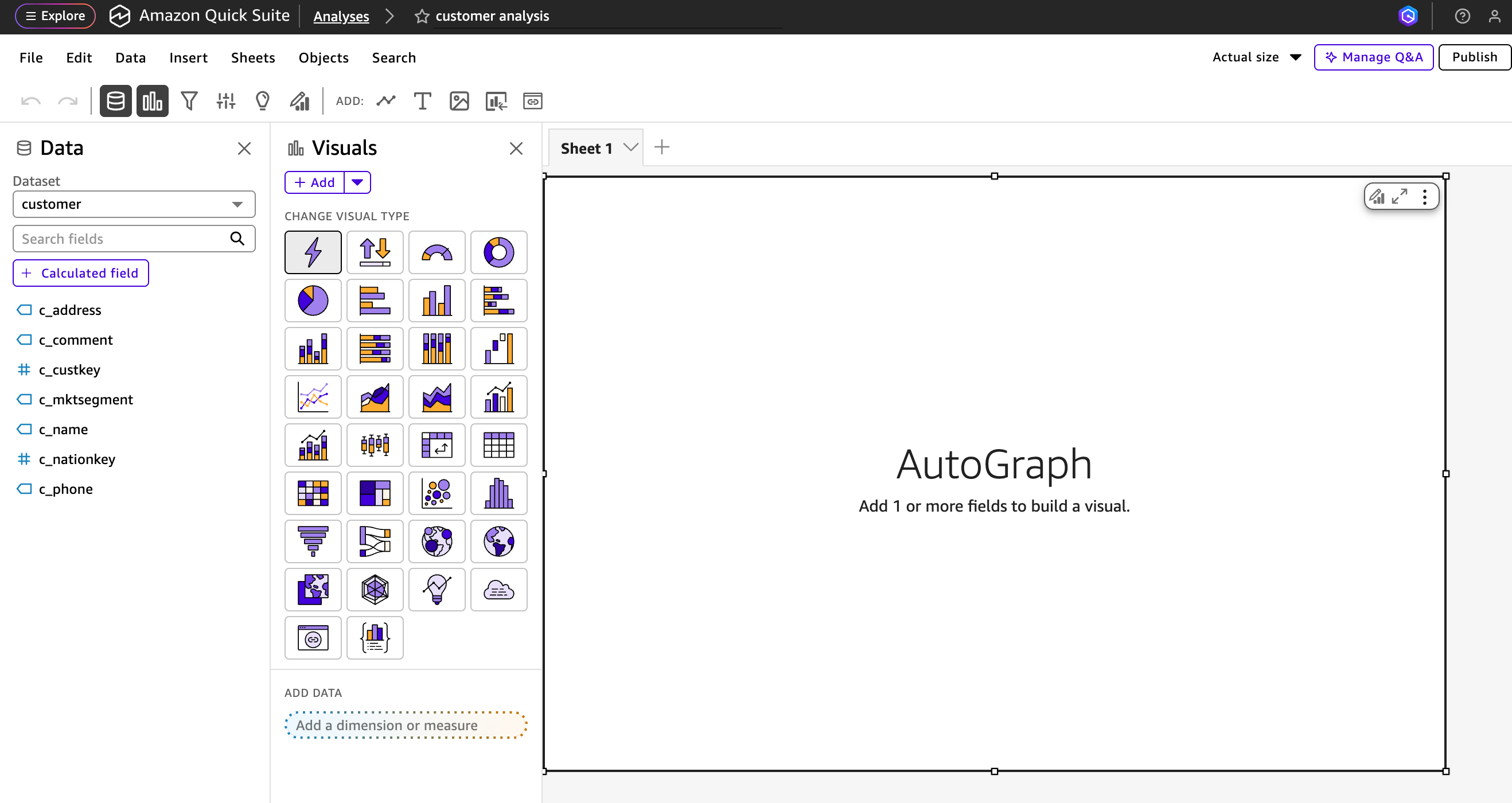
Создание визуализации в QuickSight
В этом разделе на примере данных TPC-H показано, как создать в QuickSight панель визуализации со связями между несколькими таблицами. Инструкции по созданию источника данных TPC-H в Doris приведены в документации по бенчмарку TPC-H.
Цель примера — подсчитать количество заказов для каждой страны с разбивкой по статусам заказов. Поскольку Doris обеспечивает высокую производительность запросов со связями между несколькими таблицами, в этом документе для совместного анализа используются таблицы customer, nation и orders.
Шаг 1: Создайте набор данных на основе таблицы Doris
-
Используйте созданный ранее источник данных, чтобы добавить следующие таблицы в качестве наборов данных:
customernationorders
-
Нажмите Создать набор данных.
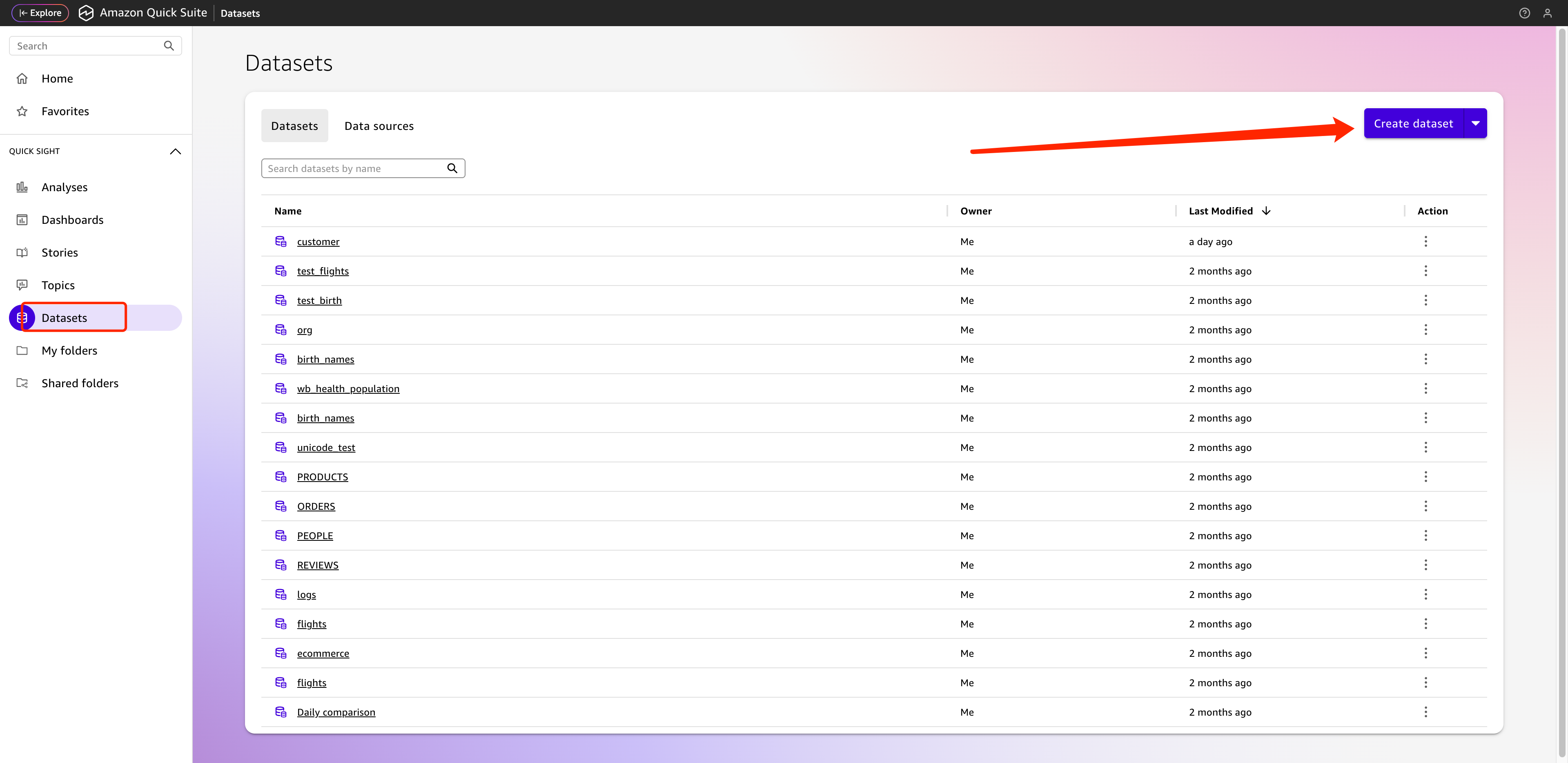
-
Выберите созданный ранее источник данных.
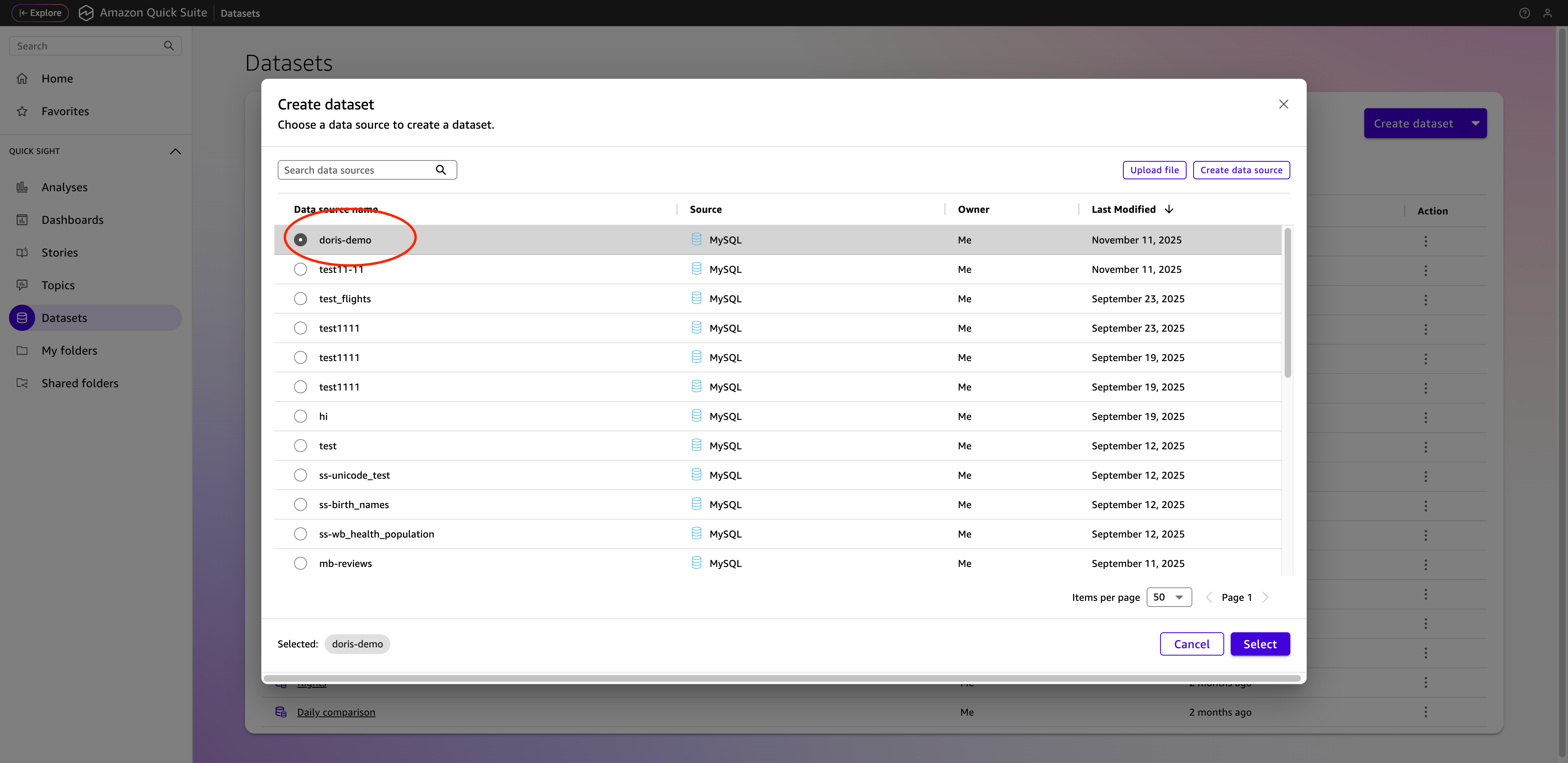
-
Выберите нужную таблицу.
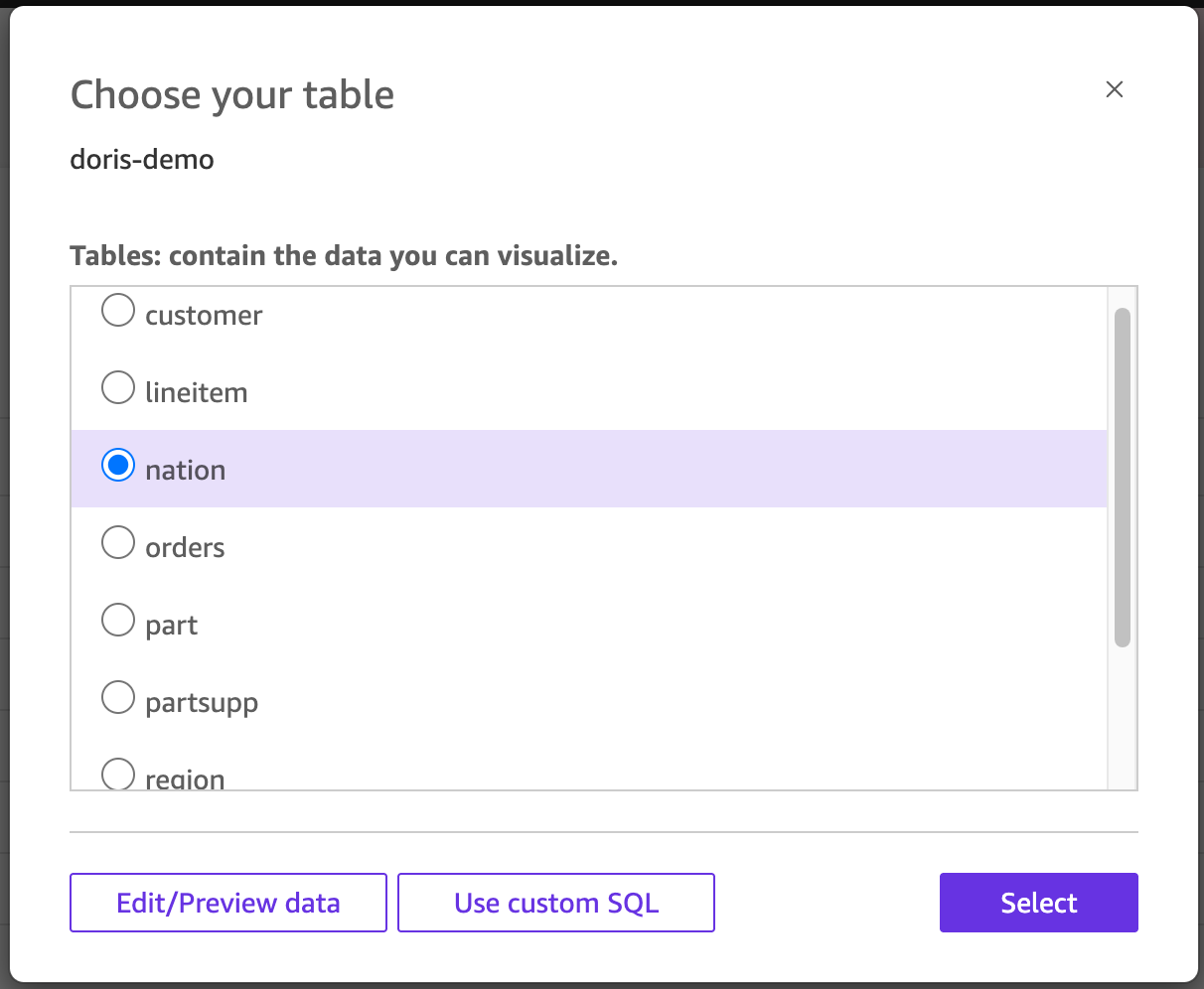
-
Выберите режим Прямой запрос.
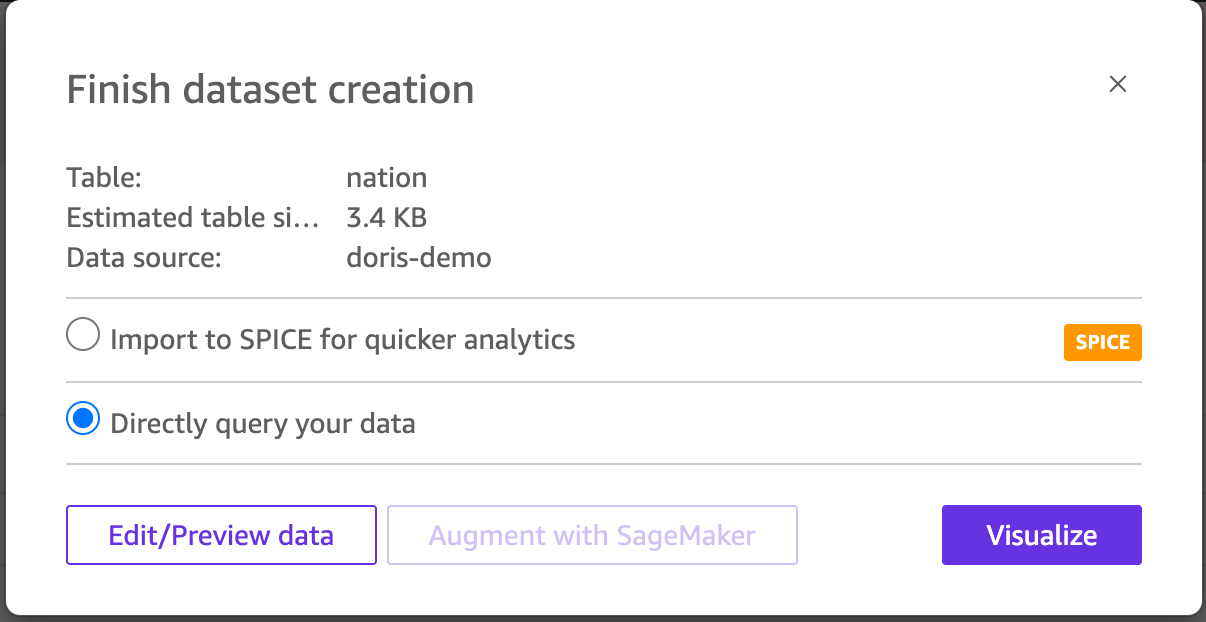
-
Нажмите Визуализировать, чтобы создать источник данных, затем повторите эти действия для остальных таблиц.
Шаг 2: Добавьте несколько наборов данных в анализ
-
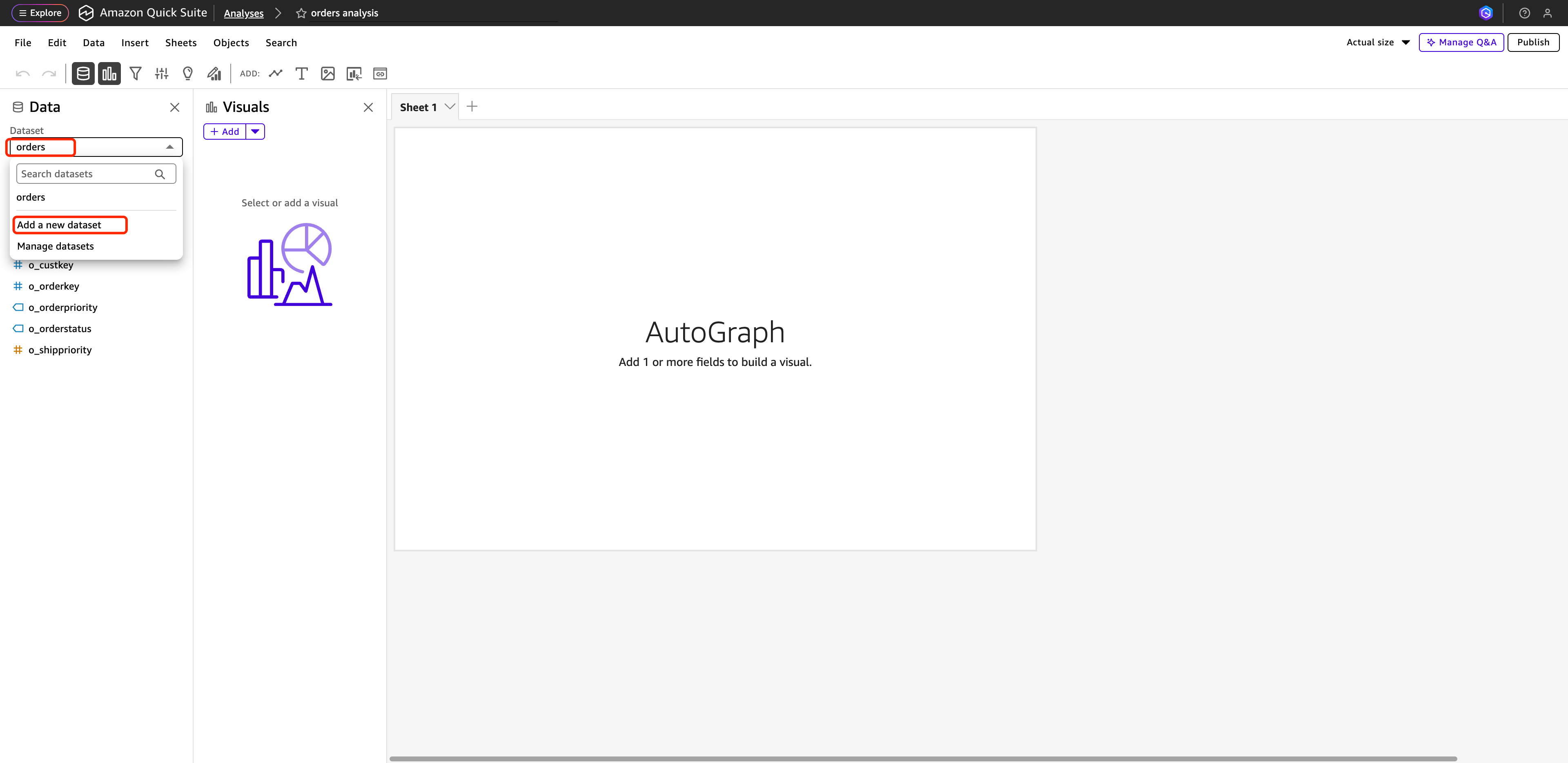
Откройте рабочую область создания панели, нажмите раскрывающийся список текущего набора данных и выберите Добавить новый набор данных.
-
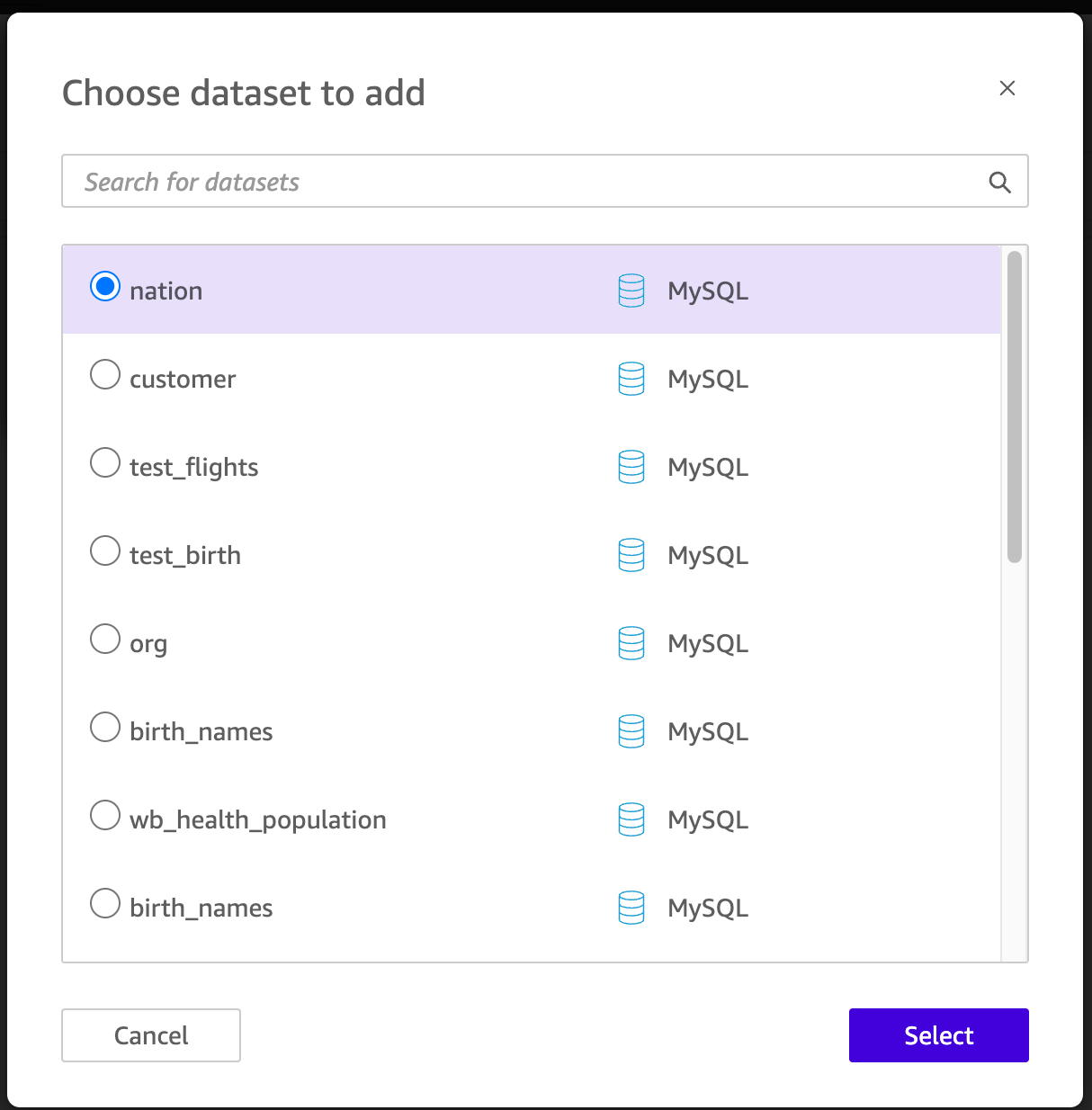
Выберите все наборы данных, которые хотите использовать, и нажмите Выбрать, чтобы добавить их на текущую панель.
Шаг 3: Настройте связи между наборами данных
-
После добавления наборов данных нажмите пункт действий для
nation, чтобы открыть интерфейс редактирования набора данных.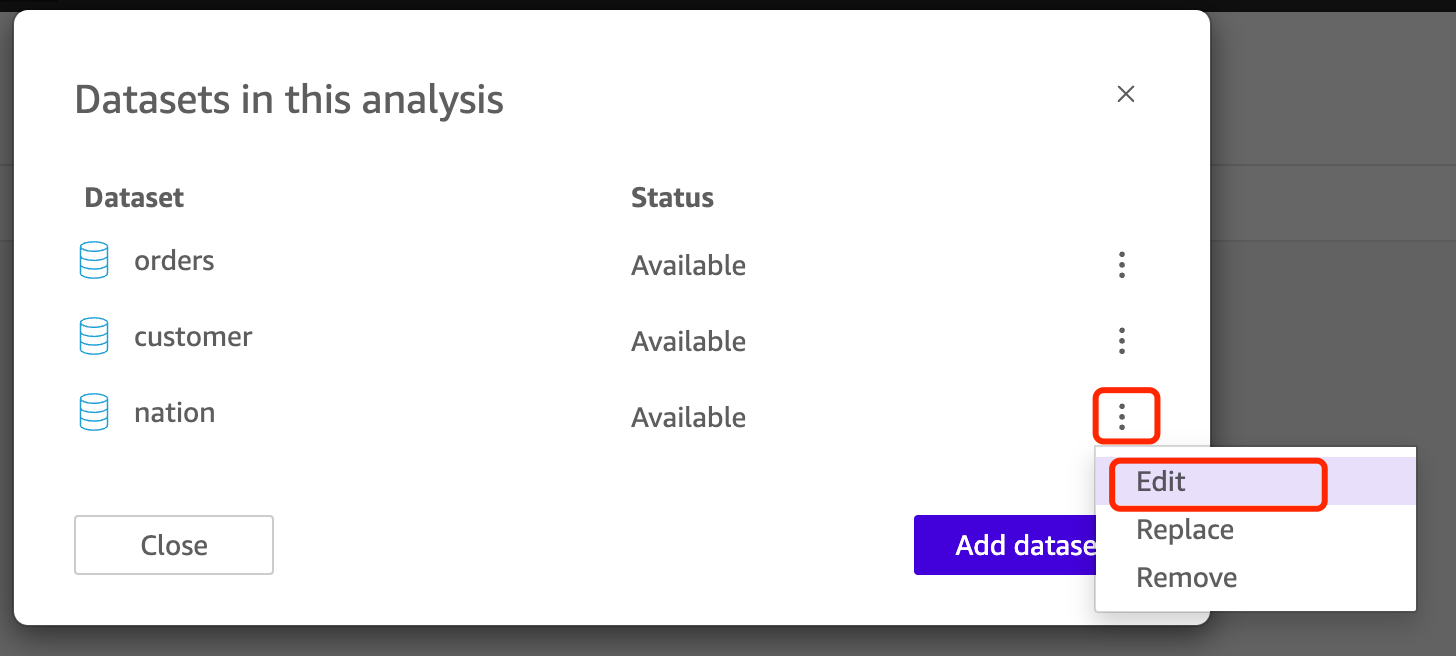
-
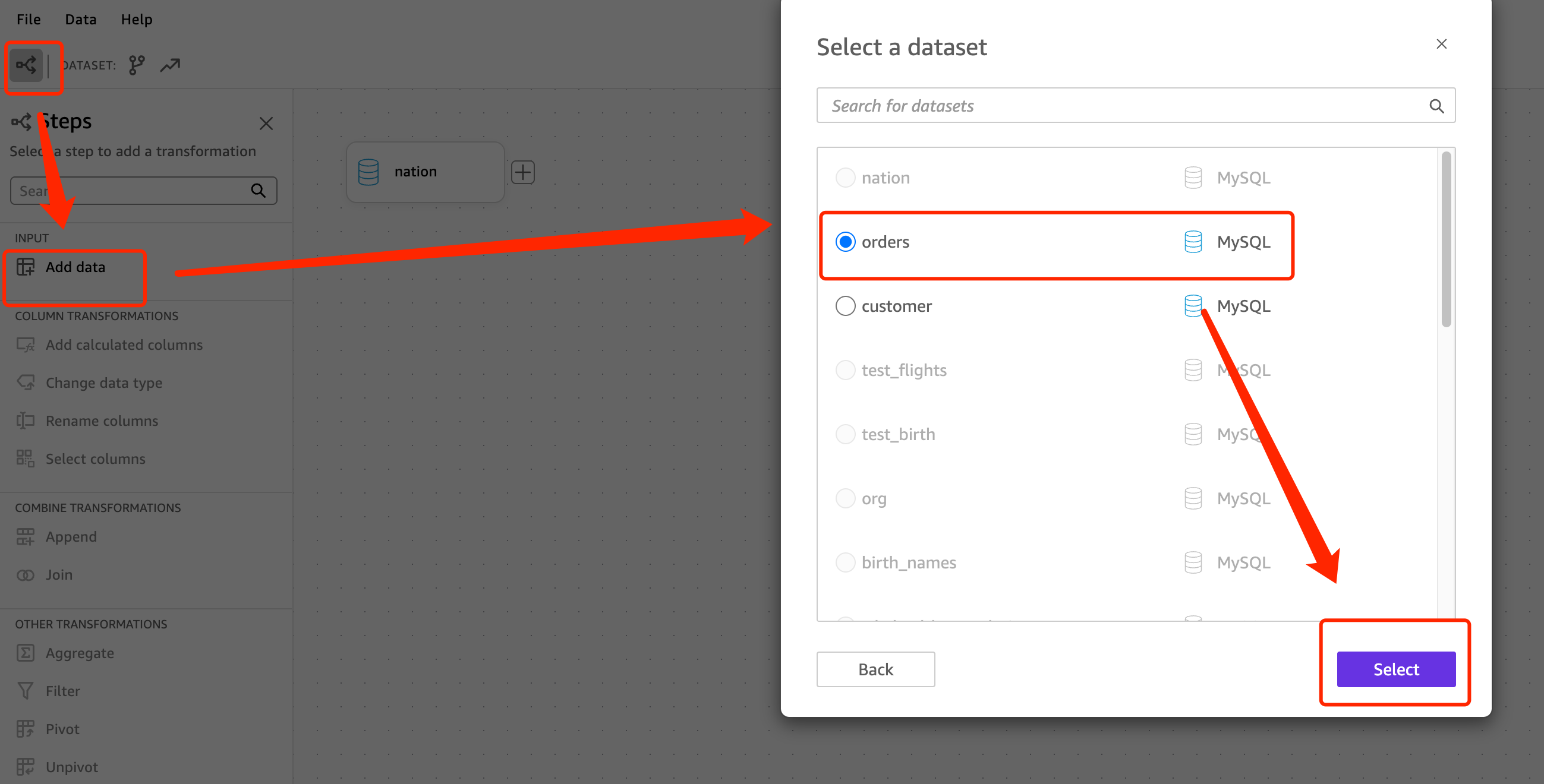
Нажмите Добавить данные, чтобы добавить источник данных.
-
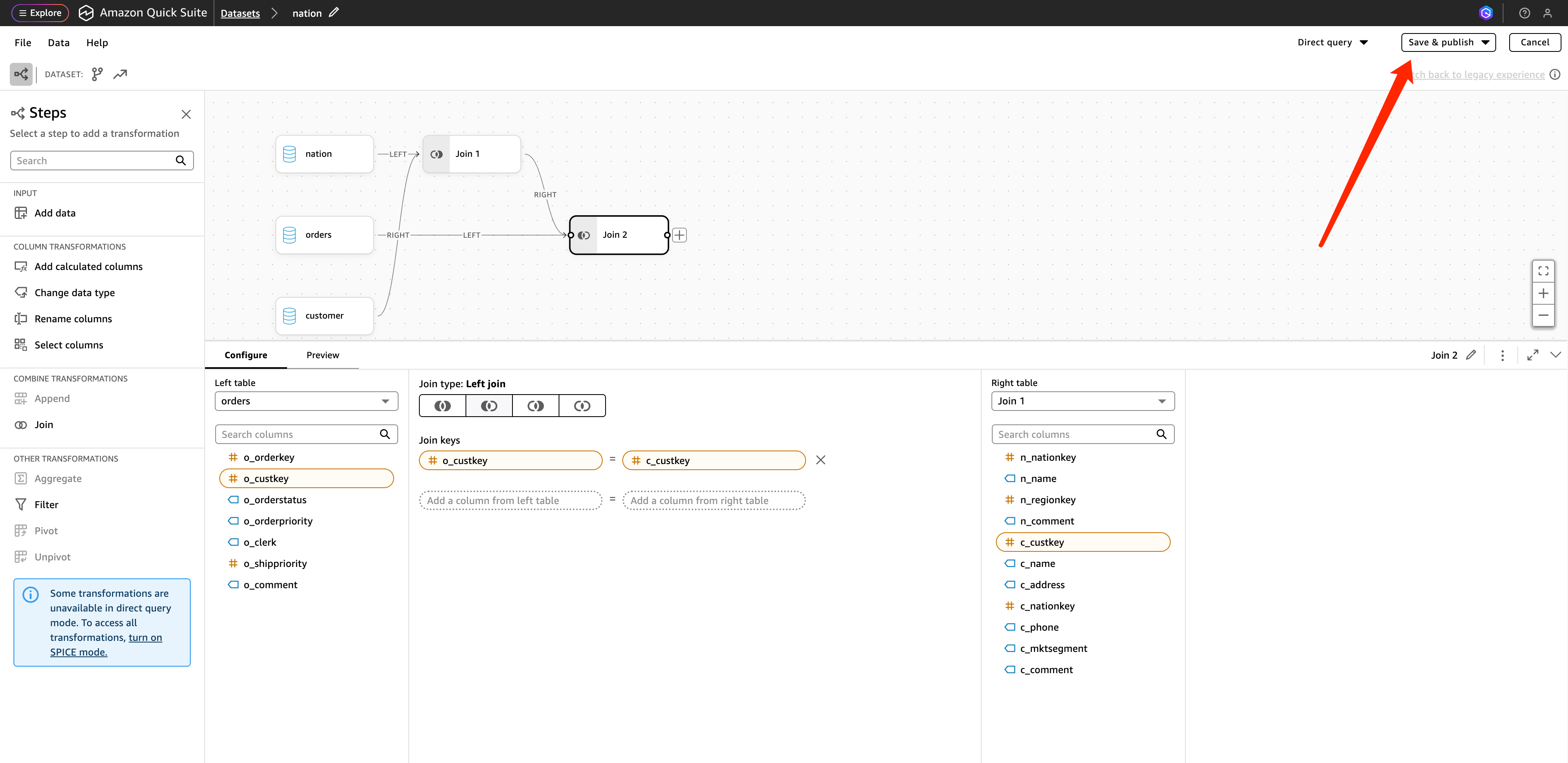
После добавления всех трех таблиц настройте ключи связи. Связи должны быть следующими:
Левая таблица Левое поле Правая таблица Правое поле customerc_nationkeynationn_nationkeycustomerc_custkeyorderso_custkey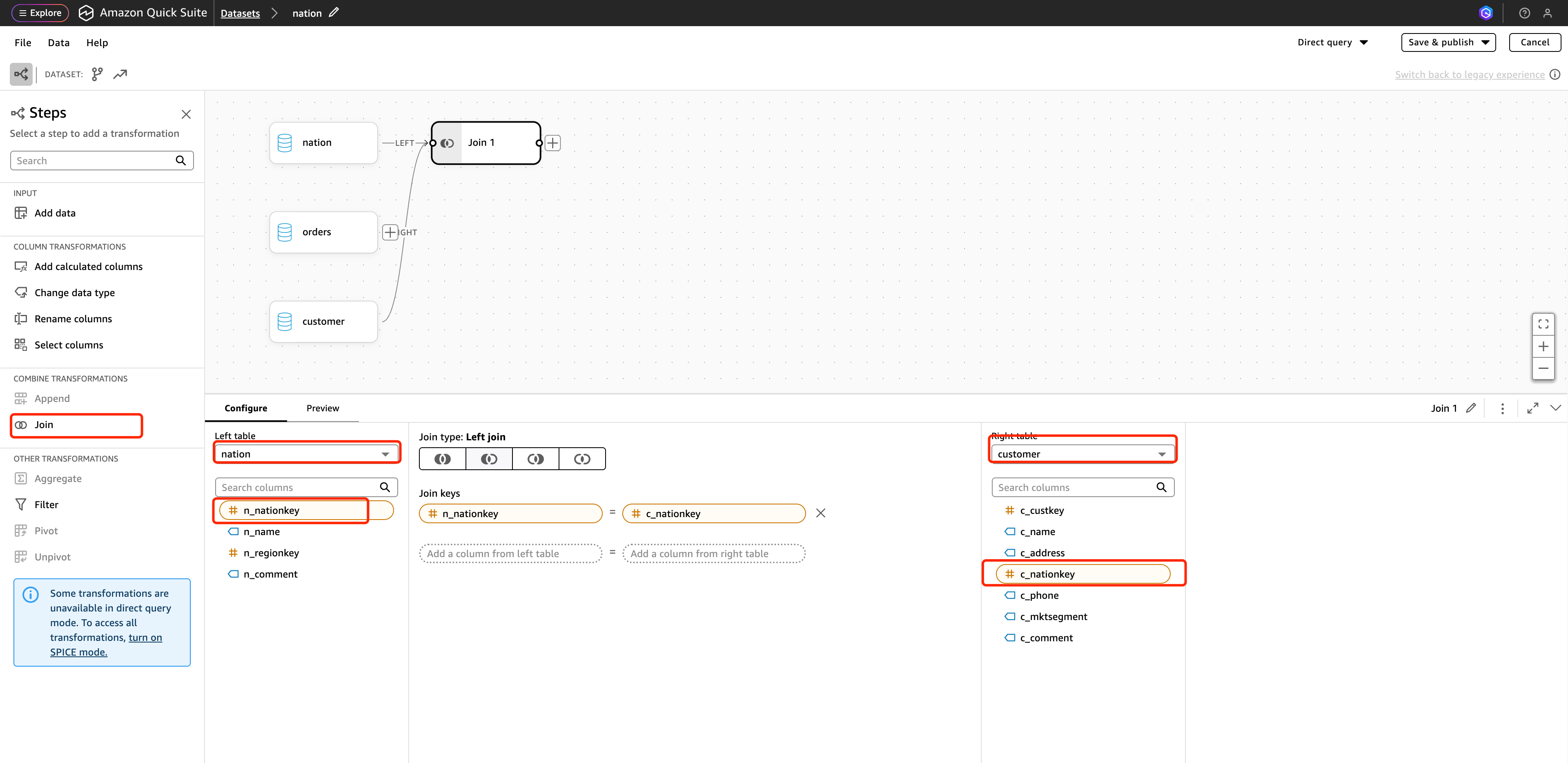
-
После настройки связей нажмите Сохранить и опубликовать в правом верхнем углу для публикации.
Шаг 4: Настройте диаграммы и опубликуйте панель
-
Вернитесь в раздел Анализы, куда были добавлены три источника данных, и нажмите
n_name, чтобы создать диаграмму с общим количеством заказов по названиям стран.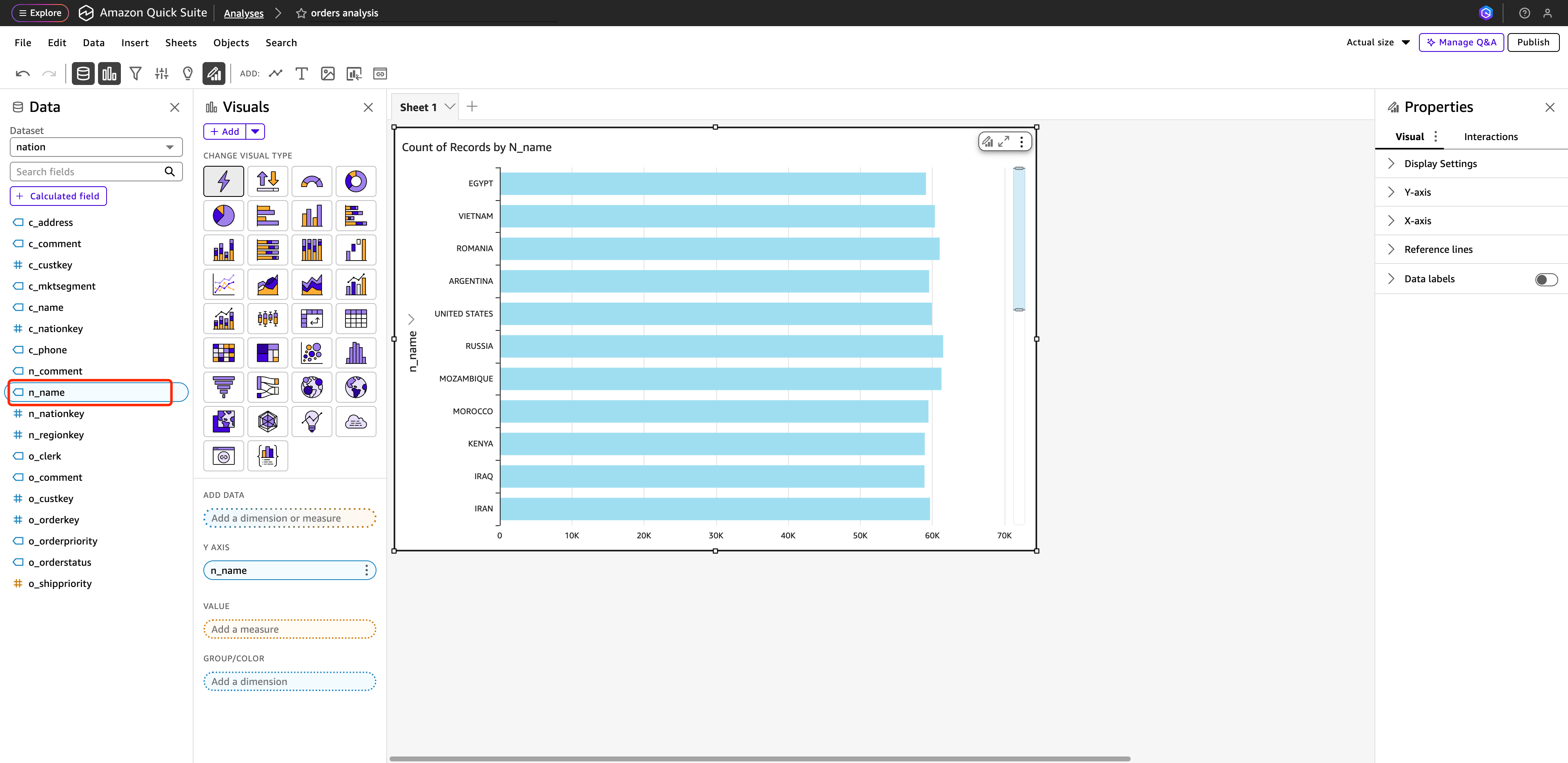
-
Выберите
o_orderkeyв поле ЗНАЧЕНИЕ иo_orderstatusв поле ГРУППА/ЦВЕТ, чтобы получить панель с количеством заказов по странам и статусам заказов.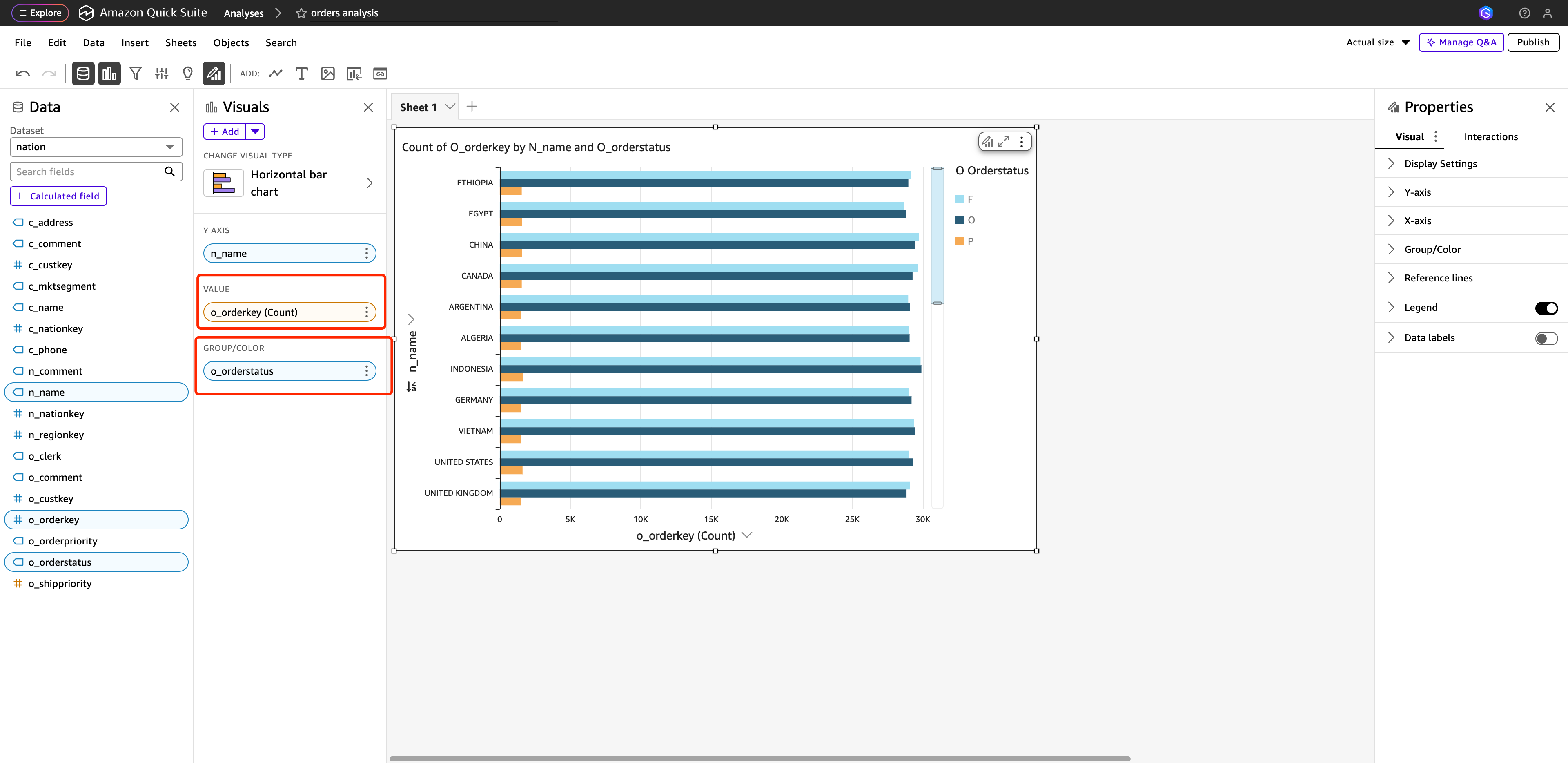
-
Нажмите Опубликовать в правом верхнем углу, чтобы завершить публикацию панели.
Результат
Вы успешно подключили QuickSight к Apache Doris и создали панели для анализа и визуализации данных.