Doris в AWS
В этом документе описано, как быстро развернуть кластер Doris в AWS и попробовать новейшие возможности Doris.
Сценарии использования
Если вы хотите быстро попробовать Doris в AWS, выберите один из двух способов развёртывания:
| Способ развёртывания | Для кого подходит | Особенности |
|---|---|---|
| Развёртывание с помощью шаблона CloudFormation (CFT) | Для пользователей, которые хотят быстро запустить и попробовать Doris | Автоматически настраивает ресурсы AWS и запускает кластер с минимальной настройкой |
| Самостоятельное приобретение ресурсов AWS и развёртывание | Для пользователей, которые хотят настроить архитектуру развёртывания под свои задачи | Полный контроль над выбором ресурсов и процессом настройки |
В этом документе рассматривается быстрое развёртывание на основе шаблона CloudFormation.
Компиляция и развёртывание режима с разделением хранения и вычислений пока не поддерживаются.
- Текущий шаблон CloudFormation поддерживает только три региона: us-east-1, us-west-1 и us-west-2.
- Doris в AWS CloudFormation предназначен главным образом для тестирования и знакомства с Doris. Не используйте его в производственных средах.
Основные понятия
Что такое AWS CloudFormation?
CloudFormation позволяет создать «стек ресурсов» за один шаг. При этом:
- Ресурс: объект, который вы создаёте, например инстанс EC2, VPC или подсеть.
- Стек: группа таких ресурсов.
Вы можете написать шаблон в соответствии со своими требованиями и создать стек ресурсов за один шаг. По сравнению с ручным созданием и настройкой CloudFormation даёт следующие преимущества:
- Более быстрое создание
- Повторяемое выполнение с более стабильным результатом
- Шаблоны можно хранить в системе контроля версий и повторно использовать в любое время по мере необходимости
Что такое Doris в AWS CloudFormation?
Проект Doris предоставляет официальный шаблон CloudFormation для Doris. С его помощью можно быстро создать в AWS кластер Doris указанной версии и попробовать новейшие возможности.
Подготовка к развёртыванию
Перед началом развёртывания заранее уточните следующее:
- Выберите VPC и подсеть для развёртывания
- Выберите пару ключей для входа на узлы
- Учтите, что в ходе развёртывания будет создан S3 VPC Endpoint Interface
Этапы развёртывания
Шаг 1: Откройте CloudFormation и создайте стек
В консоли AWS перейдите в CloudFormation и нажмите Создать стек.
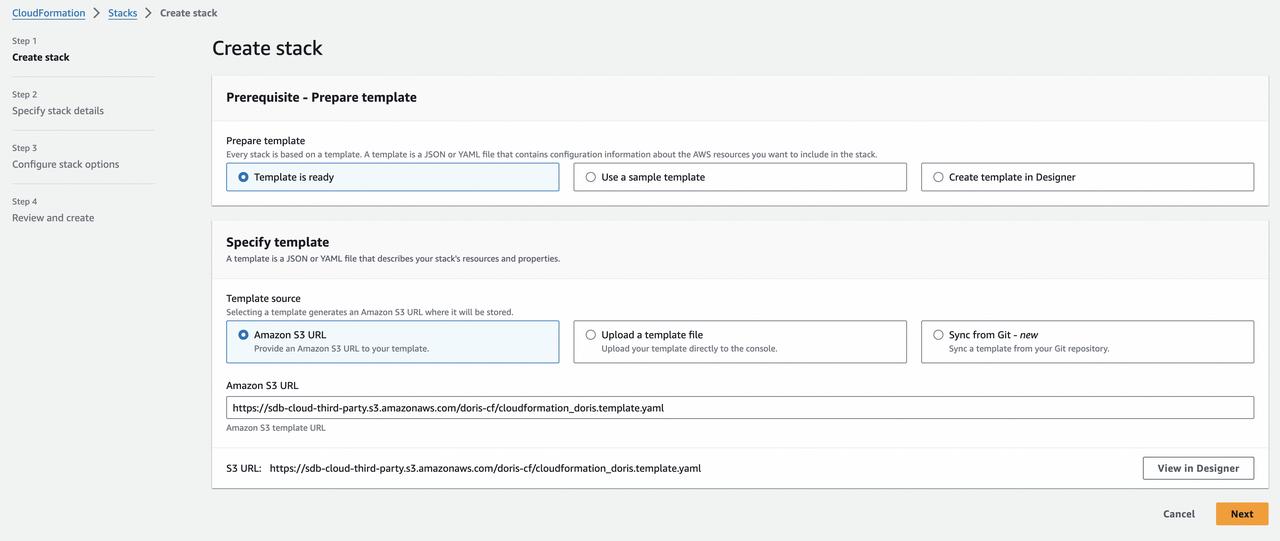
Выберите Amazon S3 URL в качестве источника шаблона и укажите следующую ссылку на шаблон в поле Amazon S3 URL:
https://sdb-cloud-third-party.s3.amazonaws.com/doris-cf/cloudformation_doris.template.yaml
Шаг 2: Настройте параметры шаблона
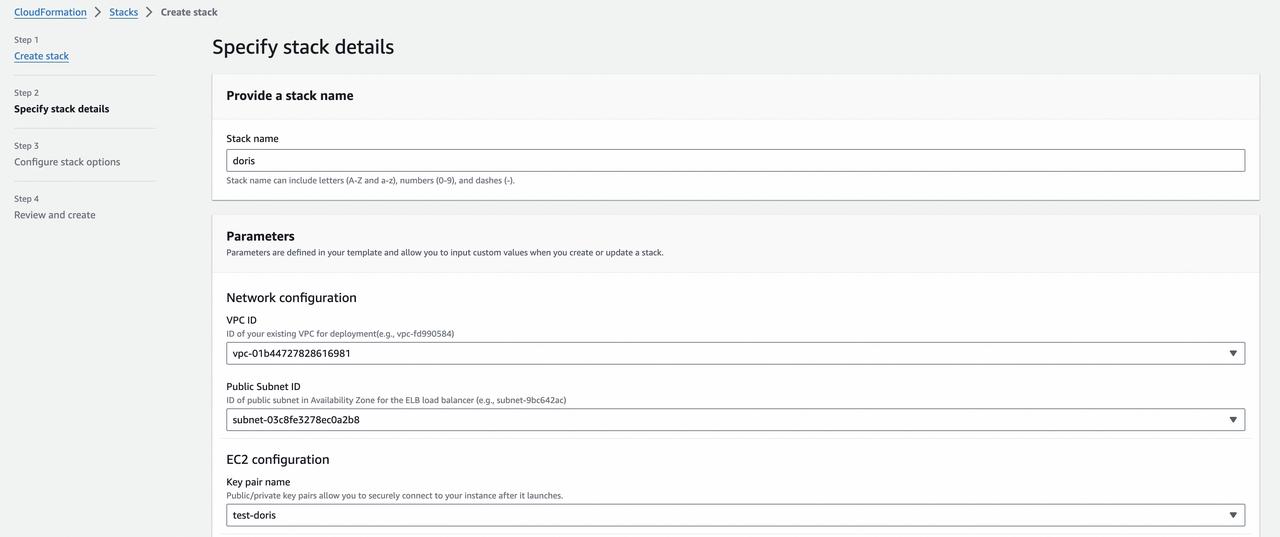
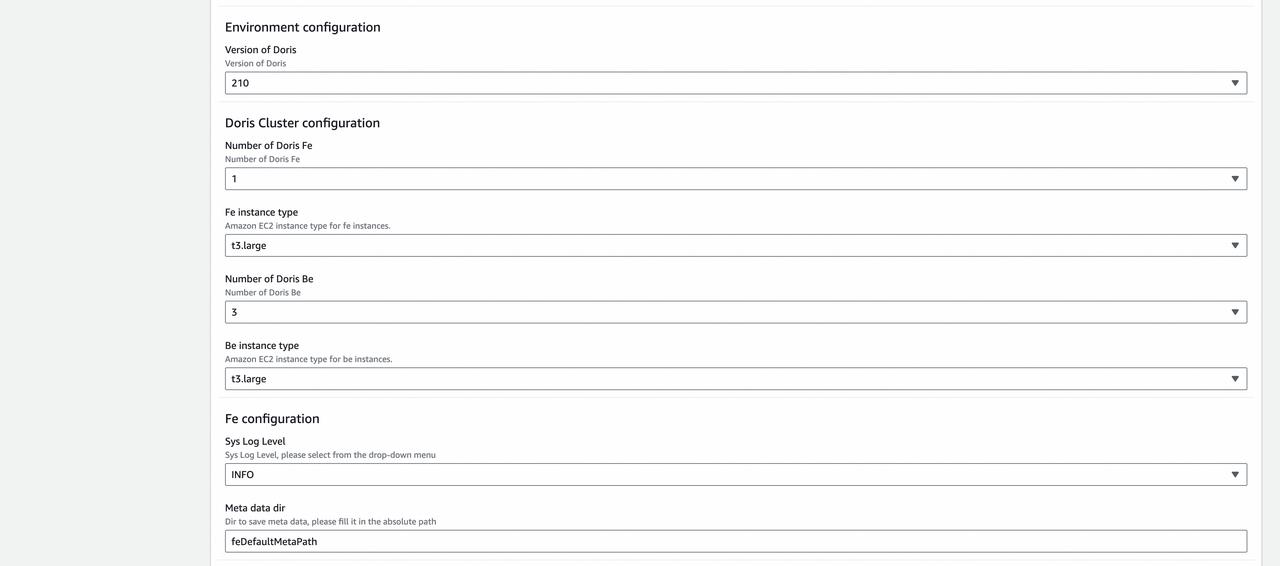
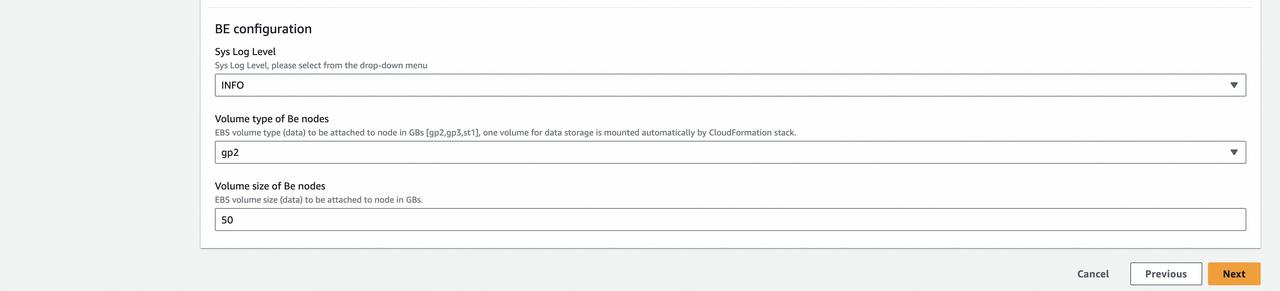
Основные параметры описаны ниже:
| Параметр | Описание | Примечания |
|---|---|---|
| ID VPC | VPC для развёртывания | Обязательный параметр |
| ID подсети | Подсеть для развёртывания | Обязательный параметр |
| Имя пары ключей | Пара открытого и закрытого ключей для подключения к развёрнутым узлам BE и FE | Обязательный параметр |
| Версия Doris | Версия Doris для развёртывания | Например, 2.1.0, 2.0.6 и т. д. |
| Количество узлов FE Doris | Количество узлов FE | По умолчанию шаблон допускает только 1 FE |
| Тип инстанса FE | Тип инстанса для FE | Можно использовать значение по умолчанию |
| Количество узлов BE Doris | Количество узлов BE | Можно выбрать 1 или 3 |
| Тип инстанса BE | Тип инстанса для BE | Можно использовать значение по умолчанию |
| Каталог метаданных | Каталог метаданных узла FE | Можно использовать значение по умолчанию |
| Уровень системного журнала | Уровень системного журнала | Можно использовать значение по умолчанию info |
| Тип тома узлов BE | Тип тома EBS, подключённого к узлам BE | По умолчанию к каждому узлу подключается один диск. Можно использовать значение по умолчанию |
| Размер тома узлов BE | Размер тома EBS, подключённого к узлам BE (единица измерения: GB) | Можно использовать значение по умолчанию |
Подключение к кластеру Doris
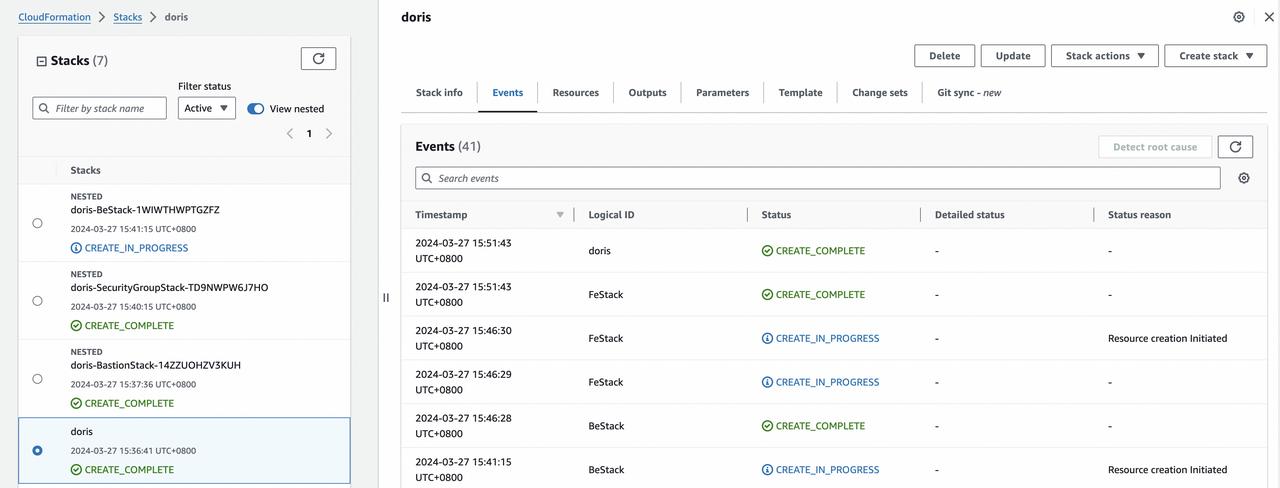
Шаг 1: Убедитесь, что развёртывание завершено успешно
После успешного развёртывания CloudFormation отображает следующий результат.
Шаг 2: Получите адрес подключения к FE
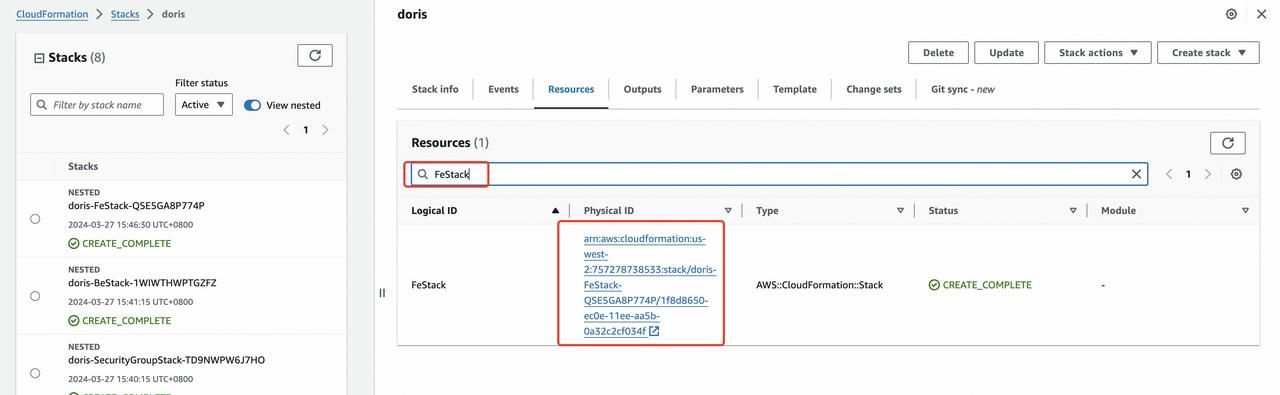
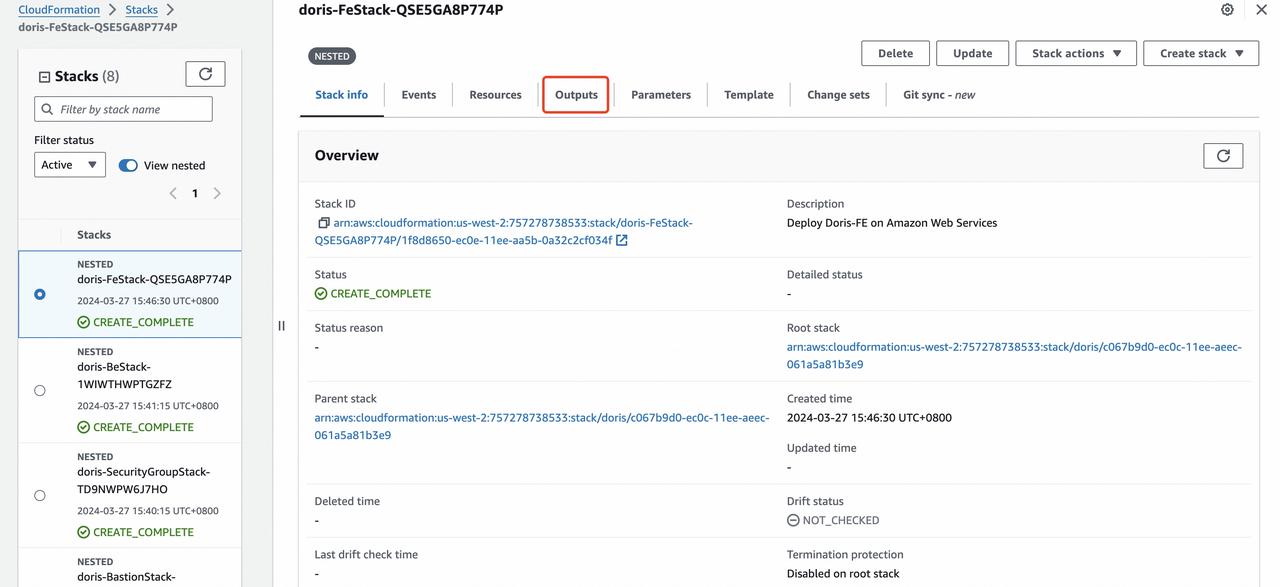
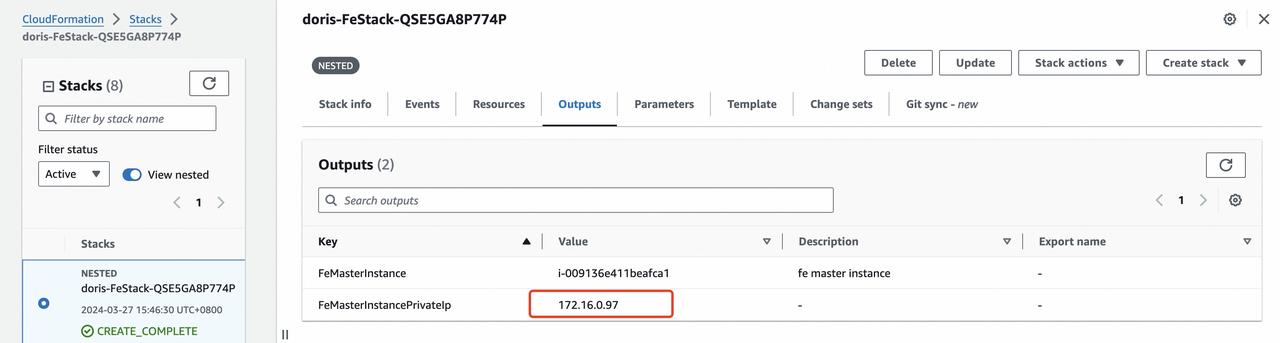
Следуя инструкциям на снимках экрана ниже, перейдите на вкладку Выходные данные стека и найдите адрес подключения к FE в выходных данных FE. В следующем примере адрес FE — 172.16.0.97.
Шаг 3: Подключитесь к кластеру Doris
После завершения развёртывания через CloudFormation для подключения к кластеру Doris по умолчанию используются следующие данные:
| Параметр | Значение по умолчанию |
|---|---|
| IP-адрес FE | IP-адрес FE, полученный на шаге 2 |
| Порт протокола MySQL на FE | 9030 |
| Порт протокола HTTP на FE | 8030 |
| Пароль root по умолчанию | Пустой |
| Пароль admin по умолчанию | Пустой |