FineBI
FineBI — это продукт для бизнес-аналитики, который позволяет обрабатывать данные, выполнять анализ ad hoc, создавать многомерные дашборды и решать многие другие задачи. Он поддерживает подключение к широкому набору источников данных и управление анализом таблиц в различных представлениях, а также позволяет удобно моделировать и визуализировать как внутренние, так и внешние данные Apache Doris.
В этом документе описано, как подключить источник данных Apache Doris в FineBI и выполнить все этапы от настройки подключения до моделирования данных.
Сценарии использования
| Сценарий | Описание |
|---|---|
| Анализ BI-отчётов | Создание дашбордов и отчётов на основе бизнес-данных в Doris |
| Многомерный анализ ad hoc | Исследование данных Doris с помощью возможностей многомерного анализа FineBI |
| Моделирование внутренних и внешних данных | Подключение внутренних и внешних таблиц Doris к FineBI единым способом для моделирования |
Предварительные требования
- Установлена FineBI версии 5.0 или новее. Ссылка для скачивания: https://www.finebi.com/
- Кластер Apache Doris развёрнут, и известны следующие параметры подключения:
- IP-адрес хоста FE
- Порт запросов FE (по умолчанию
9030) - Имя пользователя и пароль с правами доступа
- Имя целевой базы данных
Порядок действий
Шаг 1: Войдите в FineBI
-
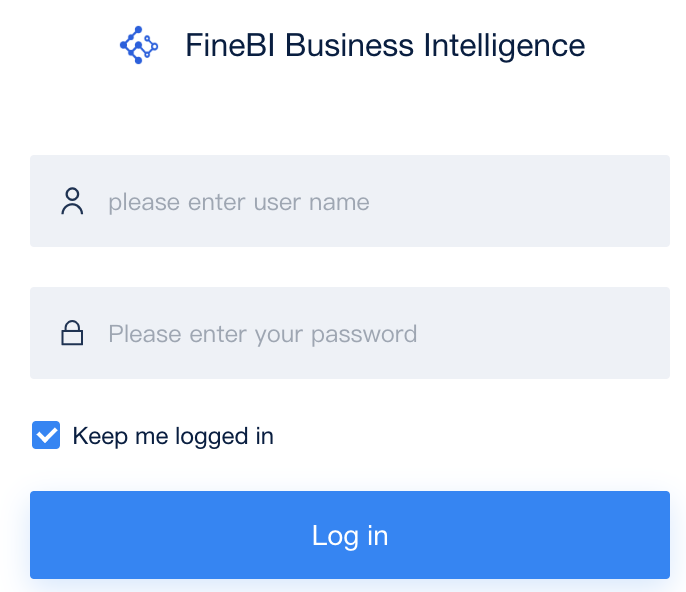
Создайте учётную запись FineBI и войдите с её помощью.
-
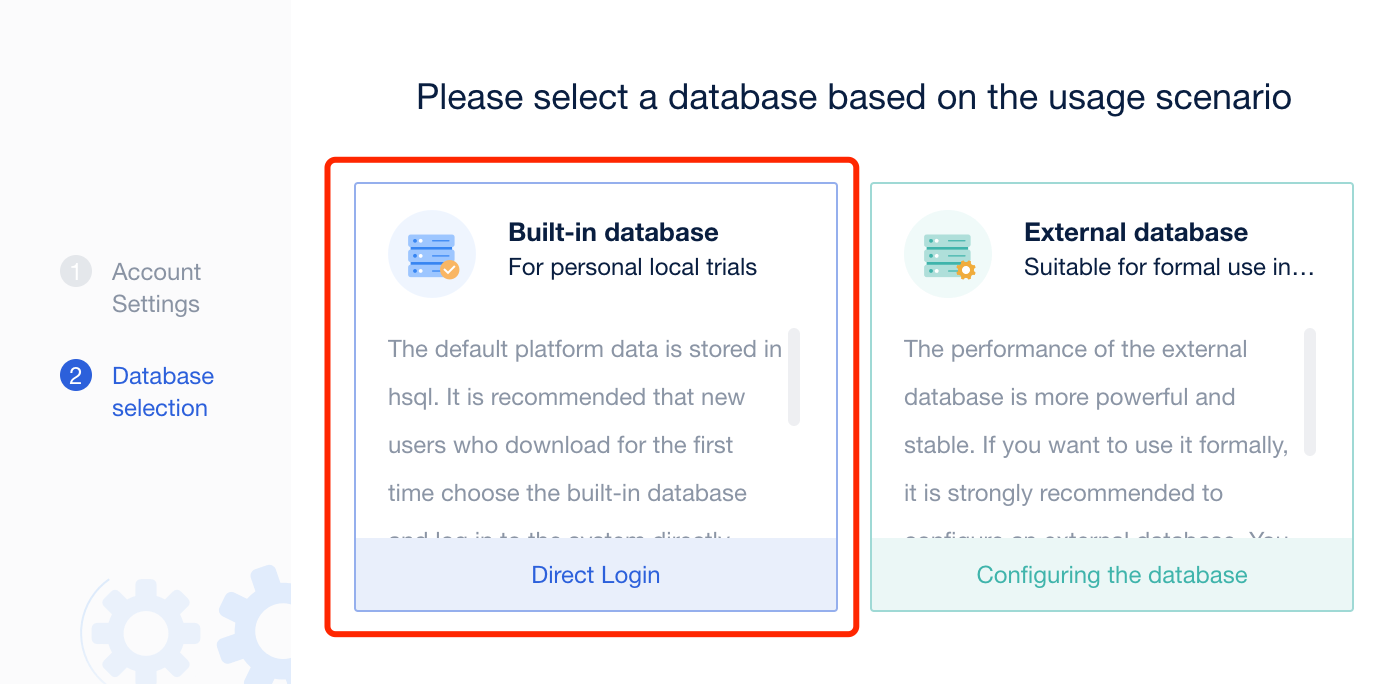
Выберите встроенную базу данных в качестве хранилища служебной информации FineBI. Чтобы использовать внешнюю базу данных, обратитесь к официальной документации: https://help.fanruan.com/finebi/doc-view-437.html
ПримечаниеВ качестве хранилища служебной информации FanRuan BI рекомендуется выбрать встроенную базу данных. Выбранная здесь база данных используется для хранения и обслуживания метаданных FineBI, таких как модели и дашборды, а не в качестве целевой базы данных для аналитических запросов. FineBI необходимо выполнять в ней операции создания, чтения, обновления и удаления.
Шаг 2: Создайте подключение к данным Doris
-
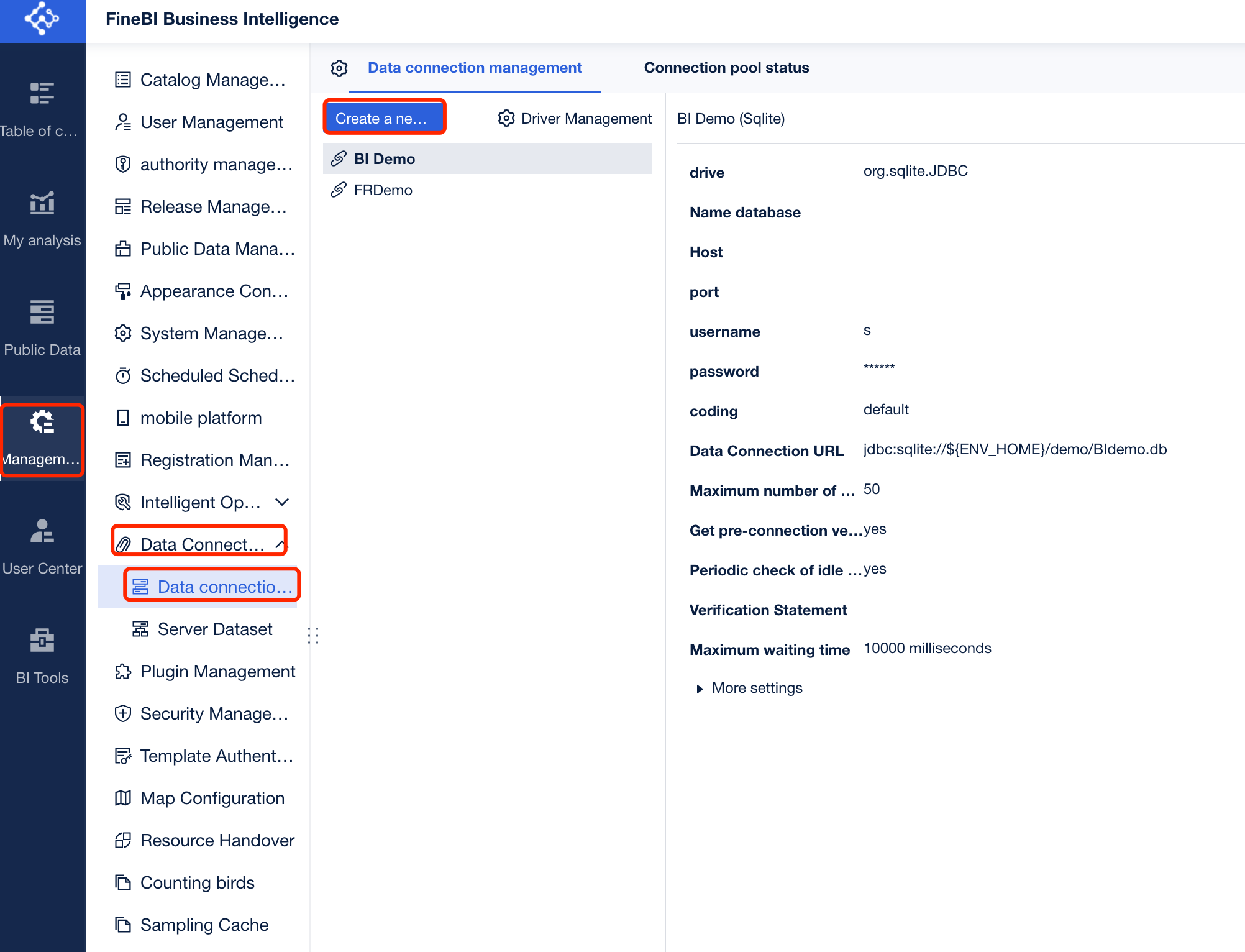
Перейдите в Систему управления, выберите Подключение к базе данных в разделе Подключение к данным и нажмите кнопку создания нового подключения к базе данных.
-
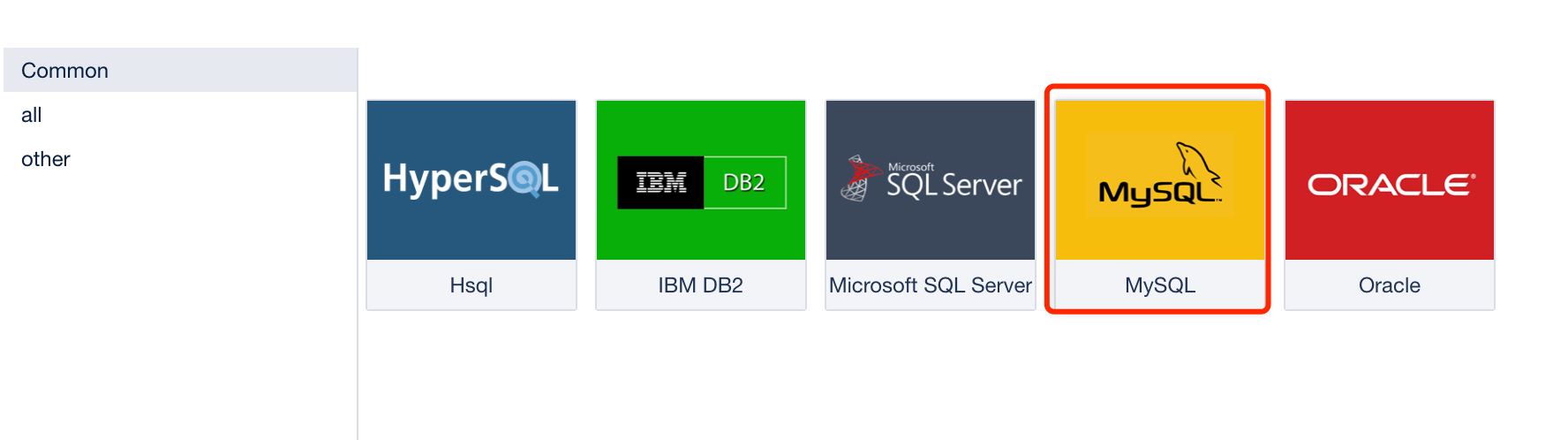
На странице выбора типа подключения к базе данных выберите MySQL.
-
Заполните параметры подключения к базе данных Doris. Описание параметров приведено ниже:
Параметр Описание Имя пользователя Имя пользователя для входа в кластер Doris, например adminПароль Пароль для входа в кластер Doris Хост IP-адрес хоста FE кластера Doris Порт Порт запросов FE кластера Doris, например 9030Кодировка Формат кодировки, используемый кластером Doris Имя базы данных Целевая база данных в кластере Doris 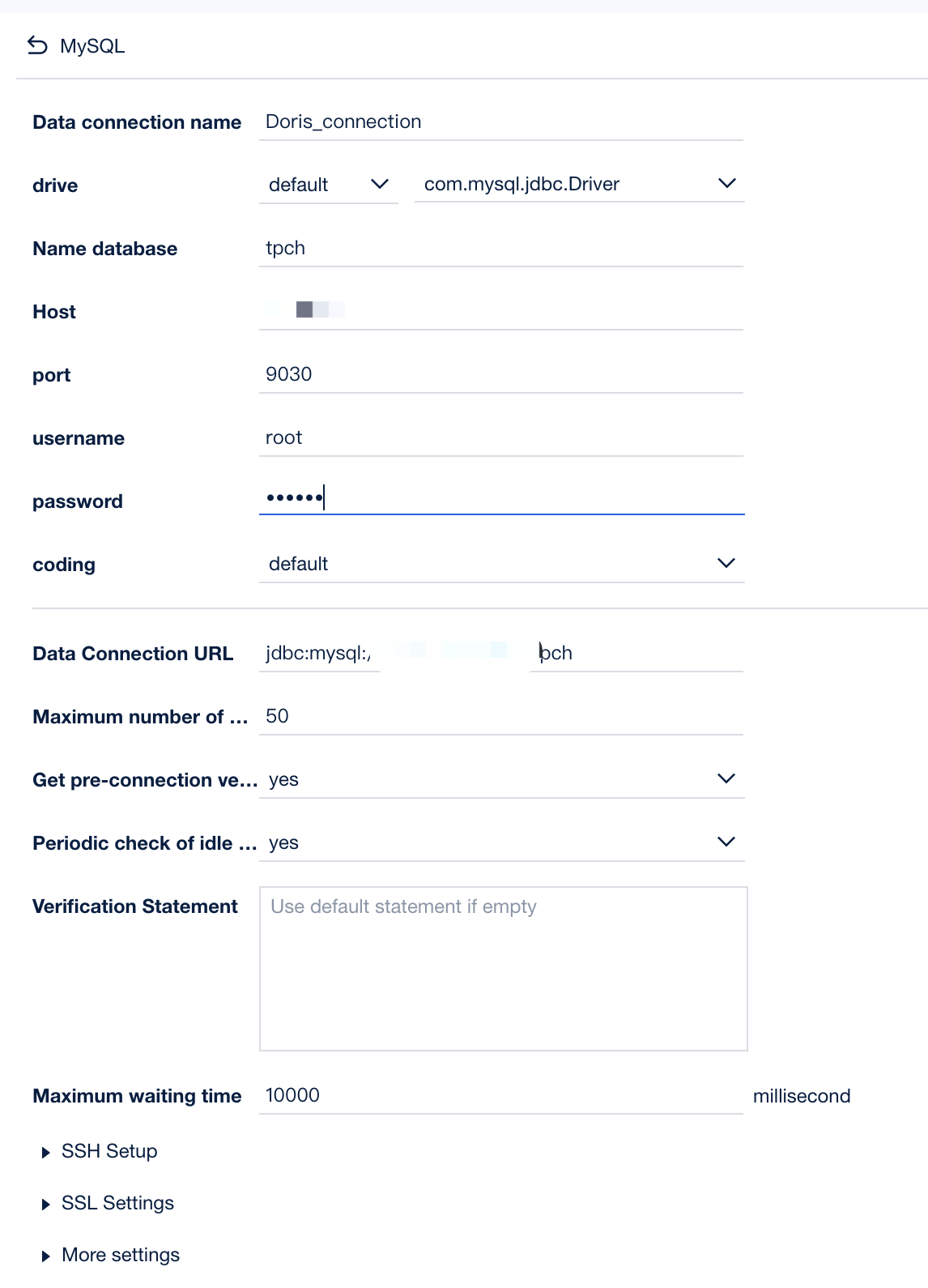
-
Нажмите Проверить подключение. Если параметры подключения заполнены правильно, появится сообщение об успешном подключении.

Шаг 3: Создайте модель данных
-
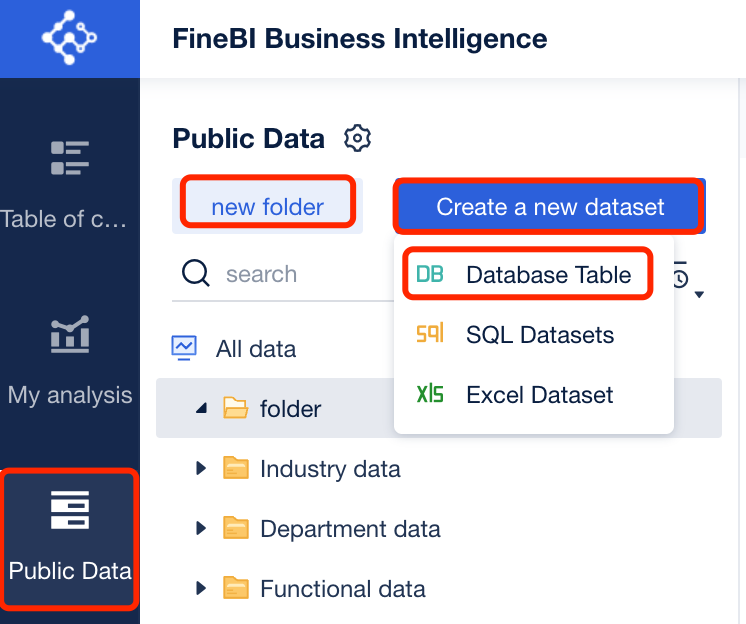
В разделе Общедоступные данные нажмите кнопку создания нового набора данных. При добавлении набора данных Doris выберите Таблица базы данных.
-
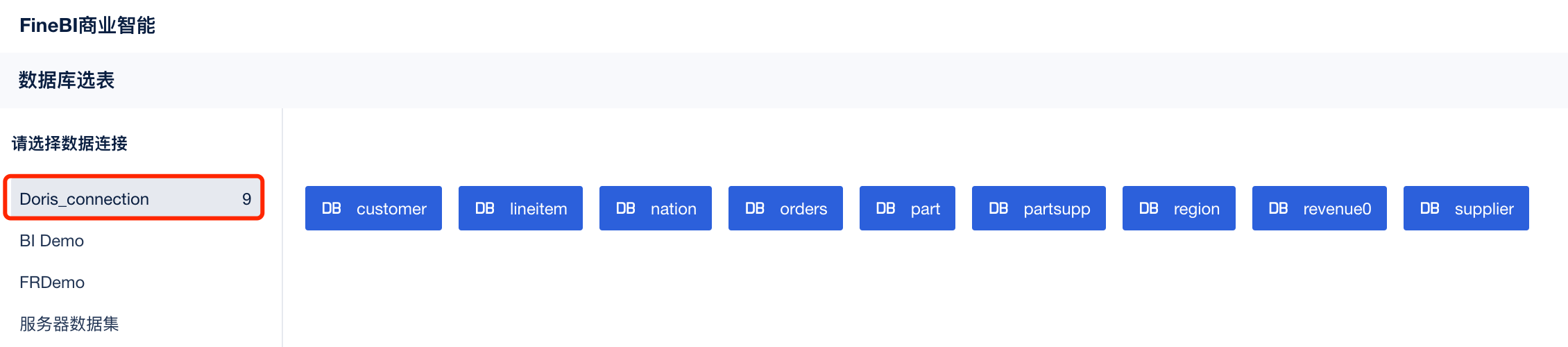
В созданном подключении к базе данных выберите таблицы для импорта.
-
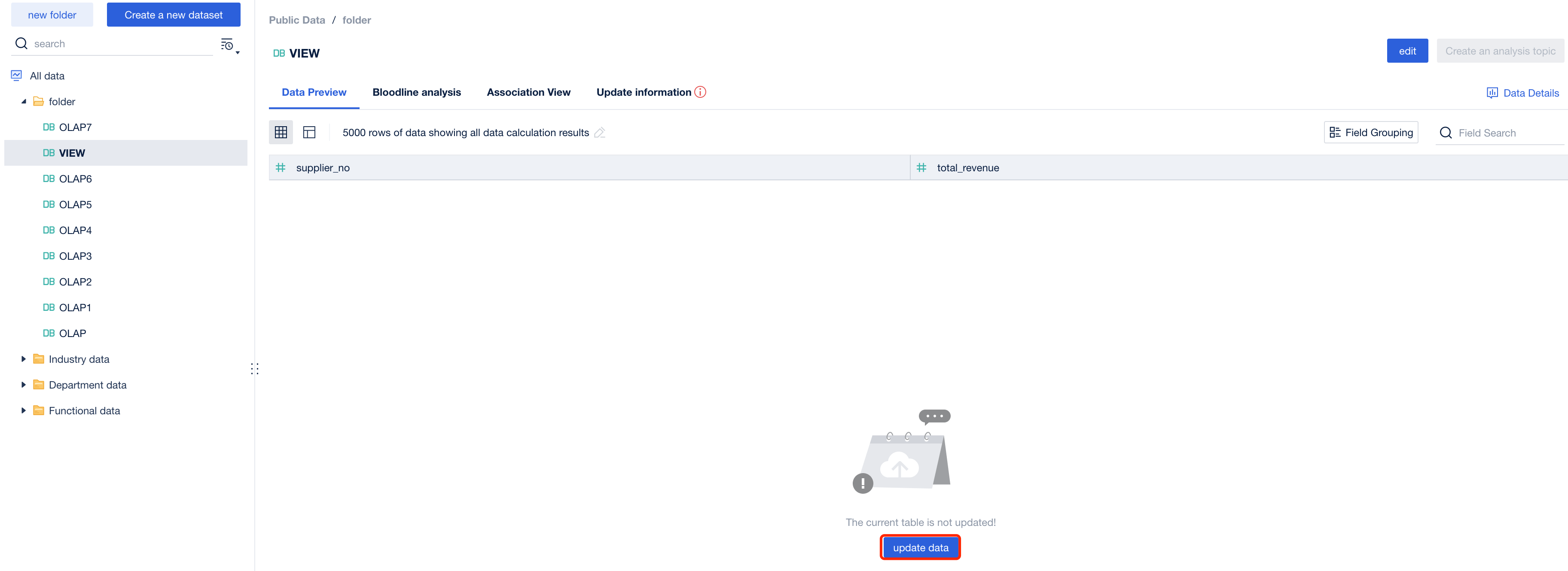
После импорта необходимо обновить каждую импортированную таблицу. Только после обновления таблицу можно использовать для анализа данных в теме анализа.
-
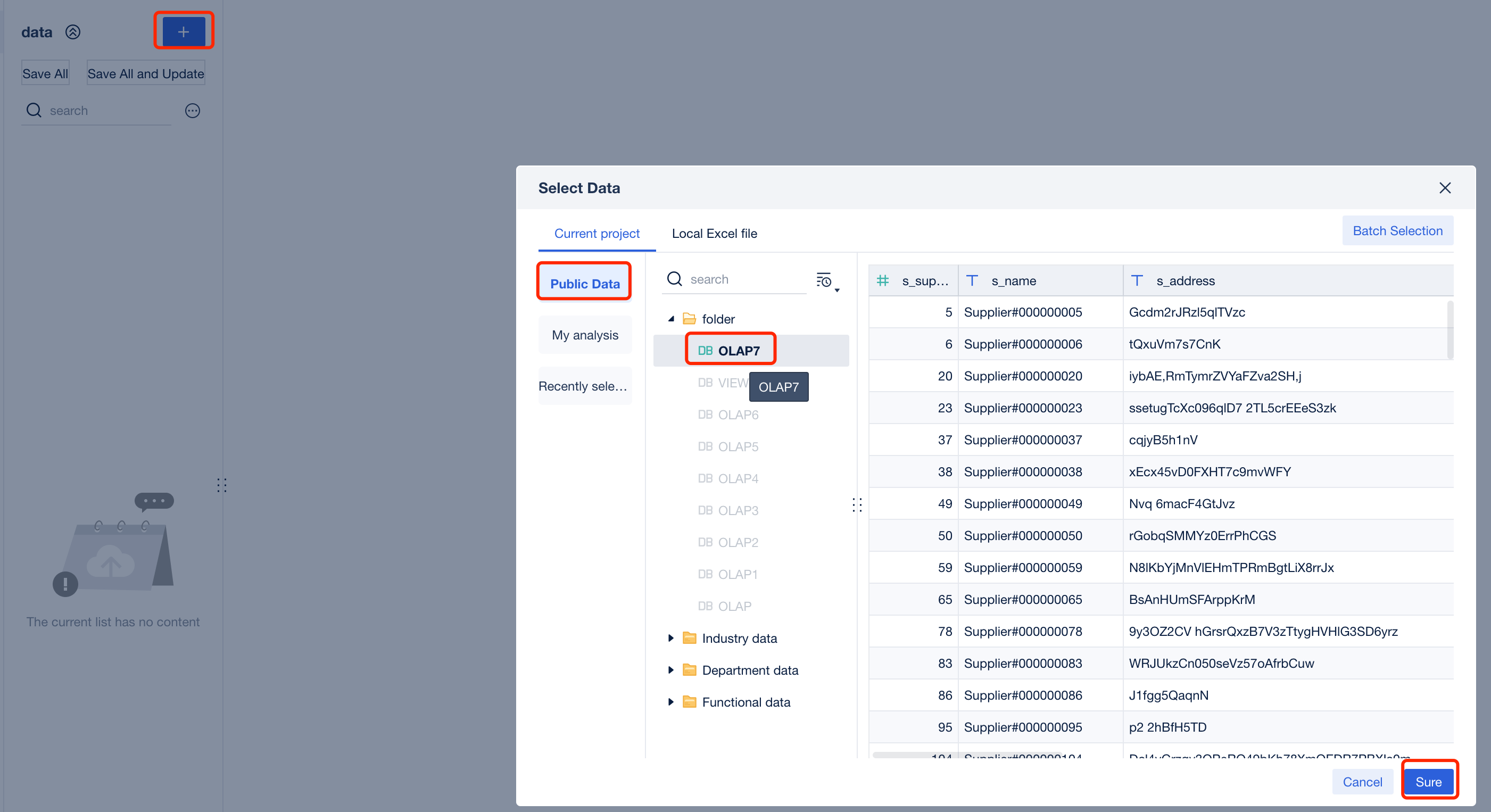
Добавьте импортированные общедоступные данные в тему анализа. После этого вы сможете анализировать данные с помощью дашбордов и настраивать их в соответствии со своей бизнес-логикой.
Часто задаваемые вопросы
Вопрос: Что делать, если проверка подключения завершилась ошибкой?
Последовательно проверьте следующее:
- Убедитесь, что с хоста, на котором работает FineBI, доступны IP-адрес узла FE Doris и порт запросов (по умолчанию
9030). - Убедитесь, что пользователь, выполняющий вход, имеет права доступа к целевой базе данных.
- Убедитесь, что выбран тип подключения MySQL, а не другой тип базы данных.
Вопрос: Почему после импорта таблицу нельзя анализировать в теме анализа?
Необходимо обновить каждую импортированную таблицу в разделе Общедоступные данные. После завершения обновления таблицу можно использовать в теме анализа.