最后于 更新
Pipeline Tracing
介绍
在 Apache Doris 的 Pipeline 执行引擎中,每个 Instance 的执行计划树会被拆分为多个 Pipeline Task,并由自定义的 Pipeline 调度器进行调度执行。当 Pipeline Task 数量较多时,这些 Task 如何在线程与 CPU 核间调度,是影响执行性能的重要因素。
Pipeline Tracing 工具用于观察特定查询或时间段内的调度过程,便于性能分析与瓶颈定位。
使用步骤
1. 记录调度数据
通过 HTTP 接口控制 BE 是否以及如何记录调度过程,相关设置仅作用于目标 BE。
| 操作目的 | HTTP 命令 |
|---|---|
| 关闭 Pipeline Tracing 记录 | curl -X POST http://{be_host}:{http_port}/api/pipeline/tracing?type=disable |
| 为每个 Query 产生一条记录 | curl -X POST http://{be_host}:{http_port}/api/pipeline/tracing?type=perquery |
| 生成固定时间段内的 Tracing 记录 | curl -X POST http://{be_host}:{http_port}/api/pipeline/tracing?type=periodic |
| 设置周期时长(单位:秒) | curl -X POST http://{be_host}:{http_port}/api/pipeline/tracing?dump_interval=60 |
命令示例:
# 关闭 Pipeline Tracing 记录
curl -X POST http://{be_host}:{http_port}/api/pipeline/tracing?type=disable

# 为每个 Query 产生一条记录
curl -X POST http://{be_host}:{http_port}/api/pipeline/tracing?type=perquery

# 生成固定时间段内的 Tracing 记录
curl -X POST http://{be_host}:{http_port}/api/pipeline/tracing?type=periodic

# 设置 60 秒的周期时长
curl -X POST http://{be_host}:{http_port}/api/pipeline/tracing?dump_interval=60
2. 转换数据格式
记录的数据会写入对应 BE 的 log/tracing 目录。使用 doris/tools/pipeline-tracing/ 中的转换脚本,将原始数据转换为 Perfetto 可加载的 JSON 格式:
cd doris/tools/pipeline-tracing/
python3 origin-to-show.py -s <SOURCE_FILE> -d <DEST>.json
参数说明:
| 参数 | 含义 |
|---|---|
-s <SOURCE_FILE> | BE 生成的原始 Tracing 文件路径 |
-d <DEST>.json | 输出的可视化 JSON 文件路径 |
更详细的使用方法可参考该目录下的 README.md 文件。
3. 在 Perfetto 中可视化
-
打开 Perfetto。
-
点击
Open trace file,选择上一步生成的 JSON 文件。 -
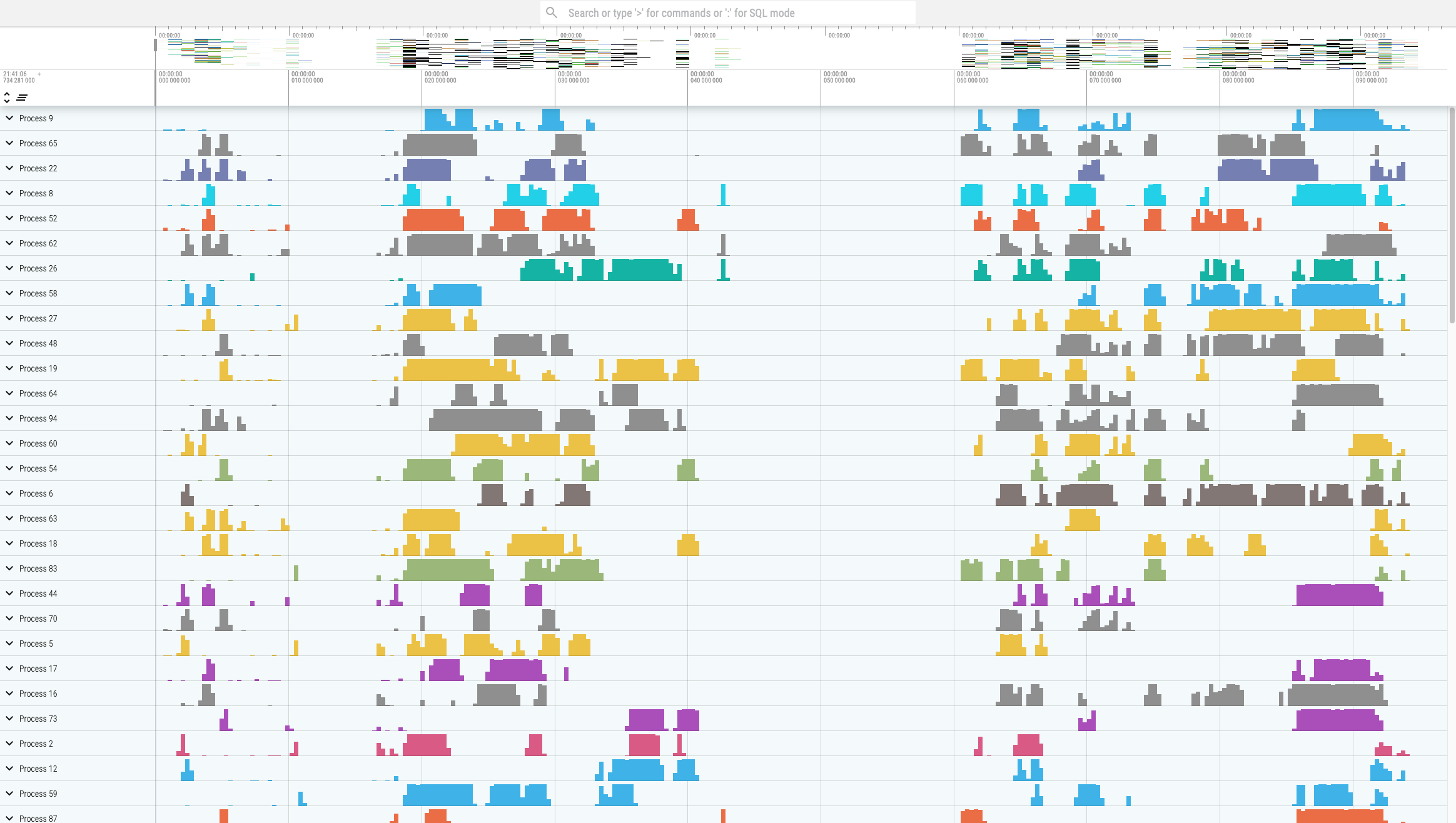
即可查看调度结果:
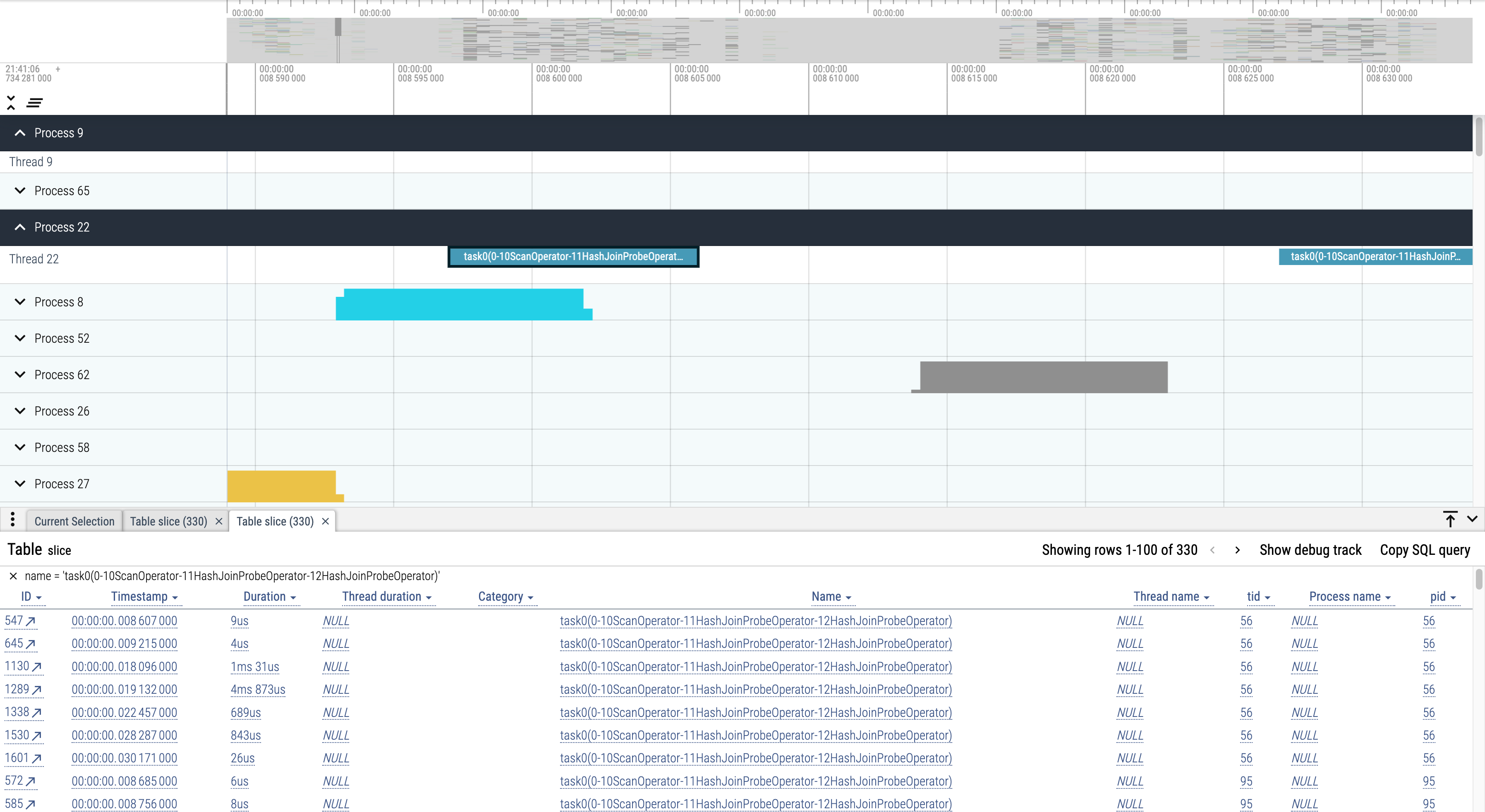
Perfetto 支持查看同一个 Task 在各 CPU 核间的调度情况:
FAQ
Q:Tracing 文件在哪里?
在对应 BE 的 log/tracing 目录下,文件名包含时间戳与 Query 信息。
Q:开启 Pipeline Tracing 是否会影响性能?
会有一定开销。建议仅在调度排查阶段开启,排查完毕后使用 type=disable 关闭。