Tableau
Tableau 是业界主流的商业智能(BI)与数据可视化工具。Apache Doris 兼容 MySQL 协议,因此可直接通过 Tableau 官方提供的 MySQL 连接器(基于 MySQL JDBC Driver)接入,无需额外的专属插件。
本文面向以下典型场景:
- 已有 Apache Doris 集群,希望在 Tableau 中进行数据探查与报表开发
- 需要将 Doris 中的明细数据或聚合结果作为 Tableau 工作簿的数据源
- 希望通过 Tableau 看板对外输出 Doris 中的分析结果
完成本文档操作后,你将能够:
- 在本地环境完成 Tableau Desktop 与 MySQL JDBC 驱动的安装配置。
- 在 Tableau 中创建到 Apache Doris 的数据源连接。
- 基于 Doris 数据源在 Tableau 中构建可视化图表与看板。
前置准备
在开始之前,请确认满足以下条件:
| 项目 | 要求 |
|---|---|
| Apache Doris 集群 | 可访问,且 FE 已开放 MySQL 协议端口(默认 9030) |
| 数据库账号 | 拥有目标数据库的读取权限 |
| Tableau Desktop | 已安装最新版本(下载地址) |
| MySQL JDBC Driver | 8.3.0 版本(下载链接) |
步骤一:安装 Tableau 与 JDBC 驱动
-
下载并安装 Tableau Desktop。
-
将 JDBC 驱动 jar 包放置到 Tableau 指定的驱动目录:
操作系统 驱动放置路径 macOS ~/Library/Tableau/DriversWindows %tableau_path%\Drivers\(默认tableau_path = C:\Program Files\Tableau) -
重启 Tableau Desktop,使驱动生效。
步骤二:在 Tableau 中配置 Apache Doris 数据源
完成驱动安装后,可在 Tableau 中创建一个连接到 Doris(示例使用 tpch 数据库)的数据源。
1. 准备连接信息
通过 JDBC 连接 Apache Doris 所需的参数如下:
| 参数 | 含义 | 示例 |
|---|---|---|
| Server | Doris FE 的主机地址 | 127.0.0.1 |
| Port | Doris FE 的 MySQL 协议端口 | 9030 |
| Database | 数据库名 | tpch |
| Username | 用户名 | testuser |
| Password | 密码 | (根据账号填写) |
| Init SQL Statement | 连接建立后自动执行的初始化 SQL | select * from database.table |
2. 创建连接
-
启动 Tableau Desktop(若已运行,请重启以加载驱动)。
-
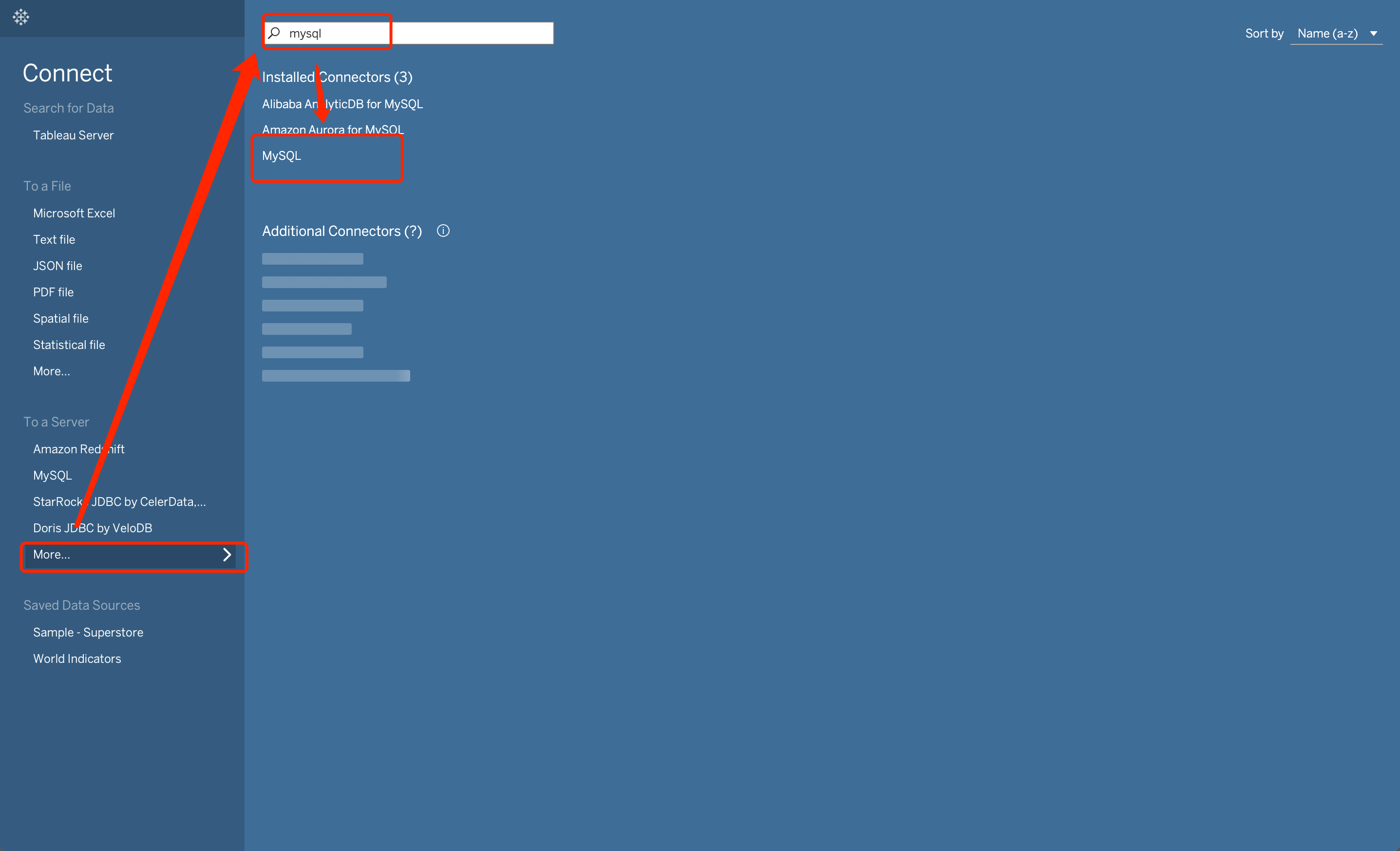
在左侧菜单 To a Server 区域点击 More,在连接器列表中搜索 MySQL:
-
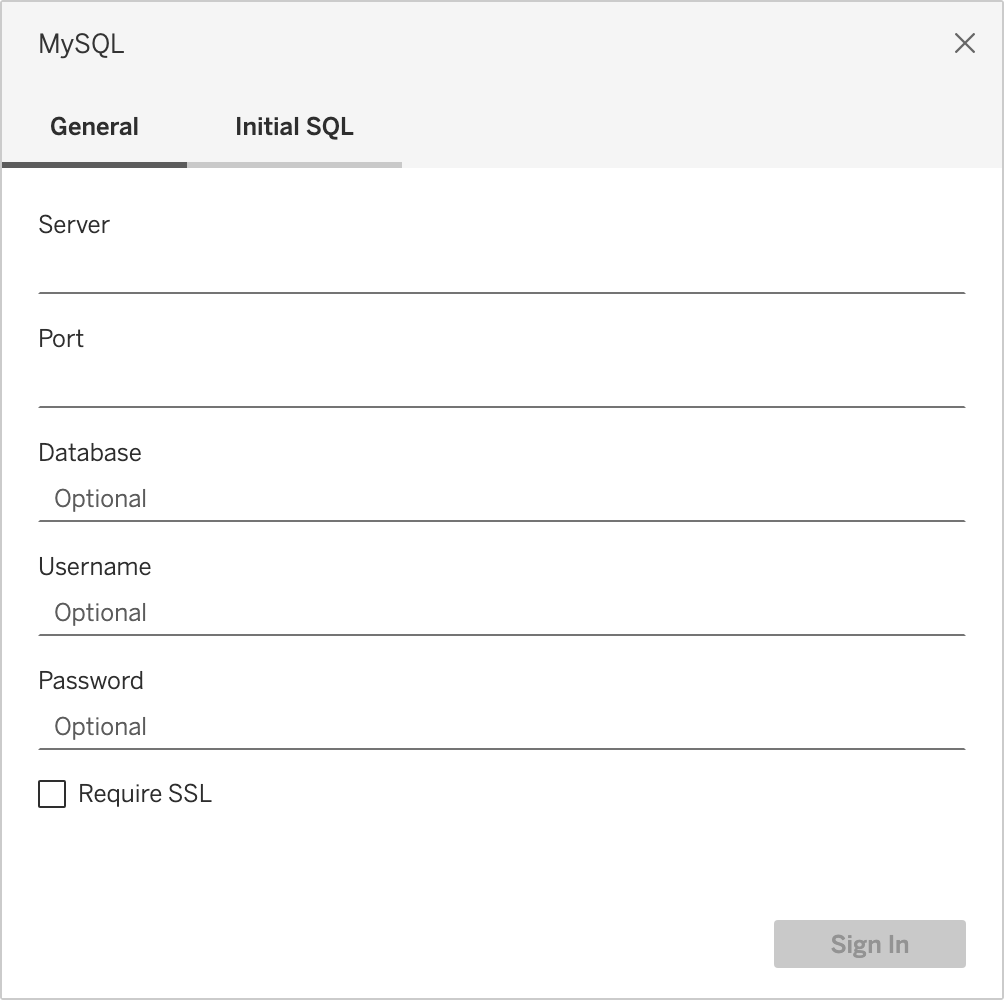
点击 MySQL,弹出连接配置对话框:
-
按对话框提示填入上一步准备好的连接信息。
-
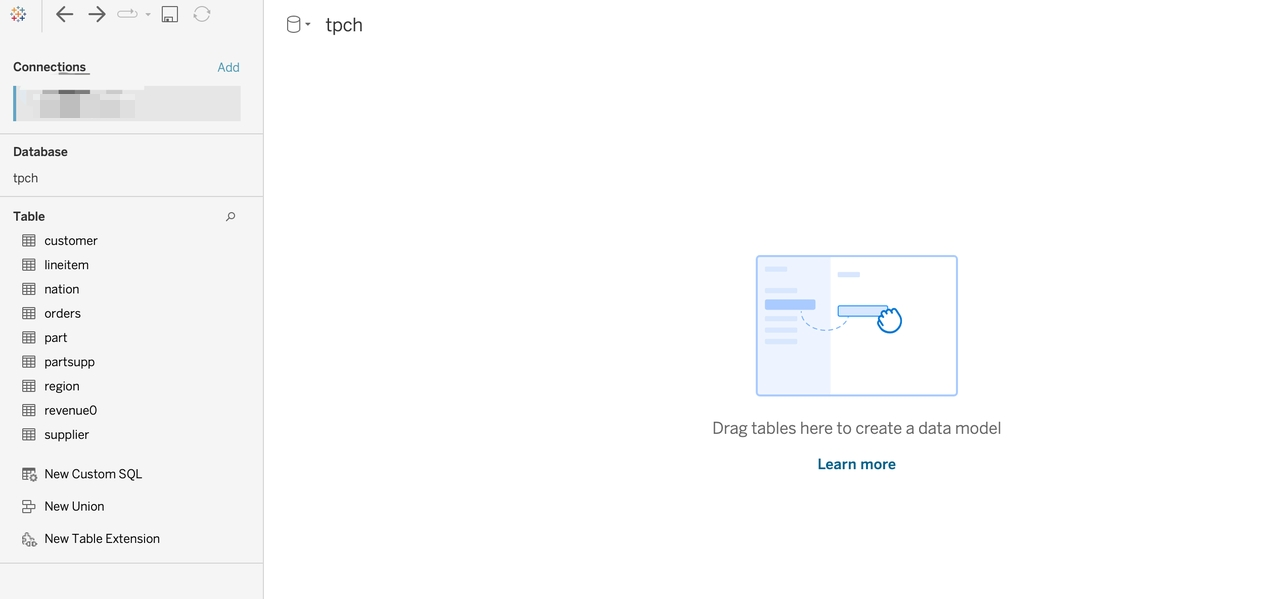
点击 Sign In。连接成功后,将进入新的 Tableau 工作簿:
步骤三:在 Tableau 中构建可视化
下面以 TPC-H 数据集为例,演示如何基于 Doris 数据源构建可视化。TPC-H 数据的构建方式可参考 TPC-H Benchmark 文档。
1. 关联数据表
-
将
customer表与orders表拖入工作簿,并在下方设置关联字段为Custkey: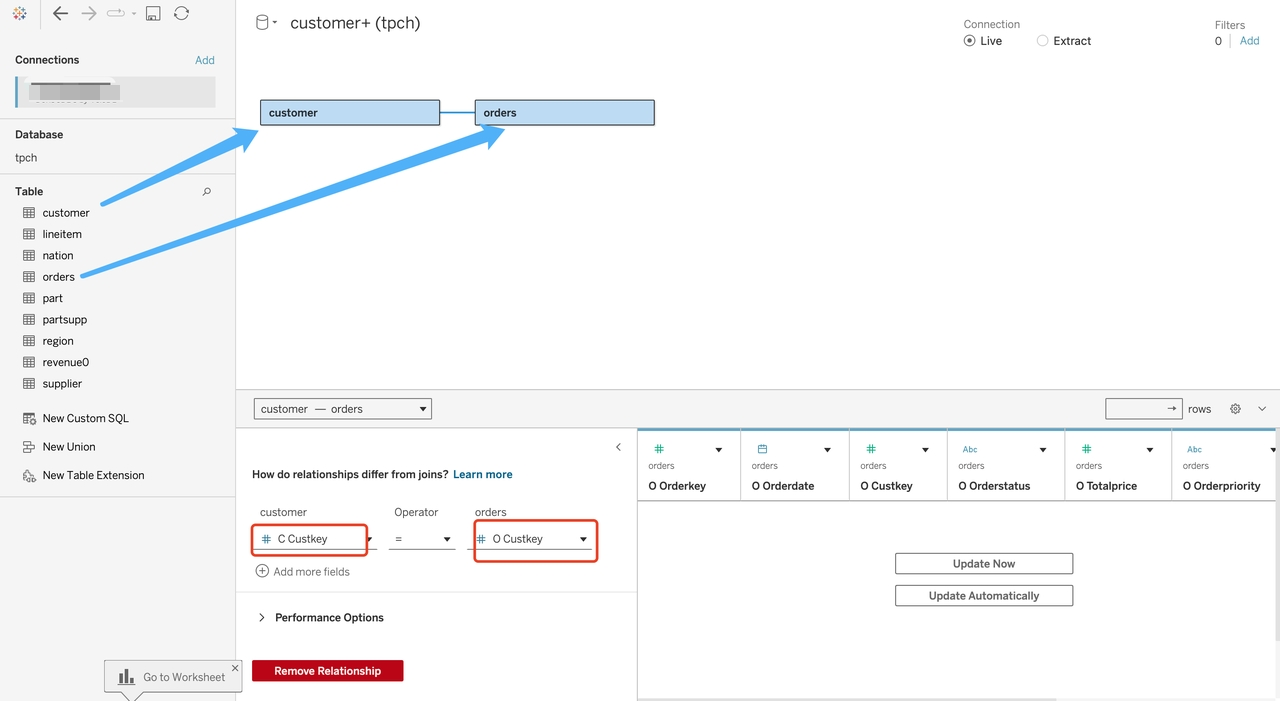
-
将
nation表拖入工作簿,并与customer表设置关联字段为Nationkey: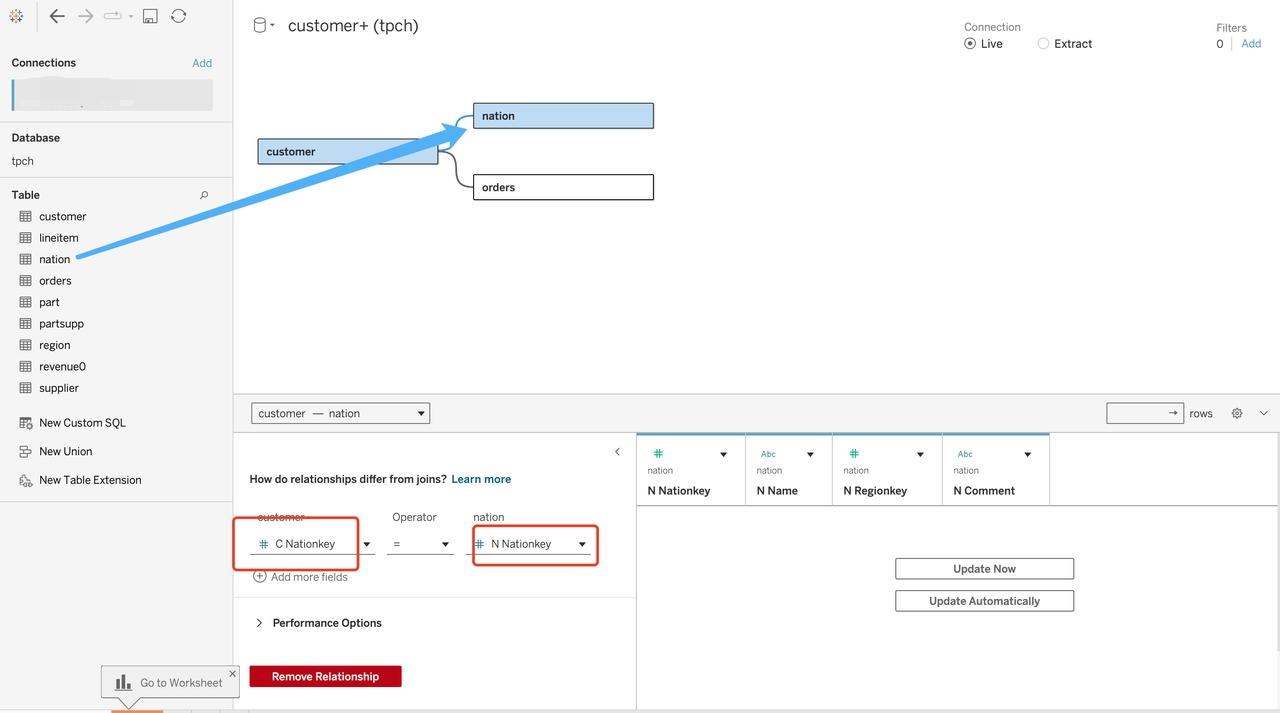
-
三张表关联后,即构成一个可分析的数据源。点击工作簿底部的
Sheet 1选项卡,进入工作台: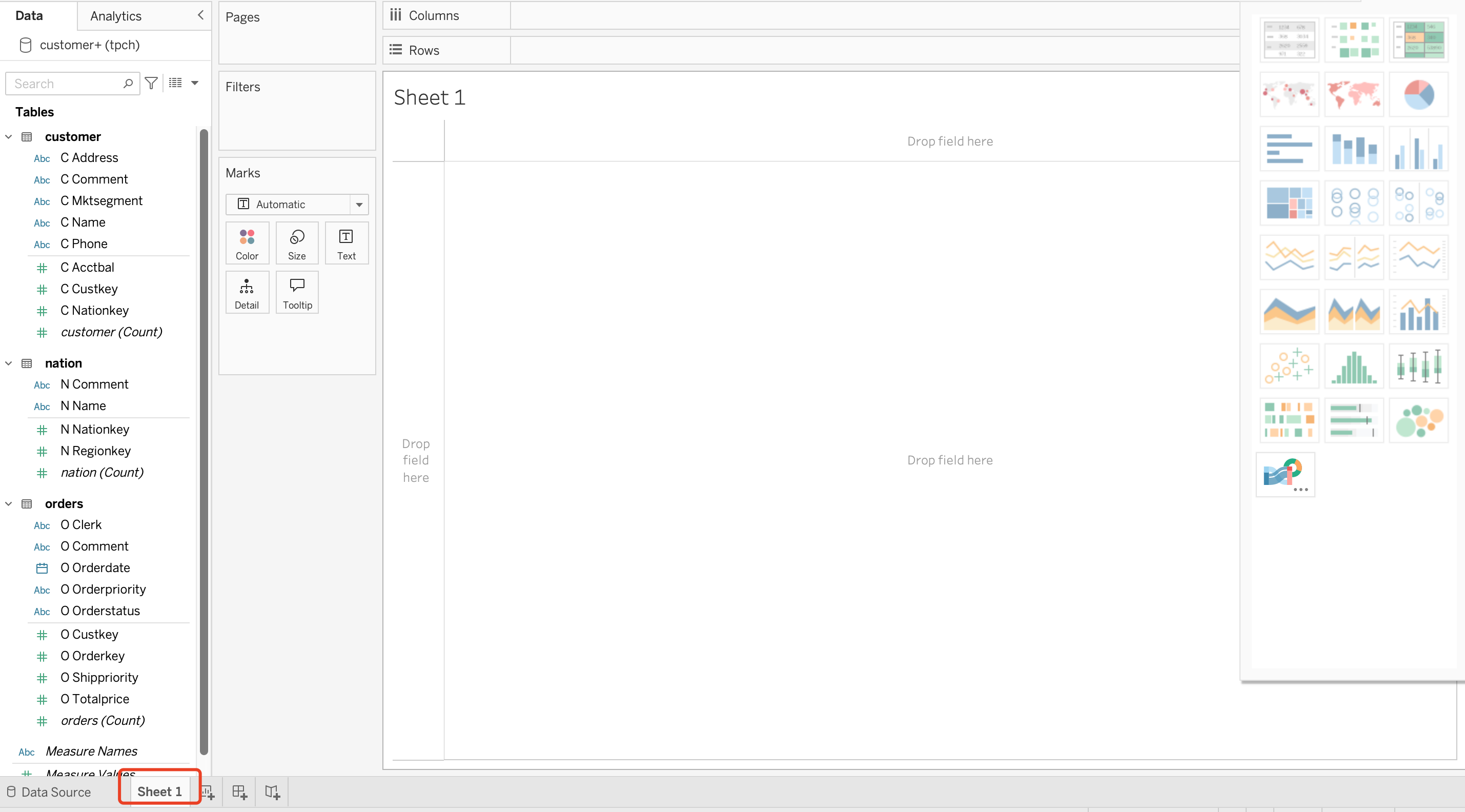
2. 场景示例 A:每年用户量汇总(折线图)
将 OrderDate(来自 orders)拖入 Columns,将 customer(count)(来自 customer)拖入 Rows,Tableau 将生成折线图:
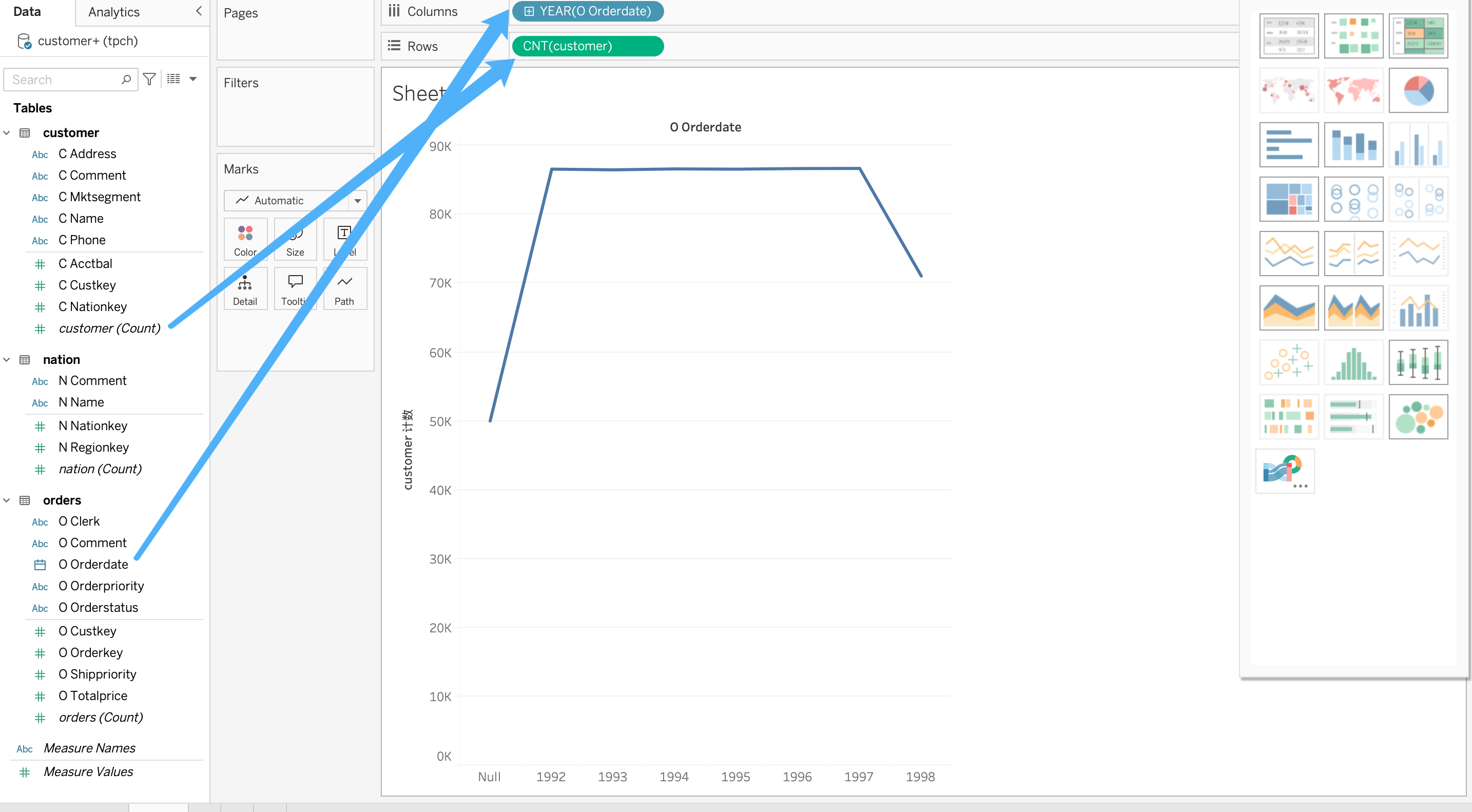
TPC-H 数据集由脚本按默认规则生成,并非真实业务数据,结果仅用于功能演示与连通性验证。
3. 场景示例 B:按地域与年份计算平均订单金额
-
点击
New Worksheet创建新表。 -
将
Name(来自nation)拖入Rows。 -
将
OrderDate(来自orders)拖入Columns。此时表格内显示
Abc占位值,因为尚未指定聚合度量。 -
将
Totalprice(来自orders)拖入表格中央,默认聚合方式为SUM: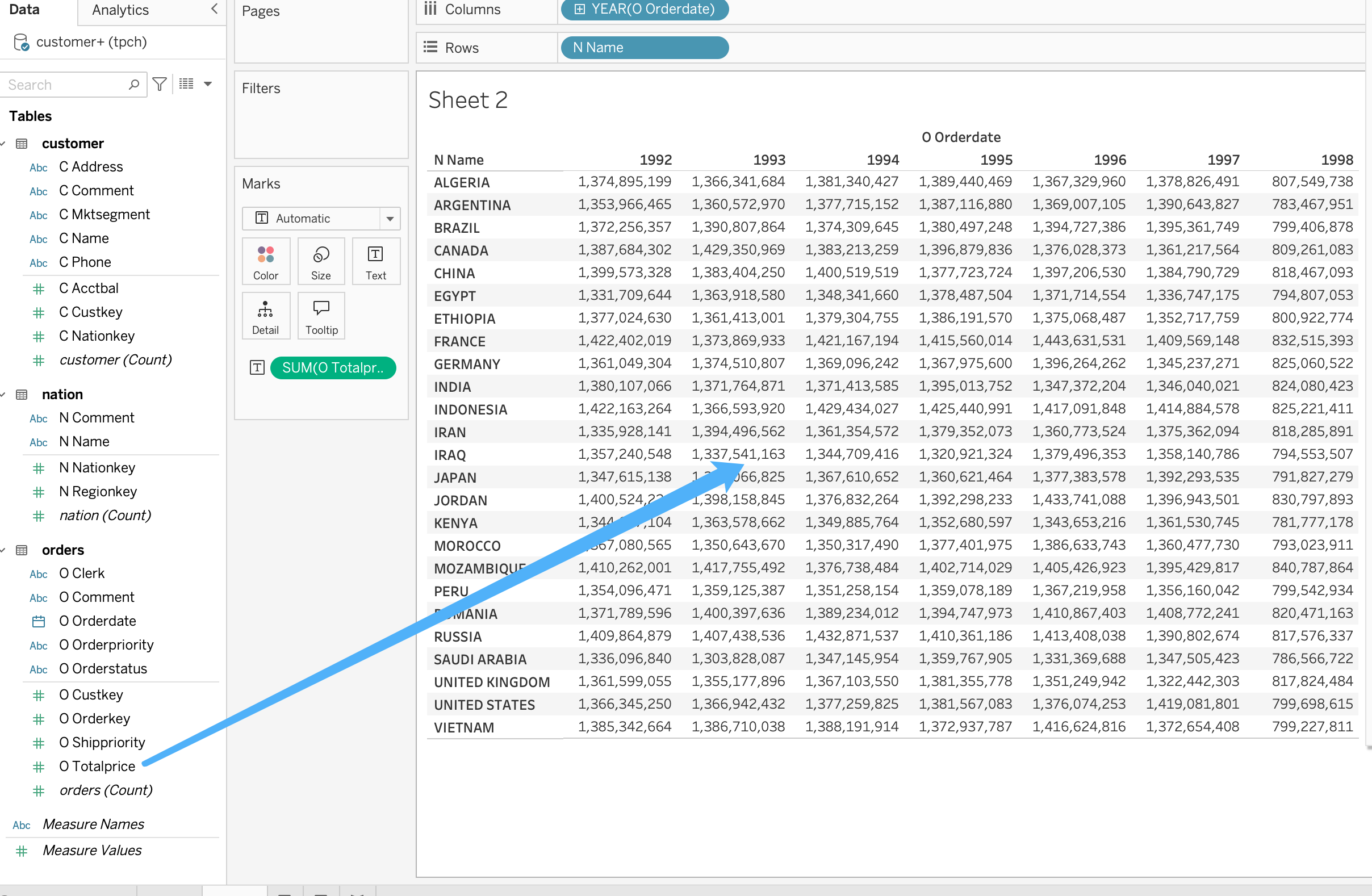
-
点击
SUM,将Measure修改为Average: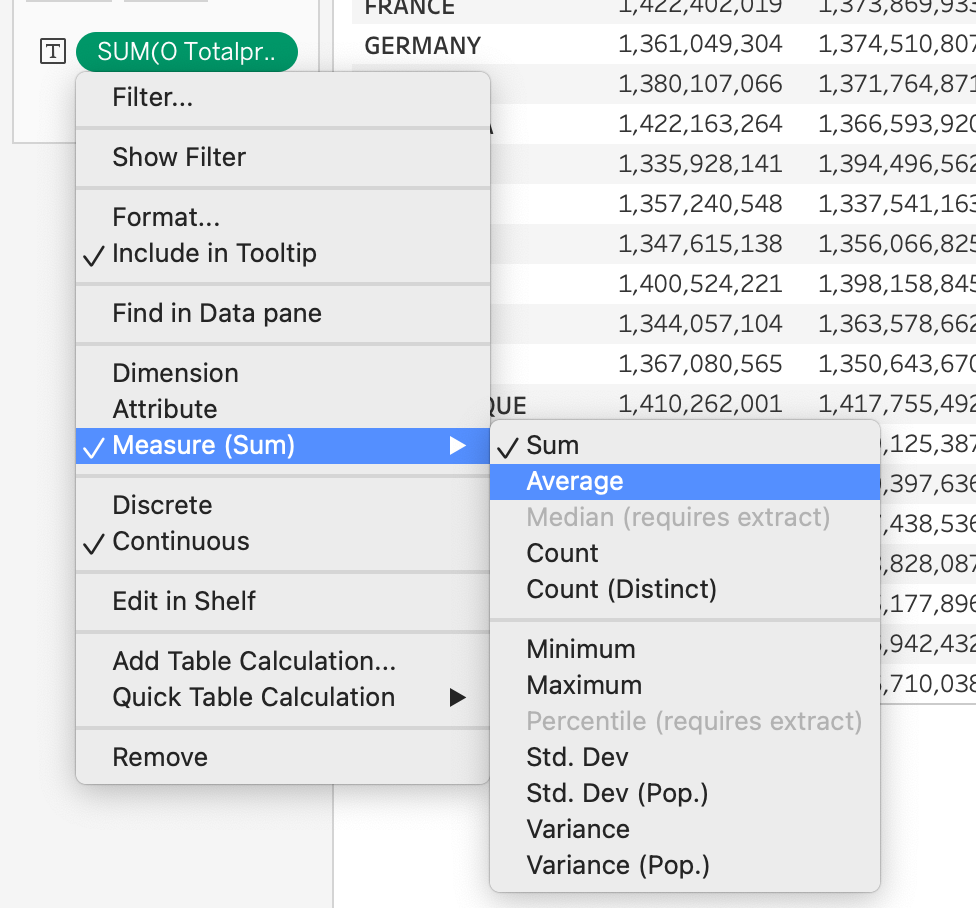
-
在同一下拉菜单选择
Format,将Numbers设置为Currency (Standard):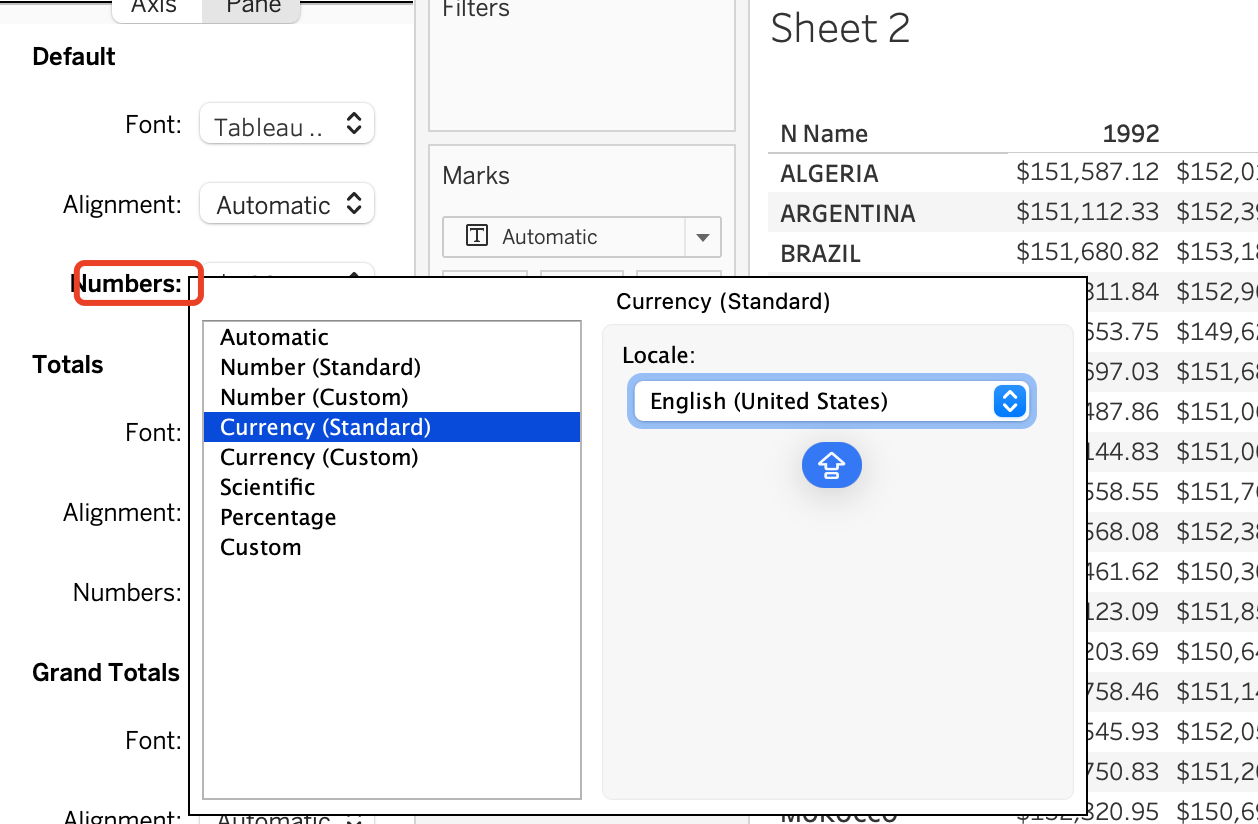
-
最终得到符合预期的报表:
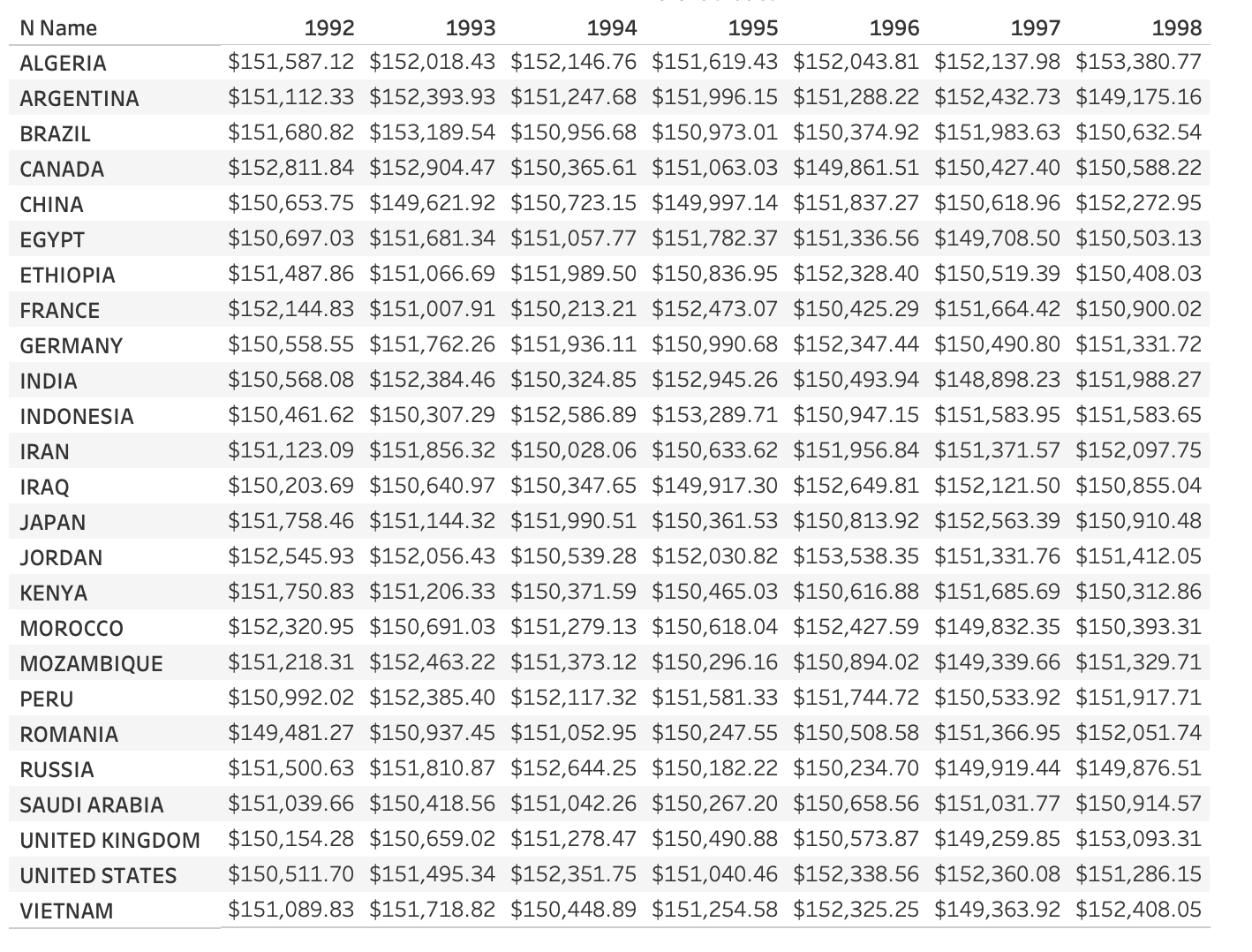
至此,已成功将 Tableau 接入 Apache Doris,并完成了数据分析与可视化看板的制作。
最佳实践
性能优化
- 合理设计表结构:根据查询场景对 Doris 表进行分区与分桶设计,可有效减少扫描数据量并降低数据传输开销。
- 使用物化视图:对高频聚合查询,可在 Doris 端创建物化视图,将聚合计算前置,加速 Tableau 看板响应。
- 设置合理的刷新计划:均衡刷新频率与计算资源消耗,兼顾看板时效性与集群负载。
安全配置
- 网络隔离:建议使用 VPC 私有连接,避免通过公网直接访问 Doris。
- 访问控制:通过安全组限制 Doris 端口的访问来源。
- 传输加密:启用 SSL/TLS 加密连接。
- 最小权限原则:精细化配置 Doris 用户的角色与权限,避免过度授权。