最后于 更新
FineBI
FineBI 是一款商业智能产品,提供数据处理、即时分析、多维度分析 Dashboard 等多种能力。它支持丰富的数据源连接以及多视图的表分析管理,可以顺利支持 Apache Doris 内部数据和外部数据的建模与可视化处理。
本文介绍如何在 FineBI 中接入 Apache Doris 数据源,并完成从连接配置到数据建模的完整流程。
适用场景
| 场景 | 说明 |
|---|---|
| BI 报表分析 | 基于 Doris 中的业务数据构建仪表盘与报表 |
| 即时多维分析 | 利用 FineBI 的多维分析能力探索 Doris 数据 |
| 内外部数据建模 | 将 Doris 的内部表与外部表统一接入 FineBI 进行建模 |
前置条件
- 已安装 FineBI 5.0 及以上版本,下载地址:https://www.finebi.com/
- 已部署 Apache Doris 集群,并已知以下连接信息:
- FE 主机 IP 地址
- FE 查询端口(默认 9030)
- 具备访问权限的用户名与密码
- 目标数据库名称
操作步骤
第一步:登录 FineBI
-
创建 FineBI 登录账户,并使用该账户登录。
-
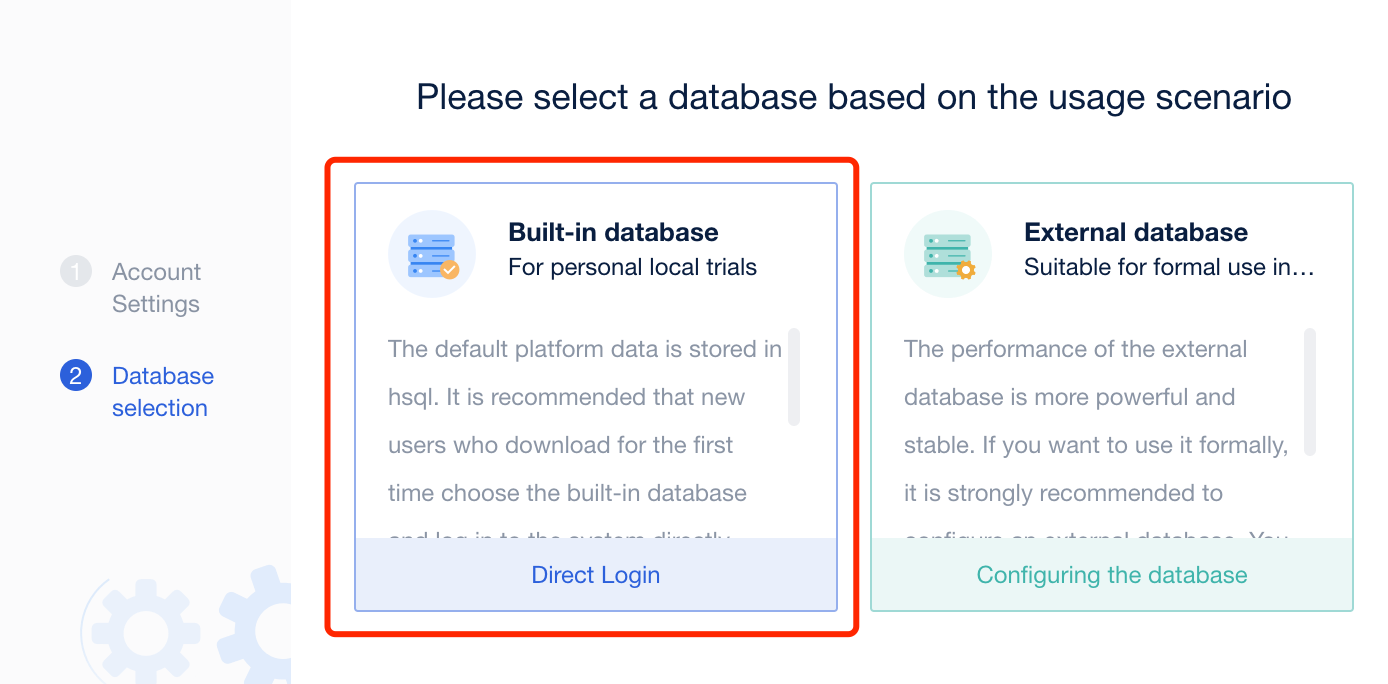
选择内置数据库作为 FineBI 的信息存储库。如需使用外部数据库,可参考官方文档:https://help.fanruan.com/finebi/doc-view-437.html
说明建议选择内置数据库作为帆软 BI 的信息存储库。此处选择的数据库类型并非用于查询分析的目标库,而是用于存储和维护 FineBI 模型、仪表盘等元信息的数据库,FineBI 需要对其进行增删改查操作。
第二步:创建 Doris 数据连接
-
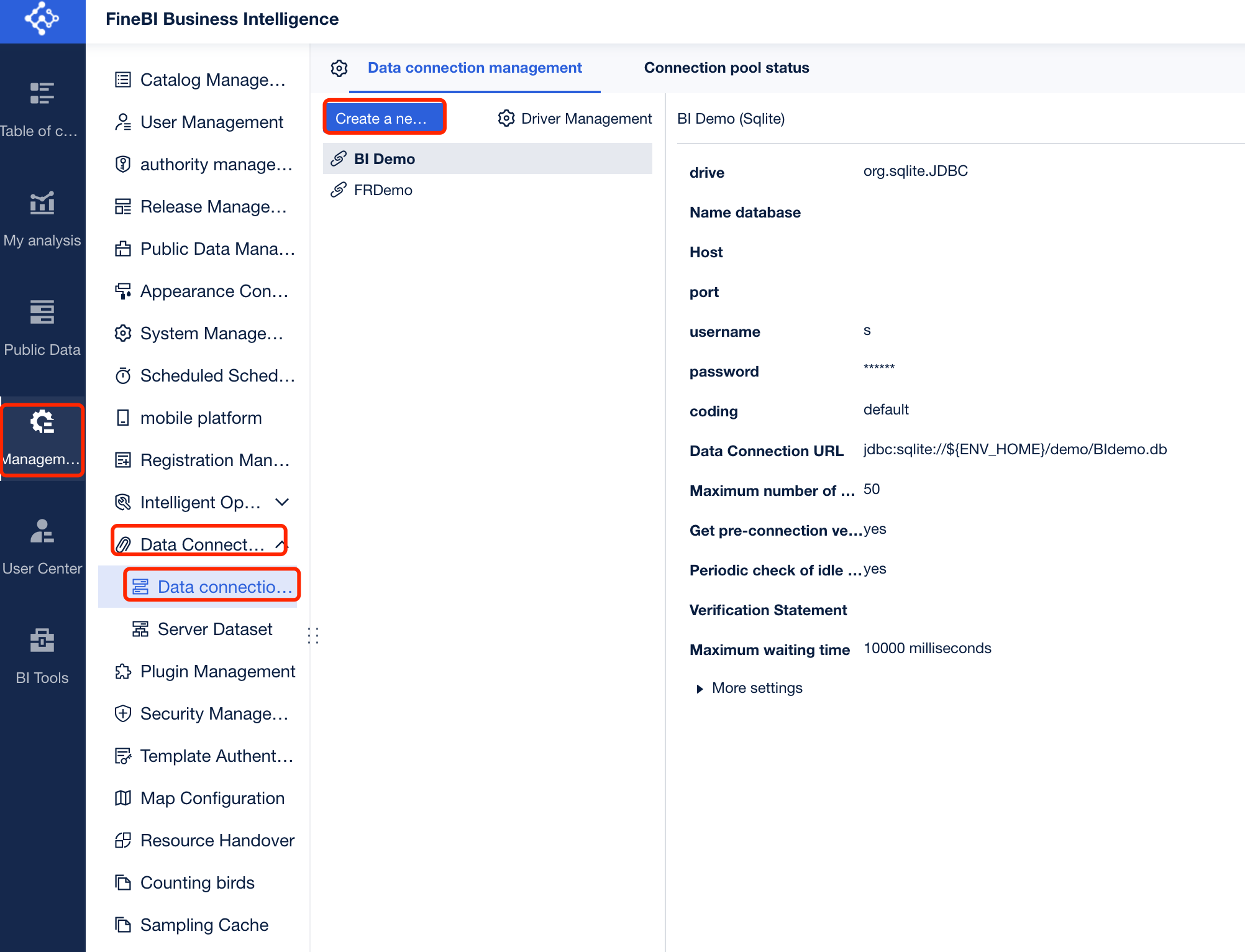
进入「管理系统」,选择「数据连接」中的「数据库连接」,点击新建数据库连接。
-
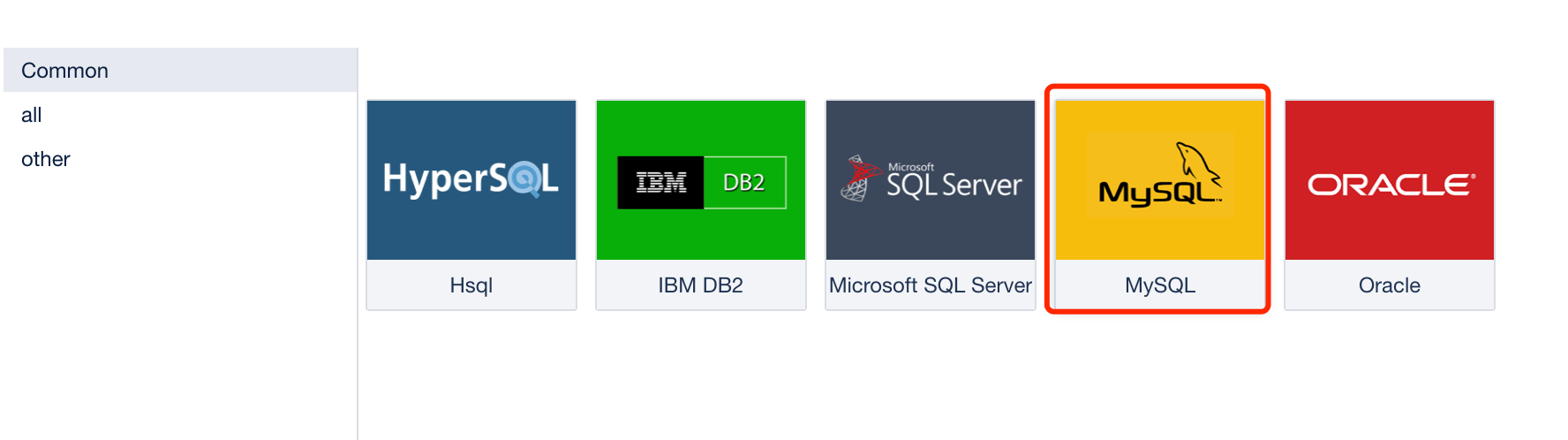
在数据库连接类型选择界面中选择 MySQL。
-
填写 Doris 数据库的连接信息,参数说明如下:
参数 说明 Username 用于登录 Doris 集群的用户名,如 adminPassword 用于登录 Doris 集群的用户密码 Host Doris 集群的 FE 主机 IP 地址 Port Doris 集群的 FE 查询端口,如 9030Coding Doris 集群中的编码格式 Name Database Doris 集群中的目标数据库 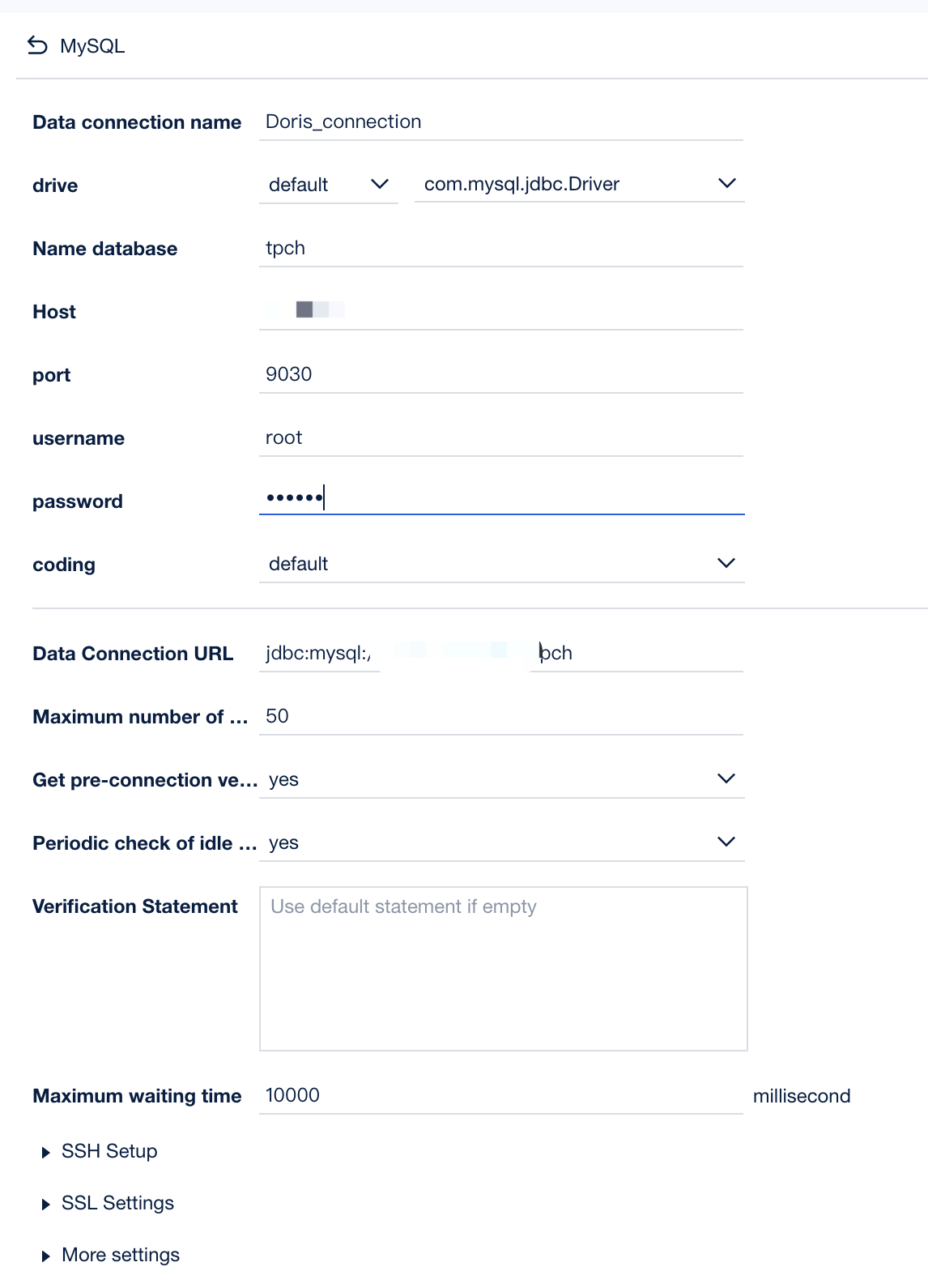
-
点击「测试连接」。若连接信息填写正确,将弹出连接成功提示。

第三步:创建数据模型
-
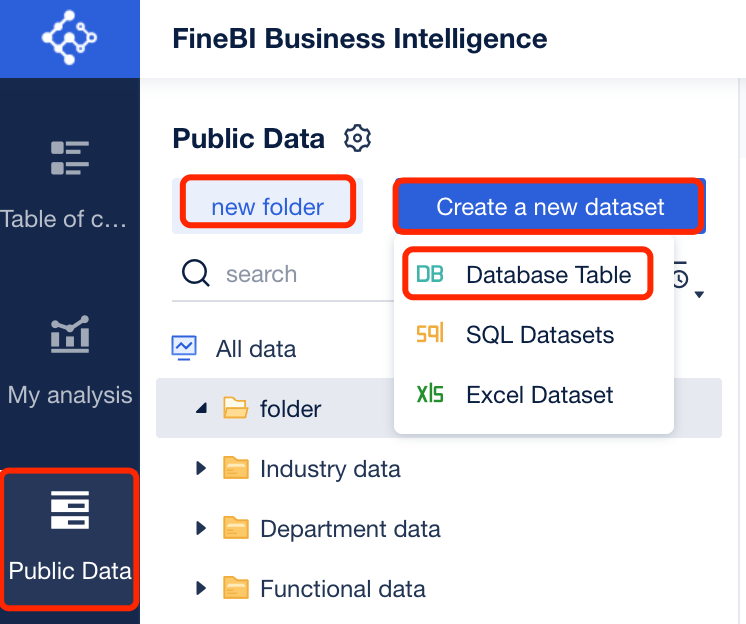
在「公共数据」中点击新建数据集。添加 Doris 数据集时,选择「数据库表」。
-
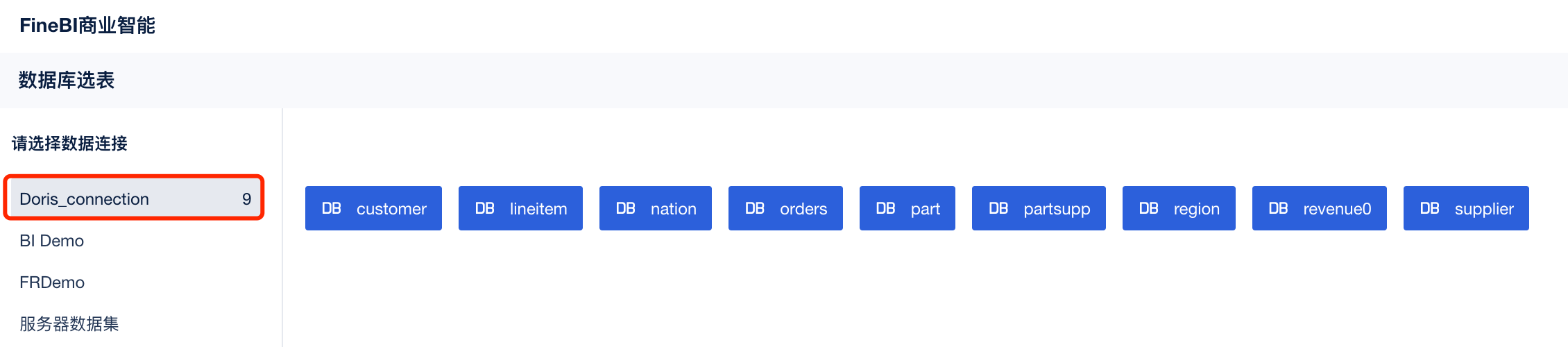
在已建立的数据库连接下,选择需要导入的表。
-
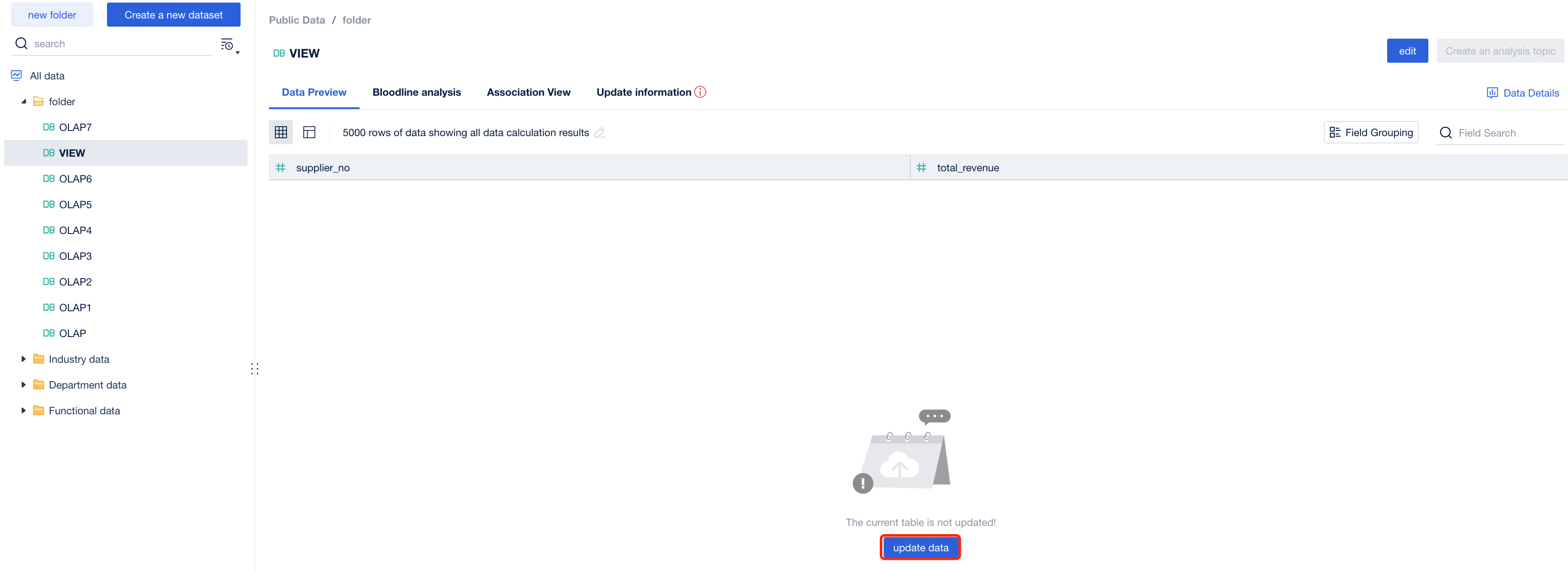
表导入完成后,需要对每个导入的表执行刷新操作。只有刷新后才能在分析主题中对该表进行数据分析。
-
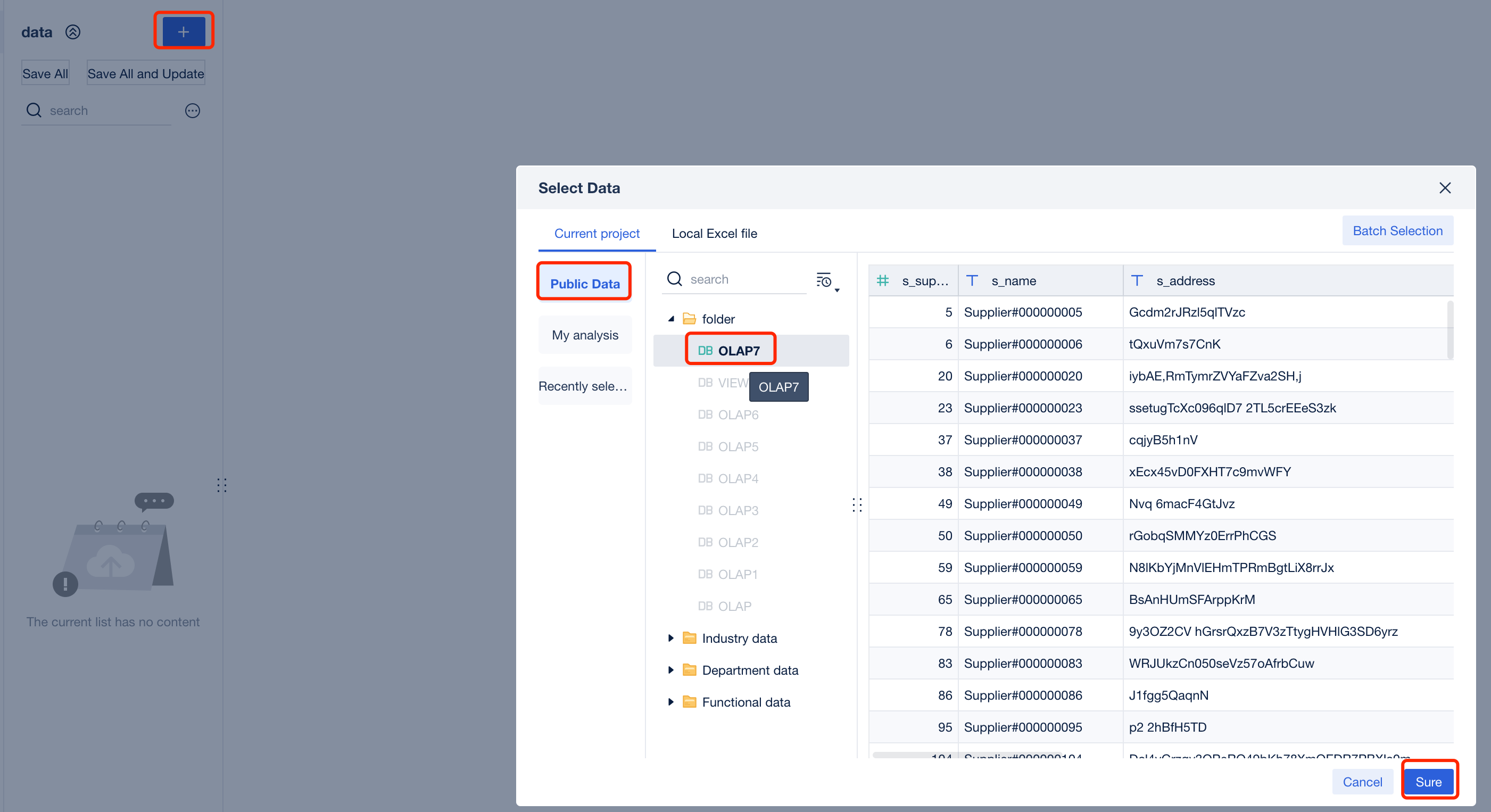
在分析主题中添加导入的公共数据,即可按照业务逻辑进行罗盘分析与配置。
常见问题
Q:连接测试失败应如何排查?
可按以下顺序检查:
- 确认 Doris FE 节点的 IP 与查询端口(默认
9030)可从 FineBI 所在主机访问。 - 确认登录用户具备访问目标数据库的权限。
- 确认连接类型选择为 MySQL,而非其他数据库类型。
Q:为什么导入表后无法在主题中进行分析?
需要在「公共数据」中对每个导入的表执行刷新操作,刷新完成后才可以在分析主题中使用。