Power BI
Microsoft Power BI 可以从 Apache Doris 查询数据,也可以将数据加载到内存中。通过 Power BI Desktop,您可以连接 Apache Doris 数据源,创建报表、仪表板和可视化分析。
本文从用户使用流程出发,介绍如何完成以下操作:
| 使用场景 | 用户目标 | 主要操作 |
|---|---|---|
| 准备连接环境 | 让 Power BI Desktop 具备连接 Doris 的能力 | 安装 MySQL ODBC 驱动,安装 Doris Power BI 连接器 |
| 连接 Doris 数据源 | 在 Power BI Desktop 中访问 Apache Doris 实例 | 填写 Doris Data Source、Database、认证信息和数据连接模式 |
| 选择查询方式 | 根据数据量和分析方式选择连接模式 | 使用 DirectQuery 直接查询 Doris,或使用 Import 将少量数据加载到 Power BI |
| 构建可视化看板 | 基于 Doris 中的 TPC-H 数据制作分析报表 | 创建表关系,拖拽字段,生成并保存仪表盘 |
准备连接环境
安装 Power BI Desktop
本文假定您已经在 Windows 计算机上安装 Microsoft Power BI Desktop。未安装时,可以访问 Power BI Desktop 下载页面 下载并安装。
建议将 Power BI Desktop 更新到最新版本。
准备 Doris 连接信息
连接 Apache Doris 前,请先收集以下信息:
| 参数 | 含义 | 示例 |
|---|---|---|
| Doris Data Source | 数据库连接串,格式为 host:port | 127.0.1.28:9030 |
| Database | 数据库名 | test_db |
| Data Connectivity Mode | 数据连接模式,包含 Import 和 DirectQuery | DirectQuery |
| SQL Statement | SQL 语句,必须包含 Database,仅适用于 Import 模式 | select * from database.table |
| User Name | 用户名 | admin |
| Password | 密码 | xxxxxx |
安装 MySQL ODBC 驱动
要在 Power BI Desktop 中连接 Doris,需要先安装 MySQL ODBC 驱动。
安装驱动
-
下载并安装 MySQL ODBC。
-
选择并配置 5.3 版本。
-
执行下载得到的
.msi安装程序,并按照安装向导完成安装。
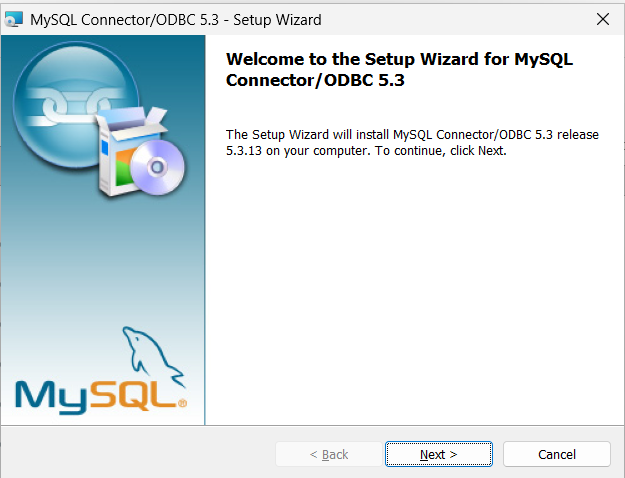
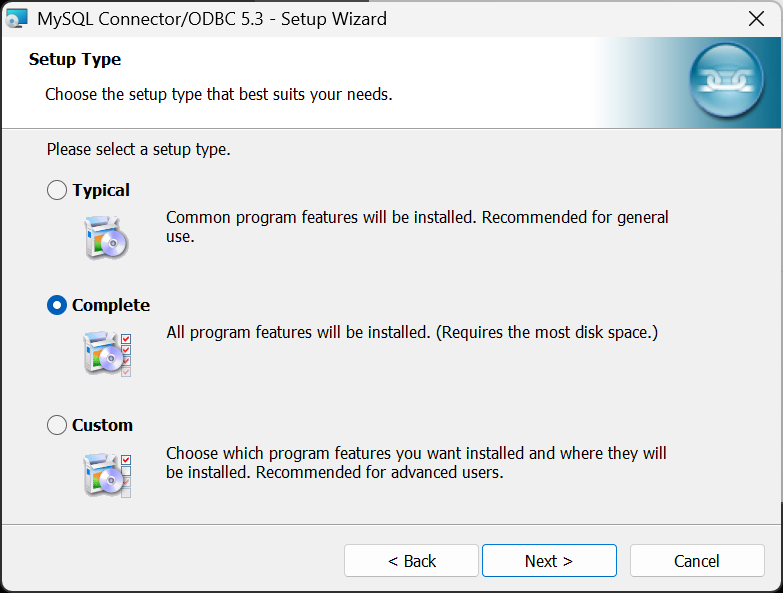
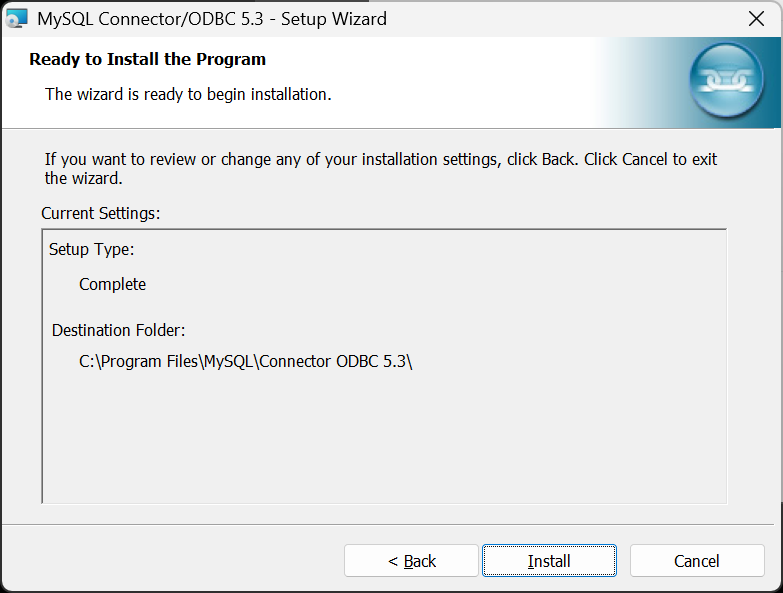
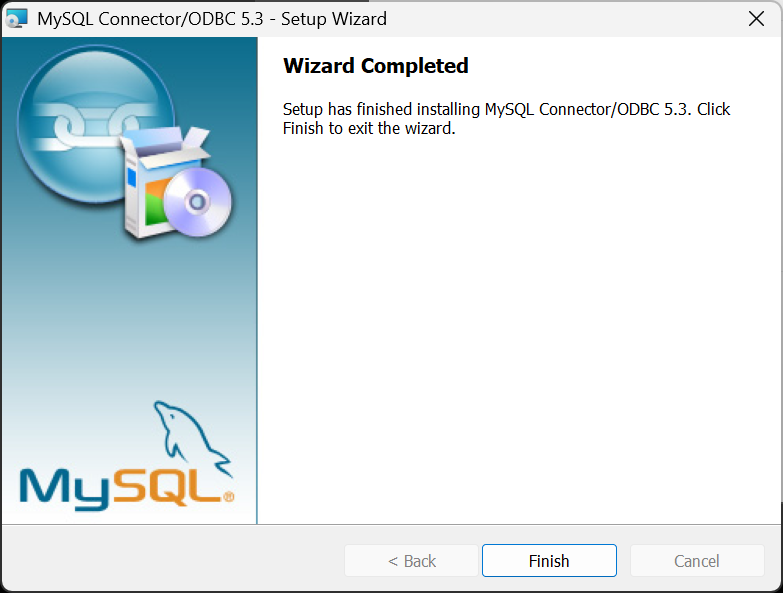
安装完成后,会显示如下界面。
验证驱动
驱动安装完成后,可以按以下步骤验证安装是否成功:
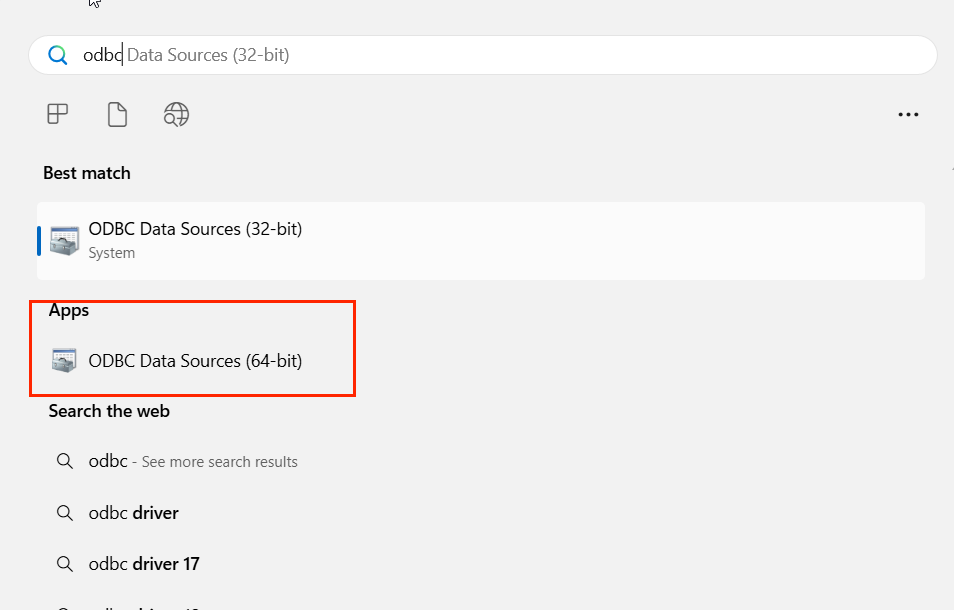
- 在 Windows 开始菜单中输入
ODBC,选择 ODBC 数据源 (64 位)。
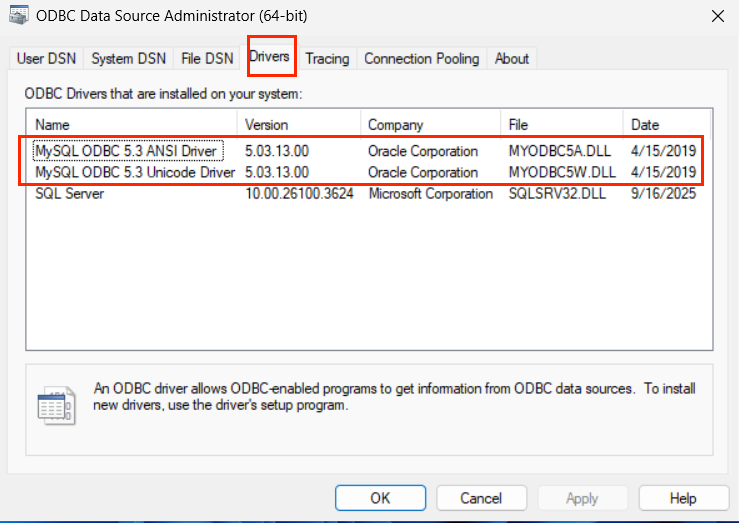
- 确认 MySQL 驱动已出现在驱动列表中。
安装 Doris Power BI 连接器
当前 Power BI 自定义连接器认证通道暂时关闭,因此 Doris 提供的自定义连接器属于未经认证的连接器。对于未认证连接器,需要参考 Power BI 自定义连接器配置文档 完成以下配置。
放置连接器文件
-
假定
power_bi_path为 Windows 操作系统中 Power BI Desktop 的安装目录,一般默认为:power_bi_path = C:\Program Files\Power BI Desktop -
参考
%power_bi_path%\Custom Connectors folder路径,放置 Doris.mez 自定义连接器文件。 -
如果上述路径不存在,请按需手动创建。
允许加载未认证连接器
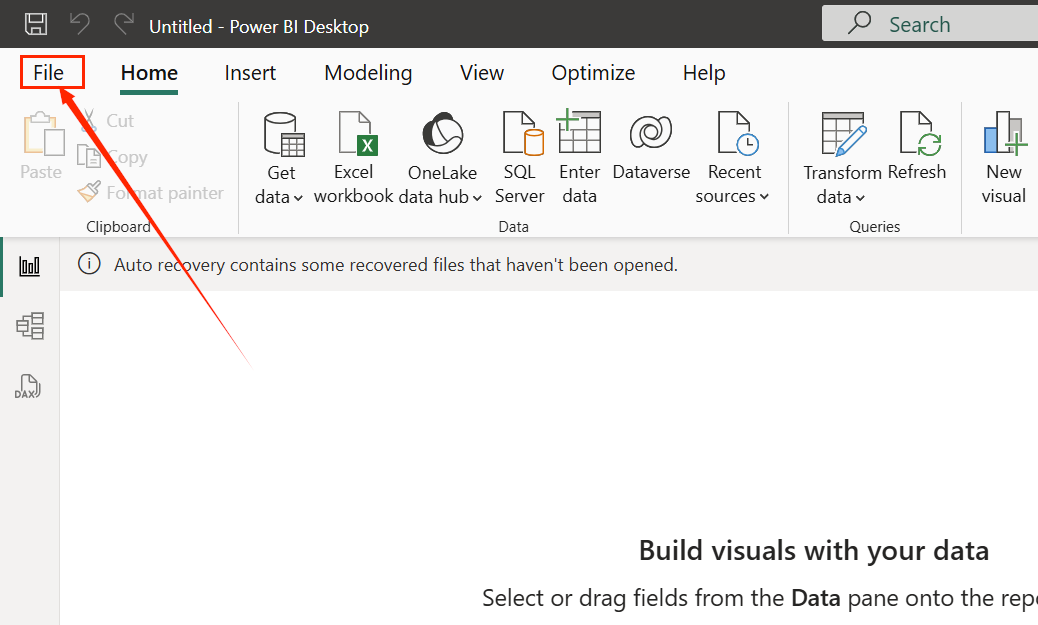
- 在 Power BI Desktop 中,选择 File。
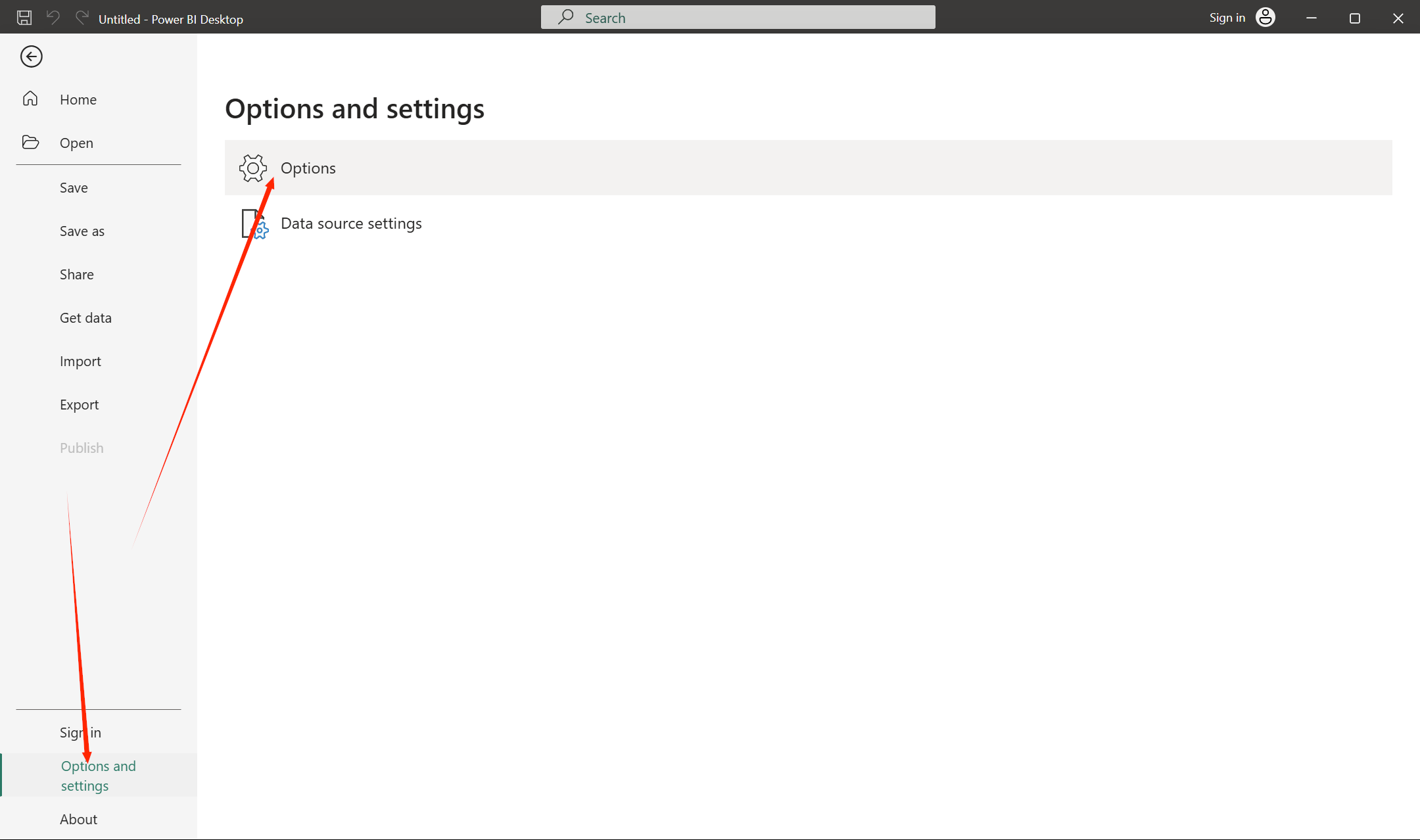
- 选择 Options and settings > Options。
- 进入 Options 界面,选择 GLOBAL > Security。在 Data Extensions 下,勾选 (Not Recommended) Allow any extension to load without validation or warning,用于屏蔽未认证连接器的限制。
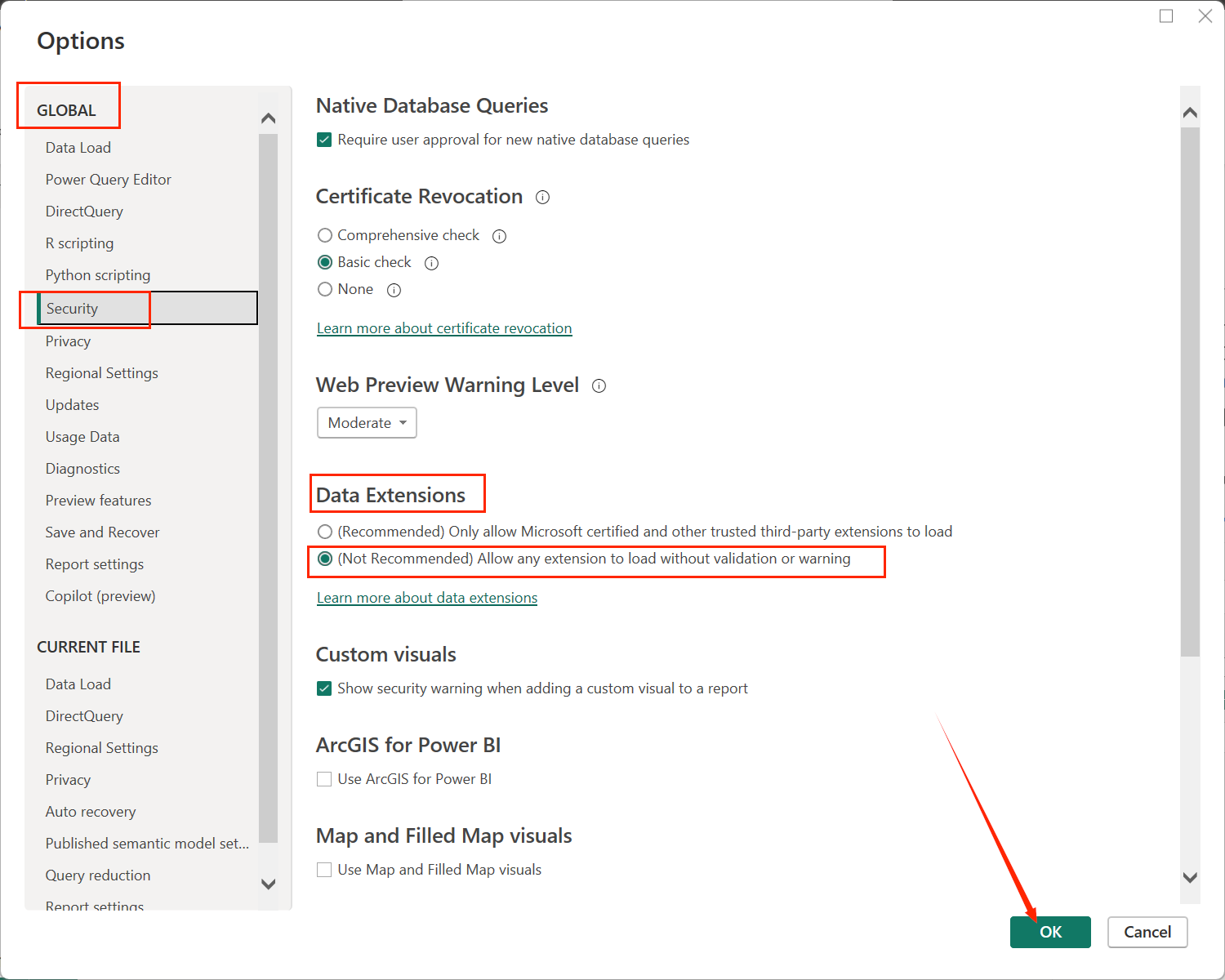
- 选择 OK,然后重启 Power BI Desktop。
在 Power BI Desktop 中连接 Doris
安装驱动和连接器后,可以在 Power BI Desktop 中查找 Doris 连接器并创建 Doris 数据源。
查找 Doris 连接器
-
启动 Power BI Desktop。
-
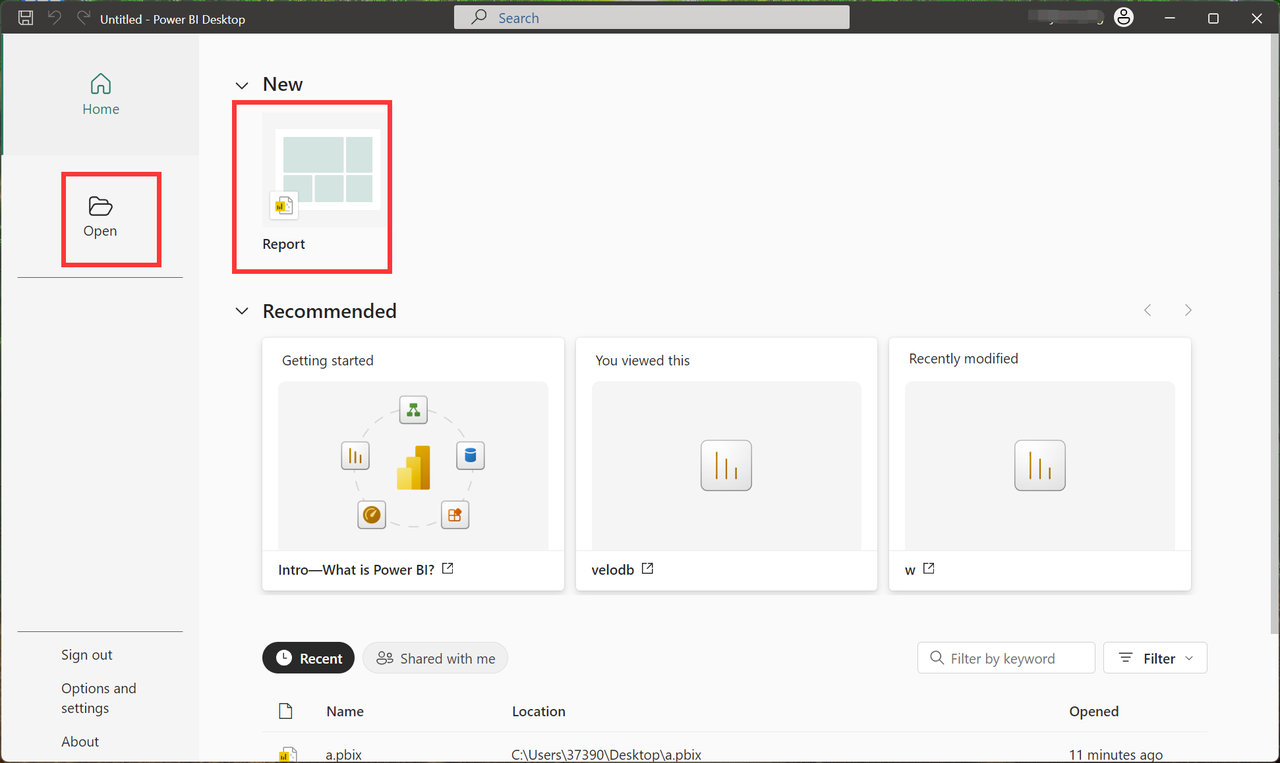
在 Power BI Desktop 打开界面点击 新建报表。如果已经有本地报表,也可以选择打开已有报表。
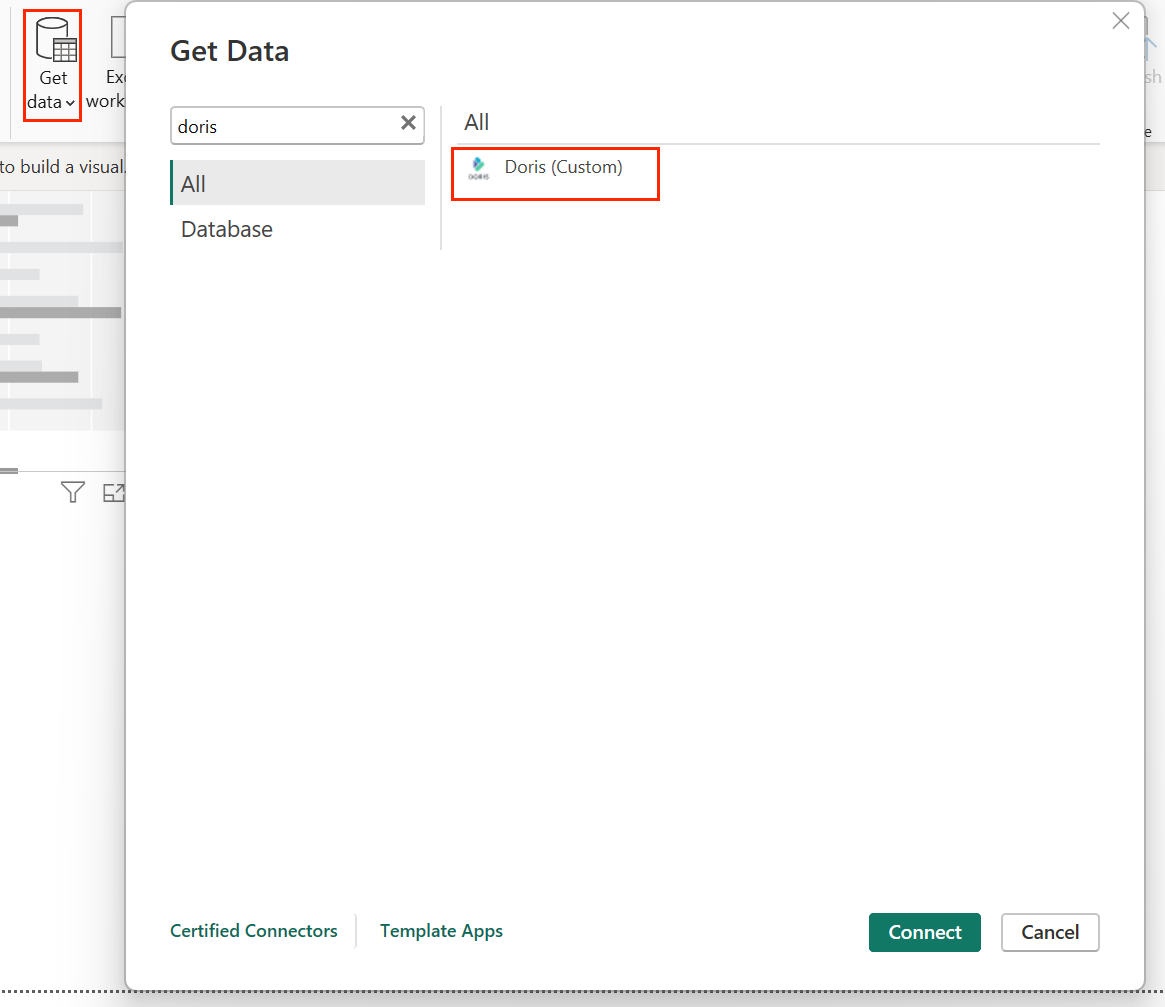
- 点击 获取数据,在弹出窗口中选择 Doris 数据库。
填写连接信息
选择 Doris 连接器后,输入 Doris 实例凭据:
| 参数 | 是否必填 | 说明 |
|---|---|---|
| Doris Data Source | 必填 | Doris 实例域名、地址或 host:port |
| Database | 必填 | Doris 数据库名 |
| SQL statement | 可选 | 预先执行的 SQL 语句,仅在 Import 模式下可用 |
| 数据连接模式 | 必填 | 选择 DirectQuery 或 Import |
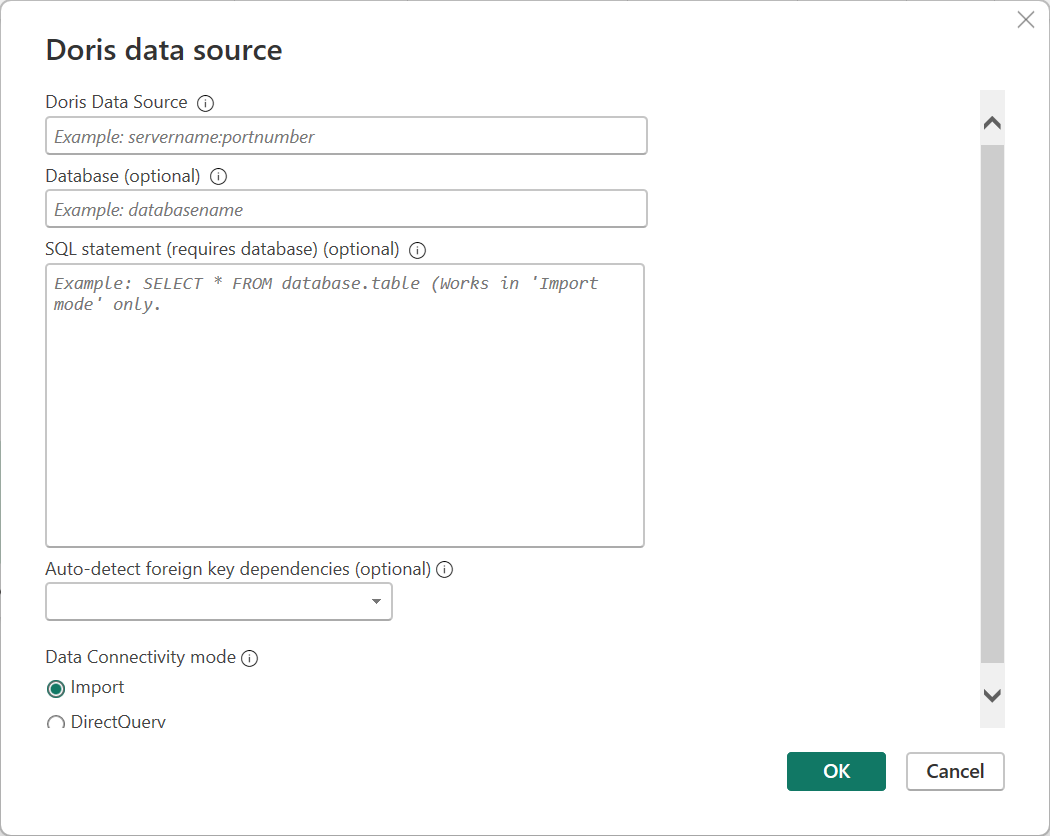
连接模式选择建议如下:
| 模式 | 适用场景 | 说明 |
|---|---|---|
| DirectQuery | 推荐用于直接查询 Doris | Power BI 不加载完整数据集,而是直接向 Doris 发起查询 |
| Import | 适用于少量数据场景 | 整个数据集会加载到 Power BI |
建议选择 DirectQuery 以直接查询 Doris。如果您的用例只涉及少量数据,可以选择 Import 模式。
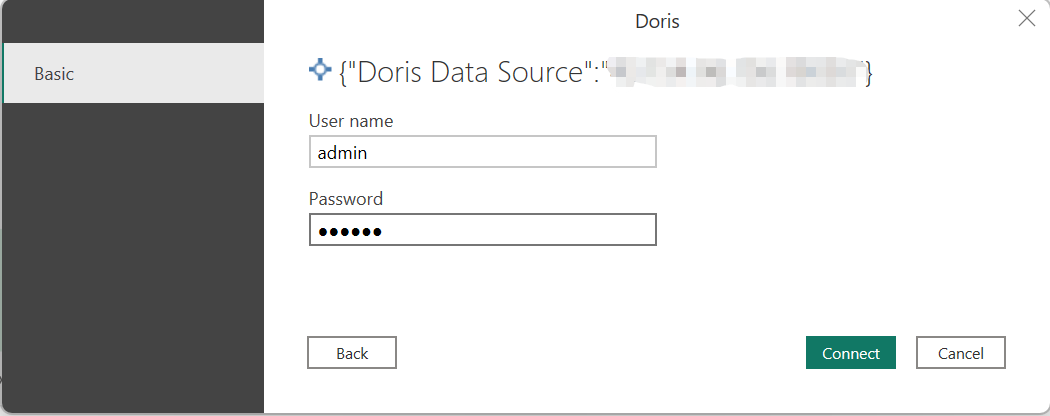
输入用户名和密码
指定 Doris 用户名和密码。
加载表结构和预览数据
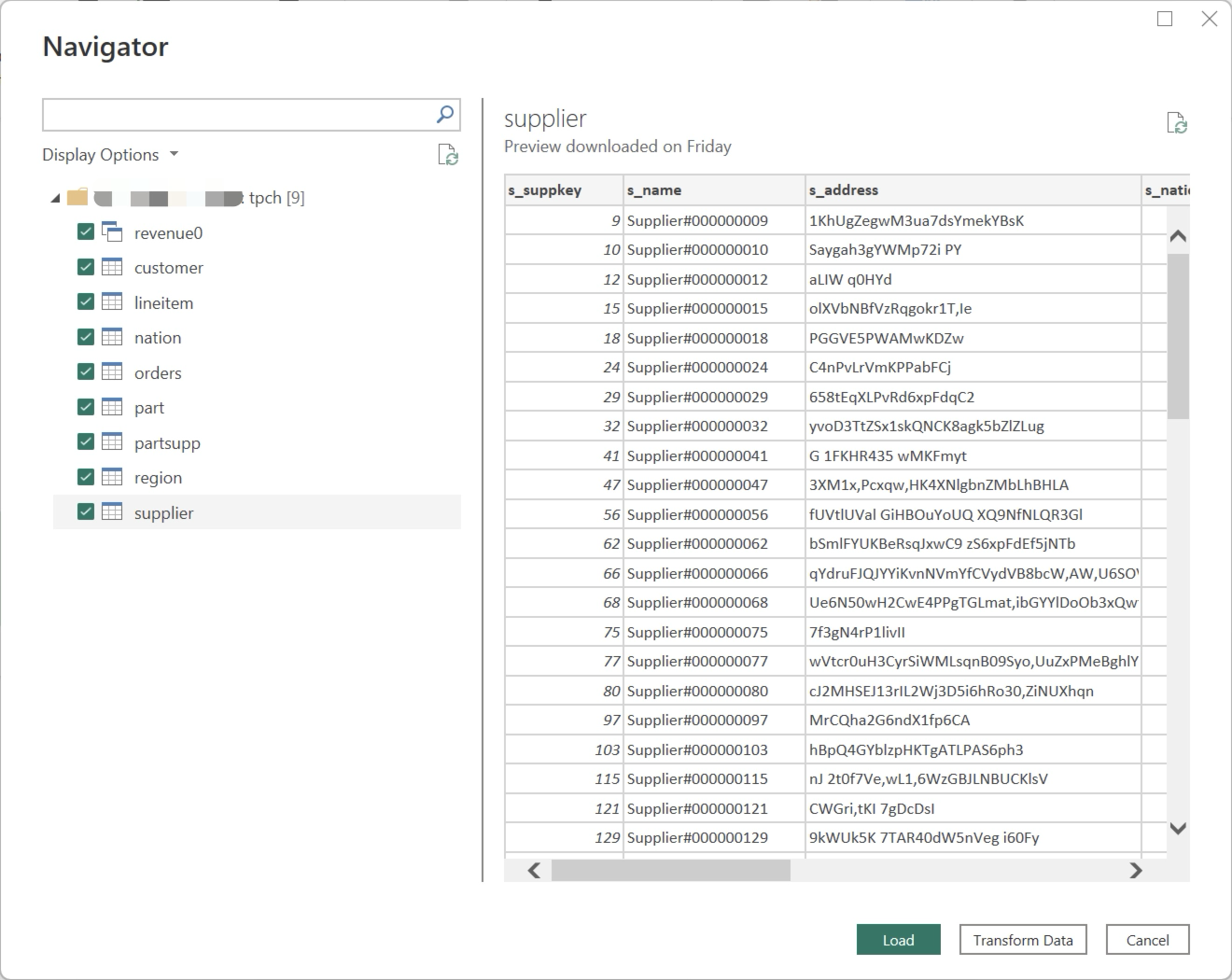
在导航器视图中,您应该可以看到数据库和表。选择所需的表,然后单击 加载,从 Apache Doris 加载表结构和预览数据。
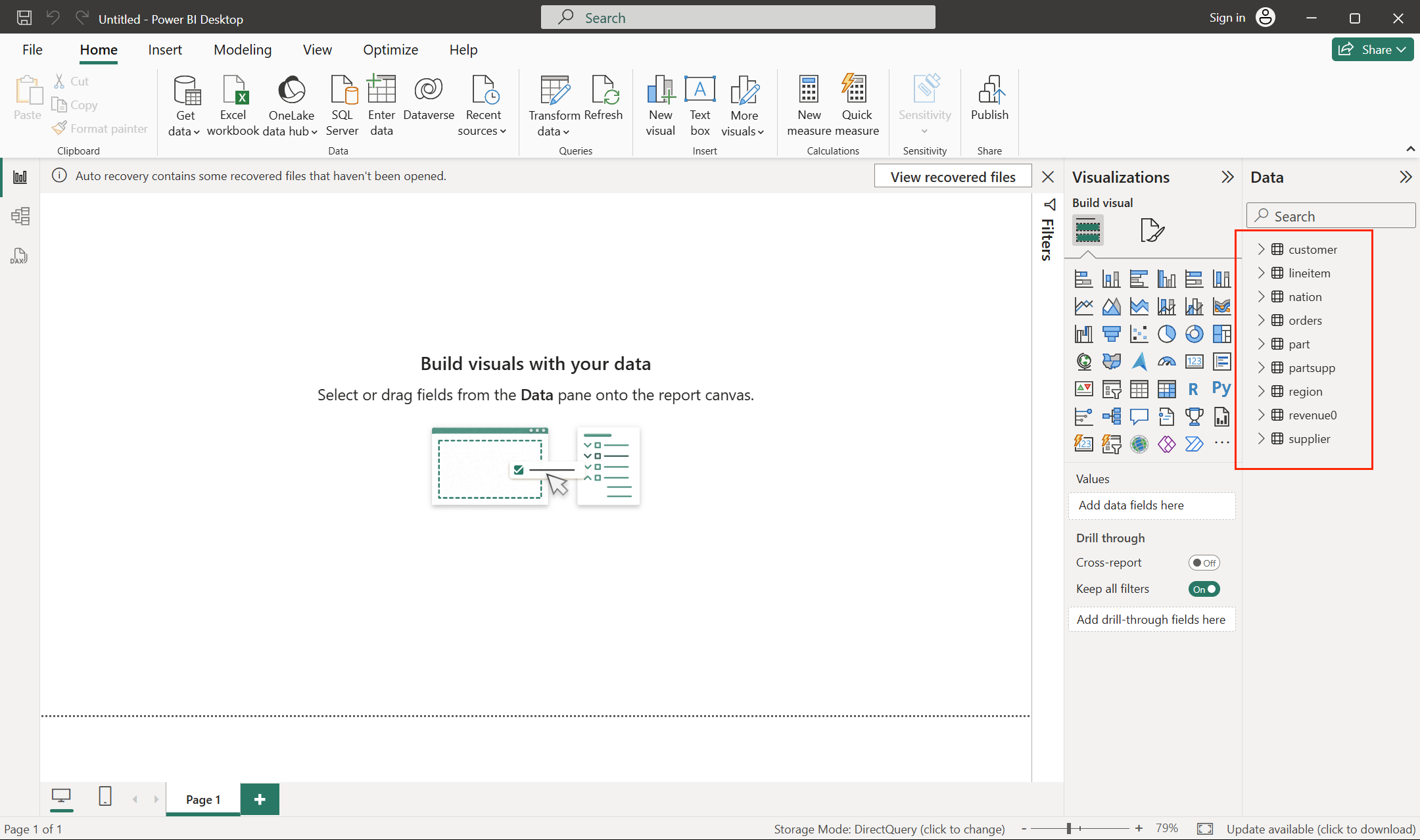
导入完成后,Doris 数据即可在 Power BI 中正常访问。接下来可以配置所需的统计罗盘。
在 Power BI 中构建可视化看板
本示例选择 TPC-H 数据作为数据源。Doris TPC-H 数据源构建方式请参考 Doris TPC-H Benchmark 文档。
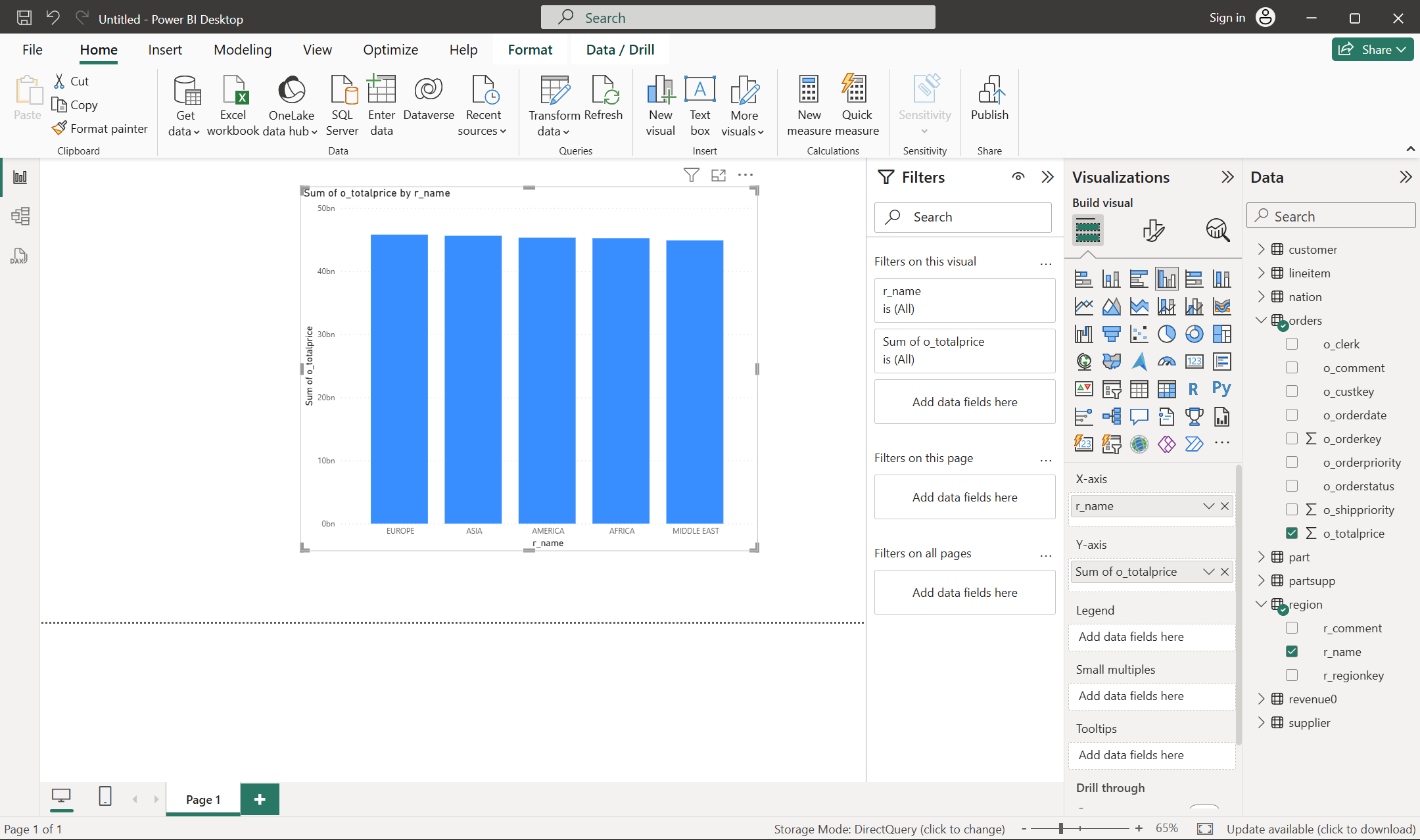
假设需要统计各个地区的订单营收,可以按以下流程构建看板。
创建表模型关系
- 点击 Model view,进入表模型关系配置界面。
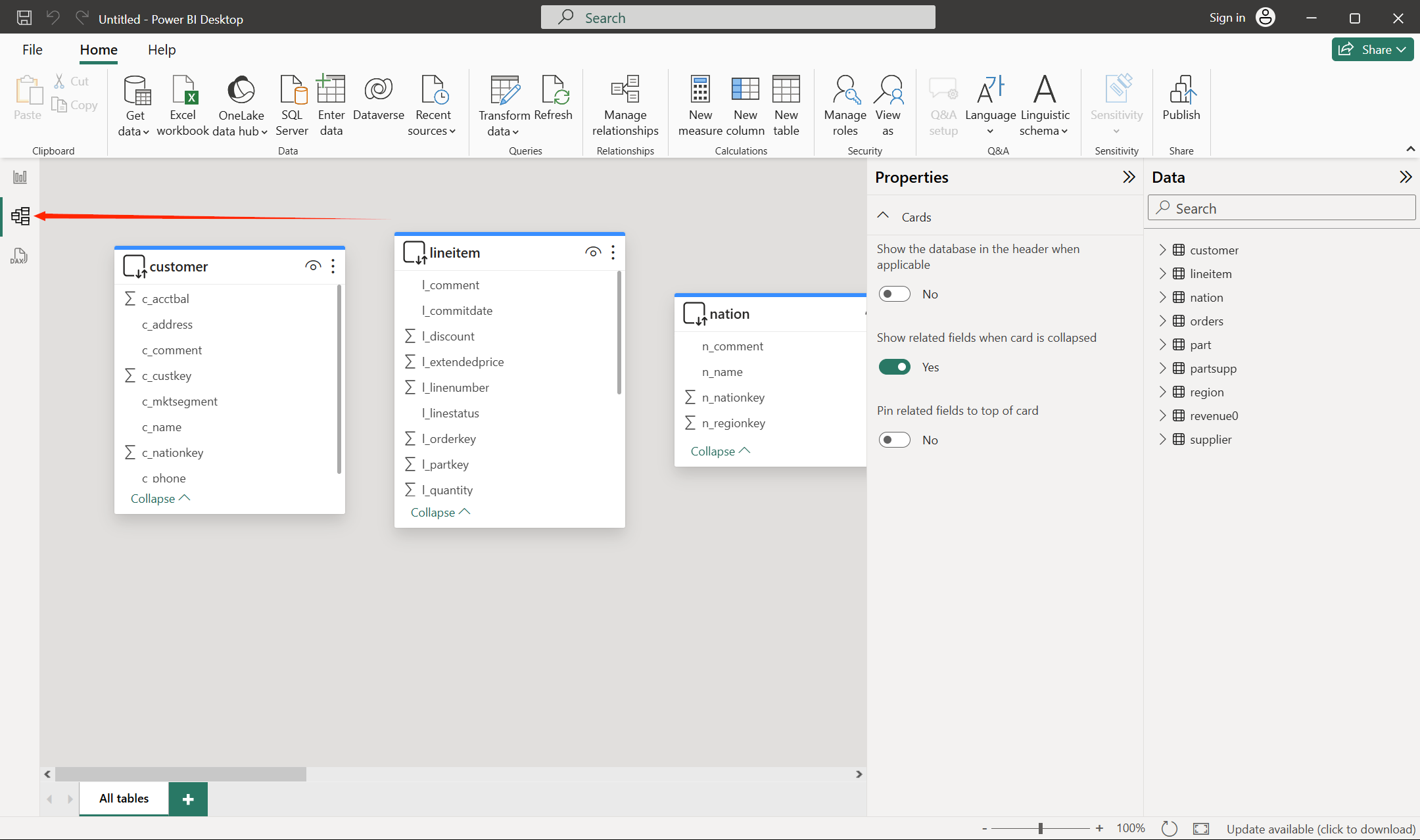
- 按需拖拽,将
customer、nation、orders和region四张表放置在同一屏幕下,然后拖拽关联字段。
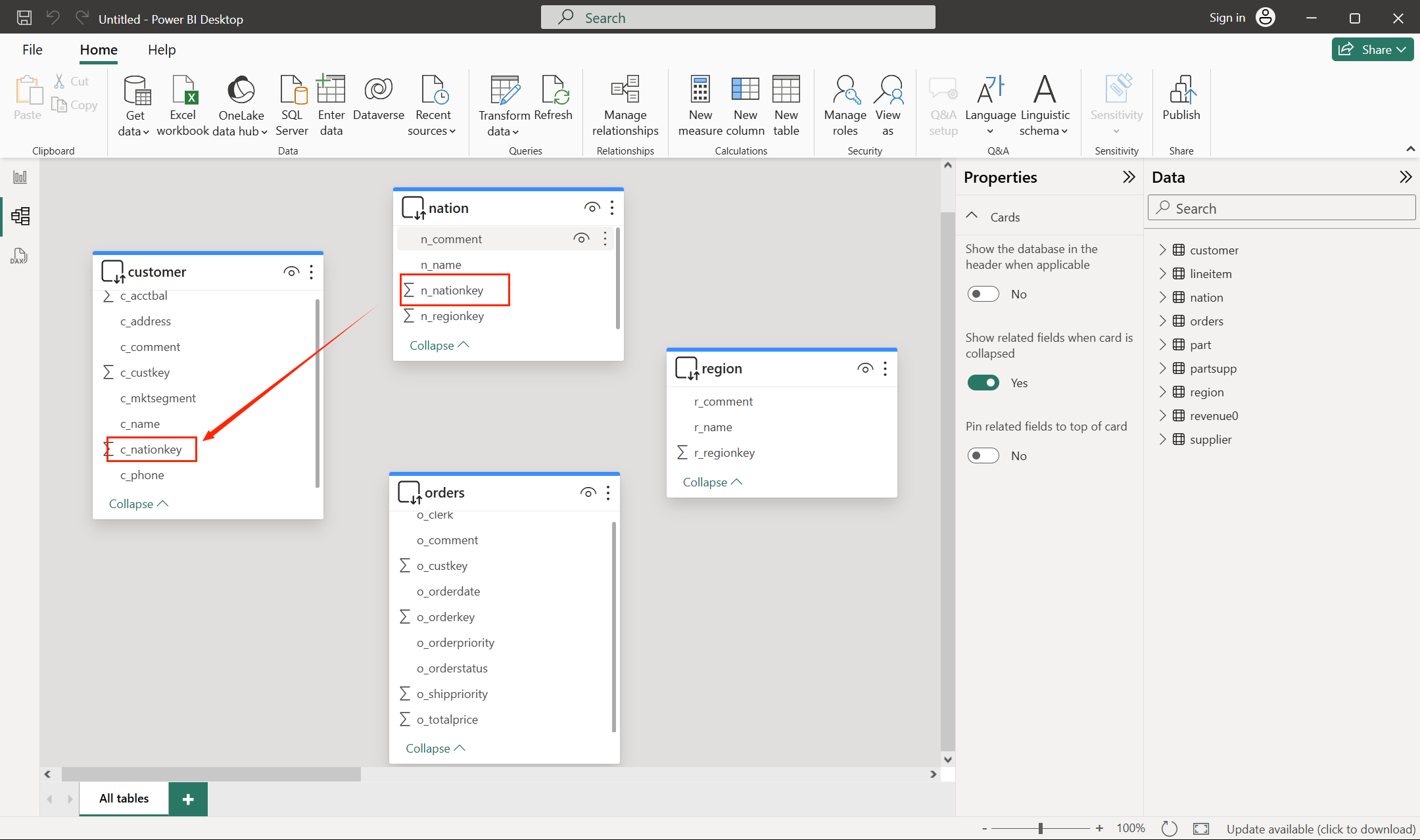
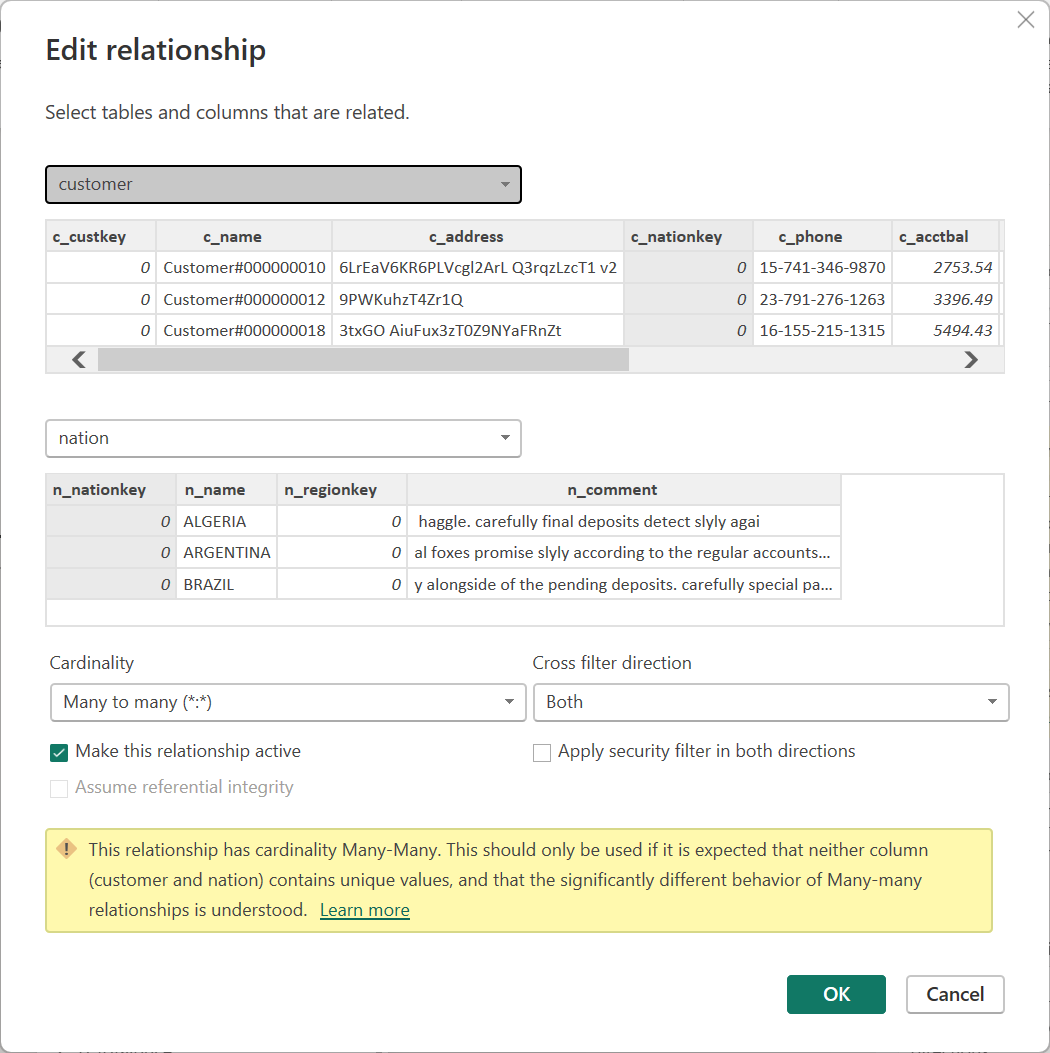
四张表的关联关系如下:
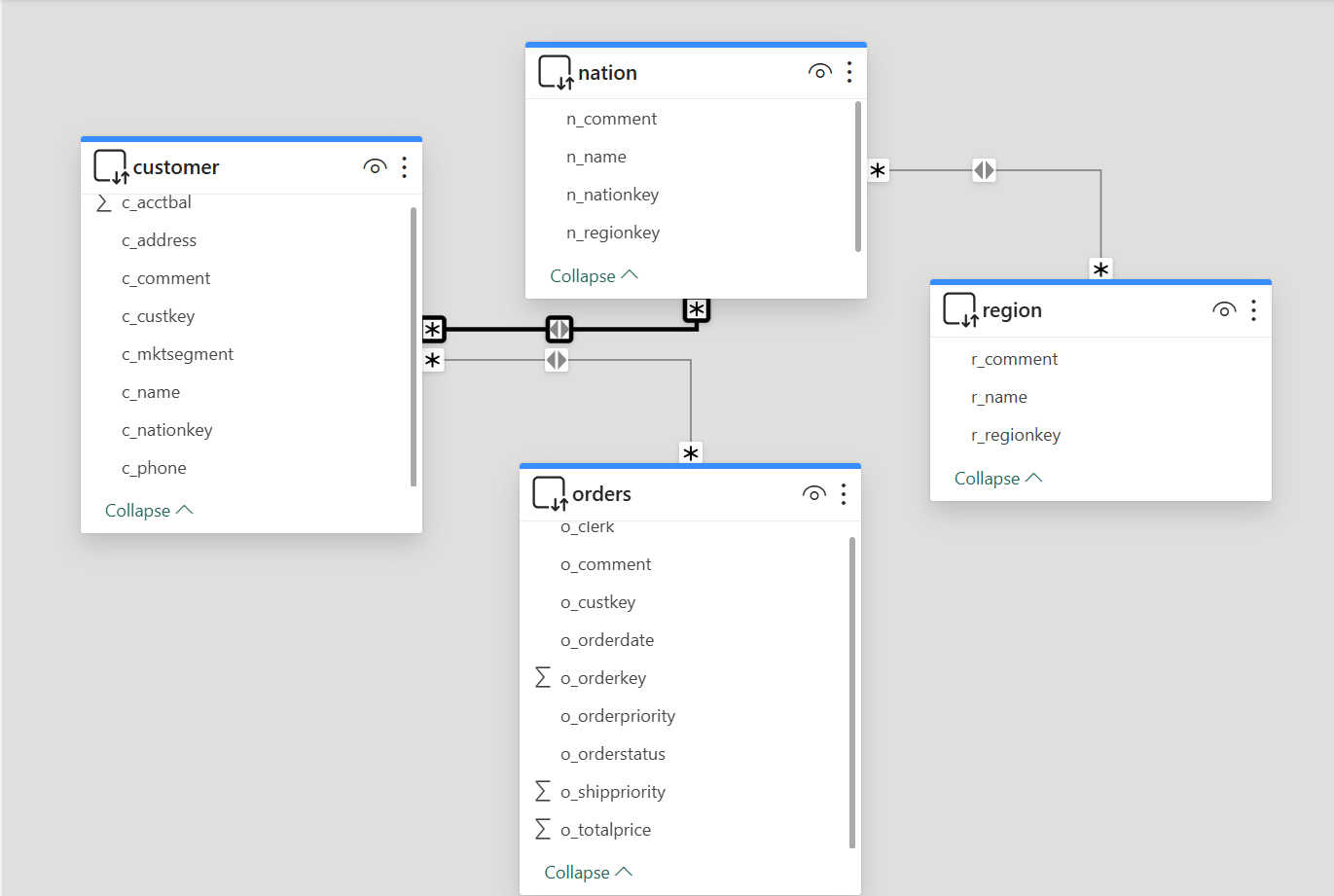
| 源表 | 源字段 | 目标表 | 目标字段 |
|---|---|---|---|
customer | c_nationkey | nation | n_nationkey |
customer | c_custkey | orders | o_custkey |
nation | n_regionkey | region | r_regionkey |
- 关联完成后,结果如下。
配置订单营收看板
-
返回 Report view 工作台,开始构建仪表盘。
-
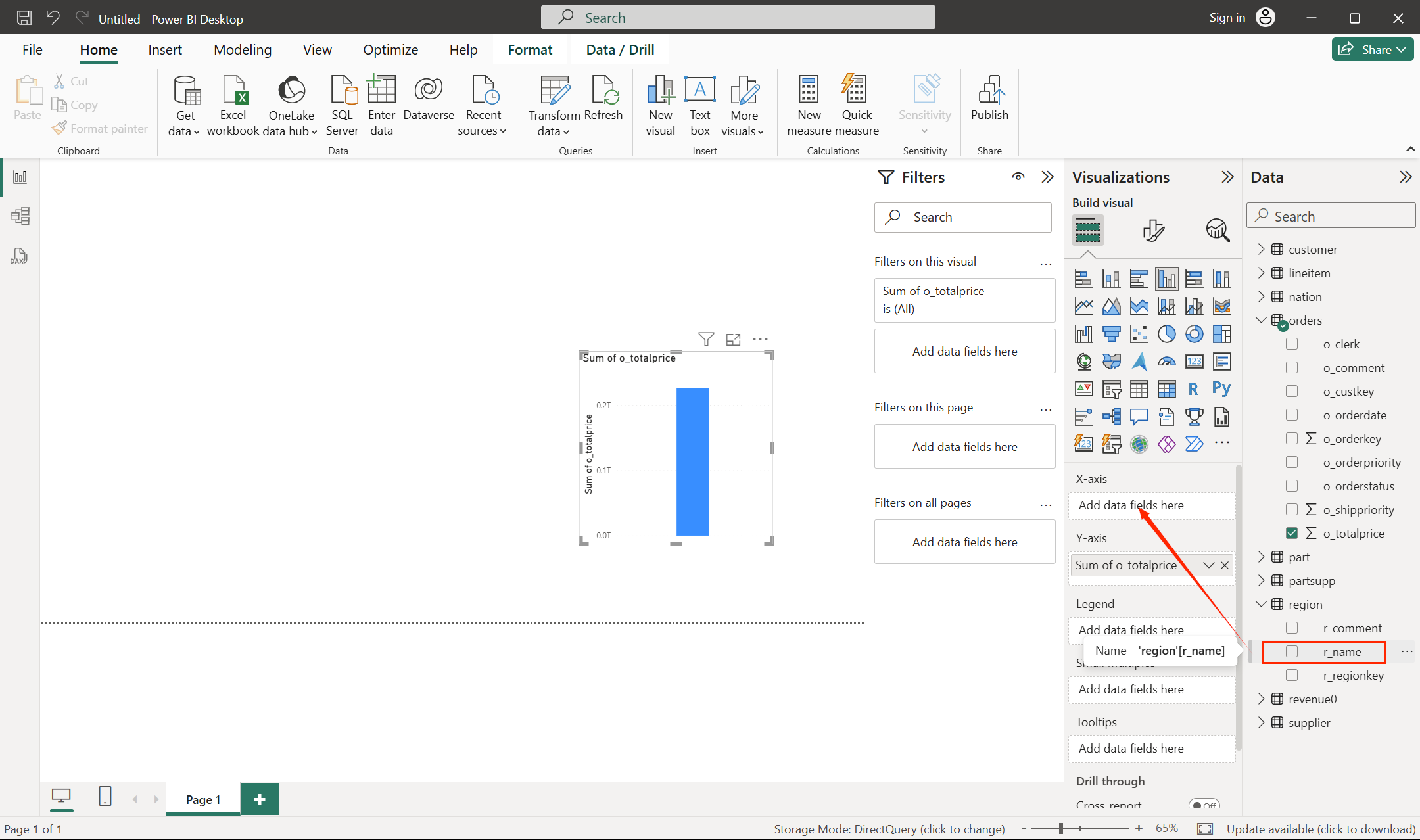
将
orders表中的o_totalprice拖拽到仪表盘。
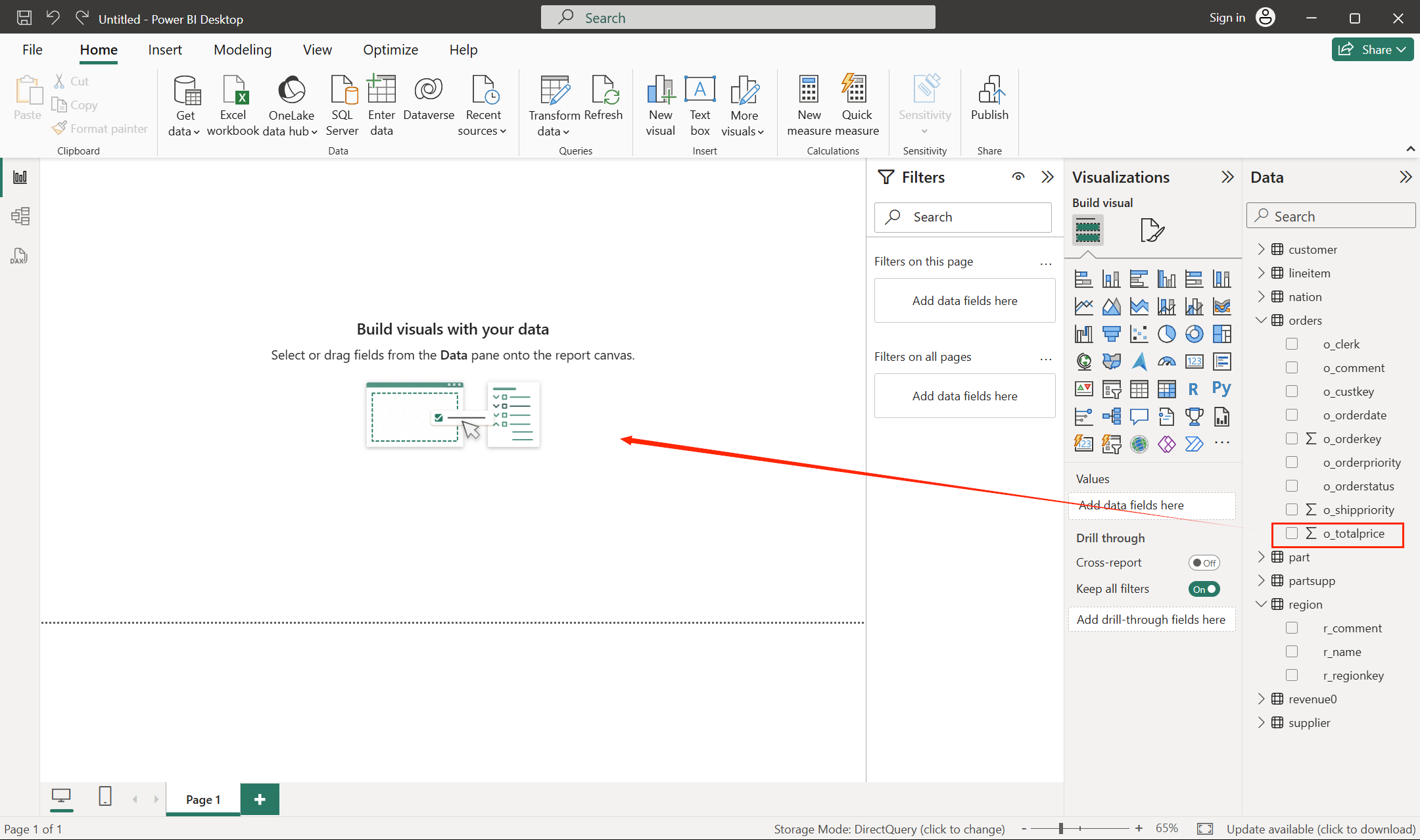
- 将
region表中的r_name拖拽到 X 列。
- 此时可以得到预期看板内容。
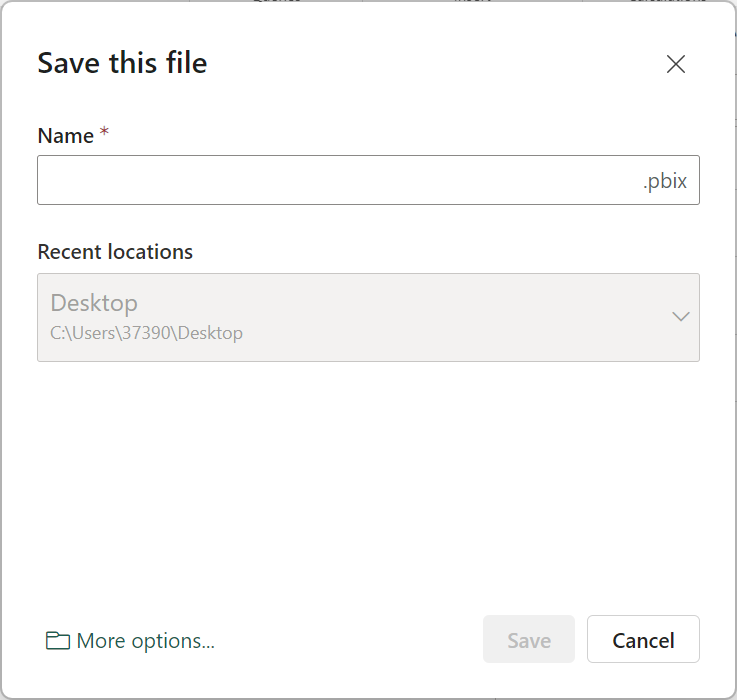
- 点击工作台左上角保存按钮,将创建好的统计罗盘保存至本地。
至此,已经成功将 Power BI 连接到 Apache Doris,并完成数据分析和可视化看板制作。