最后于 更新
Smartbi
Smartbi 是一组软件服务和应用连接器,可以连接 Oracle、SQL Server、MySQL、Apache Doris 等多种数据源,帮助用户整合和清洗数据。
本文介绍如何在 Smartbi 中接入 Apache Doris 数据源,并基于 Doris 数据进行建模、分析和可视化展示。
适用场景
| 使用场景 | 用户目标 | 操作结果 |
|---|---|---|
| 接入 Doris 数据源 | 在 Smartbi 中创建 Doris 数据连接 | Smartbi 可以访问 Doris 中的数据 |
| 构建分析模型 | 基于 Doris 数据创建关系模型、编写数据分析表达式并建立数据关系 | 为后续高级数据分析和可视化提供基础 |
| 制作可视化报表 | 使用 Smartbi 的图表、地理地图、交互式仪表板和自定义可视化工具展示数据 | 更直观、全面地理解和展示数据 |
Smartbi 能力概览
| 能力 | 说明 |
|---|---|
| 数据源连接 | 支持连接 Oracle、SQL Server、MySQL、Apache Doris 等多种数据源 |
| 数据建模 | 支持创建复杂关系模型、编写数据分析表达式并建立数据关系 |
| 可视化分析 | 提供图表、地理地图、交互式仪表板和自定义可视化工具 |
| 数据展示 | 帮助用户更直观、更全面地理解和展示数据,提升数据分析效果和效率 |
前置准备
开始操作前,请确认已准备以下信息:
- 已具备 Smartbi 登录条件。
- 已准备 Apache Doris 数据库的连接信息。
- 已明确需要在电子服务看板中设置的报表信息。
操作流程
| 步骤 | 操作目标 | 说明 |
|---|---|---|
| 第一步 | 进入数据连接页面 | 登录 Smartbi 后,打开数据连接入口 |
| 第二步 | 选择 Doris 数据库 | 在可连接的数据库列表中选择 Doris |
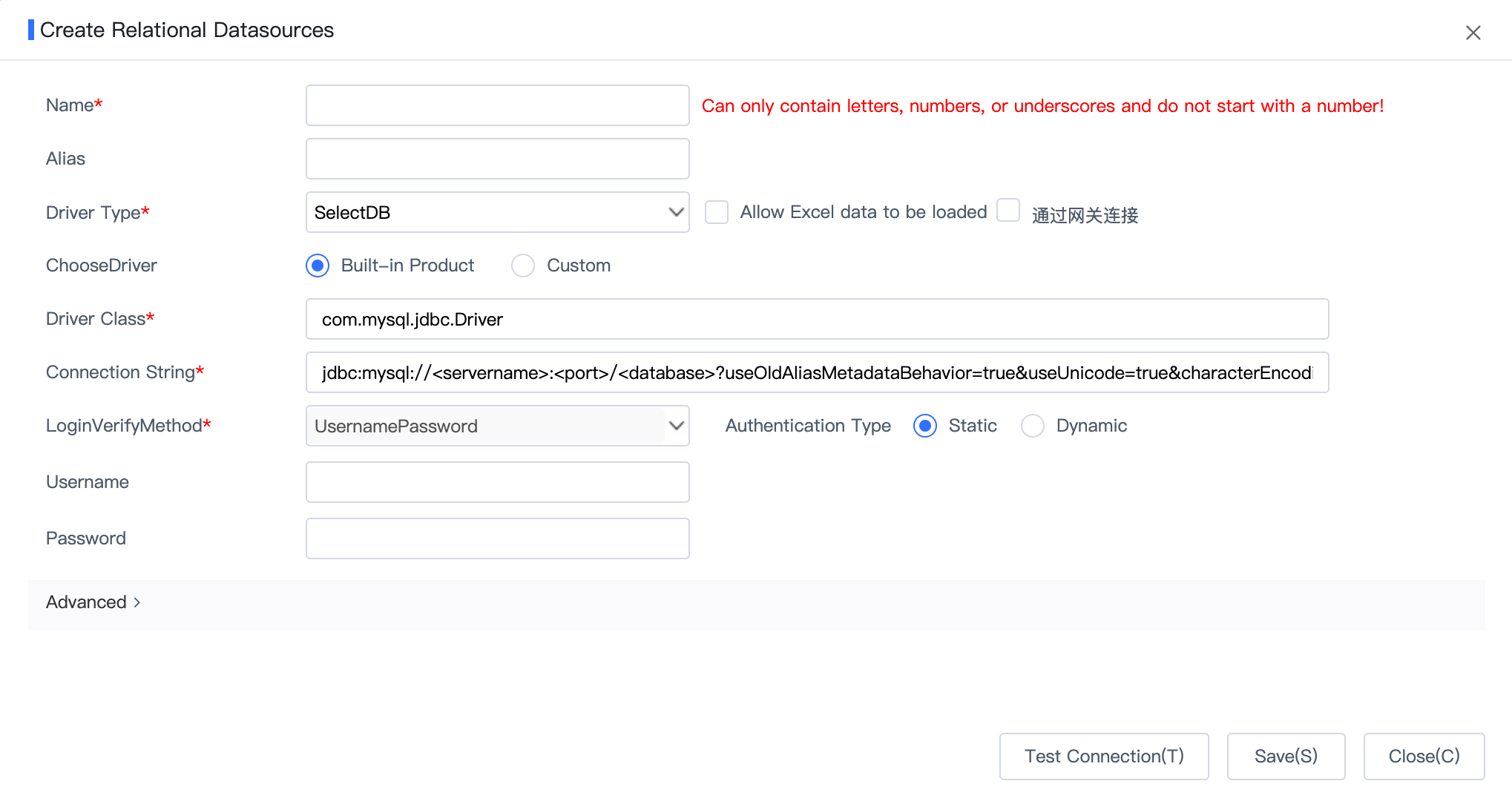
| 第三步 | 填写连接信息 | 输入 Doris 数据库的连接信息 |
| 第四步 | 测试连接 | 确认连接信息无误,并完成连接测试 |
| 第五步 | 配置报表 | 进入数据分析模块,在电子服务看板中设置报表信息 |
第一步:进入数据连接页面
登录 Smartbi 后,点击数据连接。

第二步:选择 Doris 数据库
在数据连接页面中查看可连接的数据库列表,并选择 Doris 数据库。

第三步:填写 Doris 连接信息
选择 Doris 数据库后,填写 Doris 数据库的连接信息。
第四步:测试连接
如果连接信息填写无误且连接成功,页面会显示测试通过。

第五步:配置数据分析报表
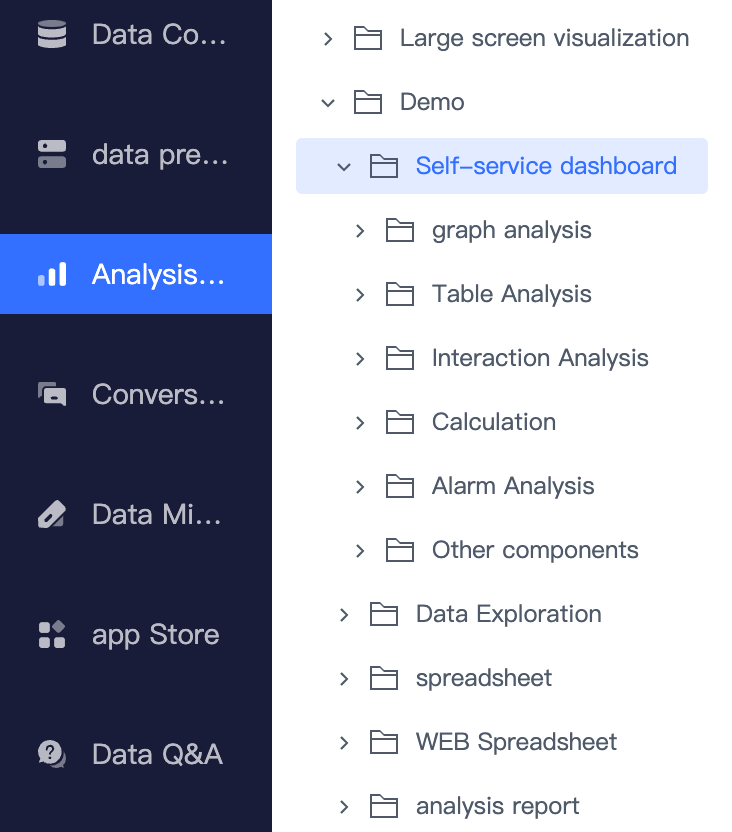
连接成功后,进入数据分析模块的电子服务看板,并根据需要自定义设置报表信息。
完成结果
完成以上配置后,Smartbi 可以通过已创建的 Doris 数据连接访问 Doris 数据,并基于数据分析模块配置所需报表。