Amazon Aurora PostgreSQL
概述
在使用 Doris 持续导入功能从 Amazon Aurora PostgreSQL 同步数据之前,需要确保 Aurora 集群已开启逻辑复制(Logical Replication)。本文档将指导您完成所有前置配置步骤。
步骤一:检查当前配置
首先检查逻辑复制是否已开启,连接到 Aurora 写入实例后执行以下 SQL:
SHOW rds.logical_replication;
如果结果为 on,则无需修改参数组,可直接跳到步骤四:创建同步用户。
如果结果为 off,请继续以下步骤。
步骤二:配置集群参数组
- 登录 AWS RDS 控制台。
- 在左侧导航栏选择 Parameter groups,点击 Create parameter group。
- 类型选择 DB Cluster Parameter Group,选择对应的 Aurora PostgreSQL 版本族。
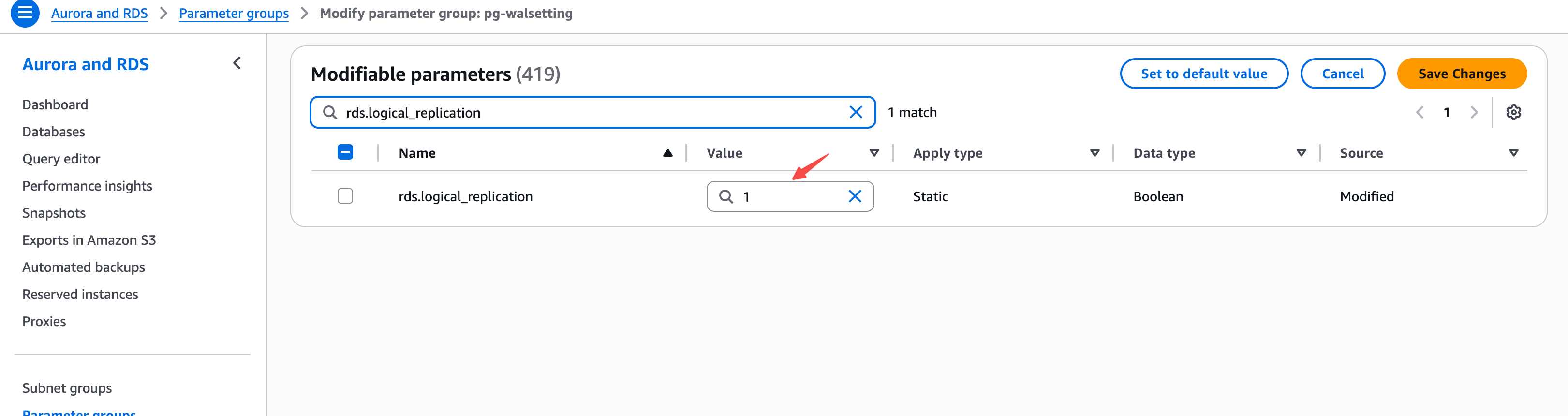
- 编辑集群参数组,搜索
rds.logical_replication,将值设置为1:
- 点击 Save Changes 保存。
步骤三:应用集群参数组并重启
- 在 RDS 控制台选择目标 Aurora 集群,点击 Modify。
- 在 DB cluster parameter group 中选择新创建的集群参数组。
- 选择 Apply immediately 立即应用。
- 重启 Aurora 写入实例使配置生效。
警告
修改 rds.logical_replication 参数需要重启 Aurora 写入实例才能生效。请在业务低峰期进行操作。
步骤四:创建同步用户
创建一个专用用户用于 Doris 持续导入:
CREATE USER doris_sync PASSWORD '<password>';
授予 Schema 访问权限(以 public Schema 为例,请根据实际情况替换):
GRANT USAGE ON SCHEMA "public" TO doris_sync;
GRANT SELECT ON ALL TABLES IN SCHEMA "public" TO doris_sync;
ALTER DEFAULT PRIVILEGES IN SCHEMA "public" GRANT SELECT ON TABLES TO doris_sync;
授予复制权限:
GRANT rds_replication TO doris_sync;
步骤五:创建 Publication
执行以下 SQL 创建 Publication:
CREATE PUBLICATION dbz_publication FOR ALL TABLES;
警告
目前 Doris 仅支持名为 dbz_publication 的 Publication,且必须为 FOR ALL TABLES,暂不支持自定义 Publication 名称或指定部分表。
备注: 如果同步用户拥有 superuser 权限(如
rds_superuser角色),Doris 会自动创建 Publication,无需手动执行此步骤。